Cách trích xuất tệp đính kèm từ PDF trực tuyến miễn phí (Bảo mật & Đầy đủ)
Câu Trả Lời Trực Tiếp & Điểm Cốt Lõi
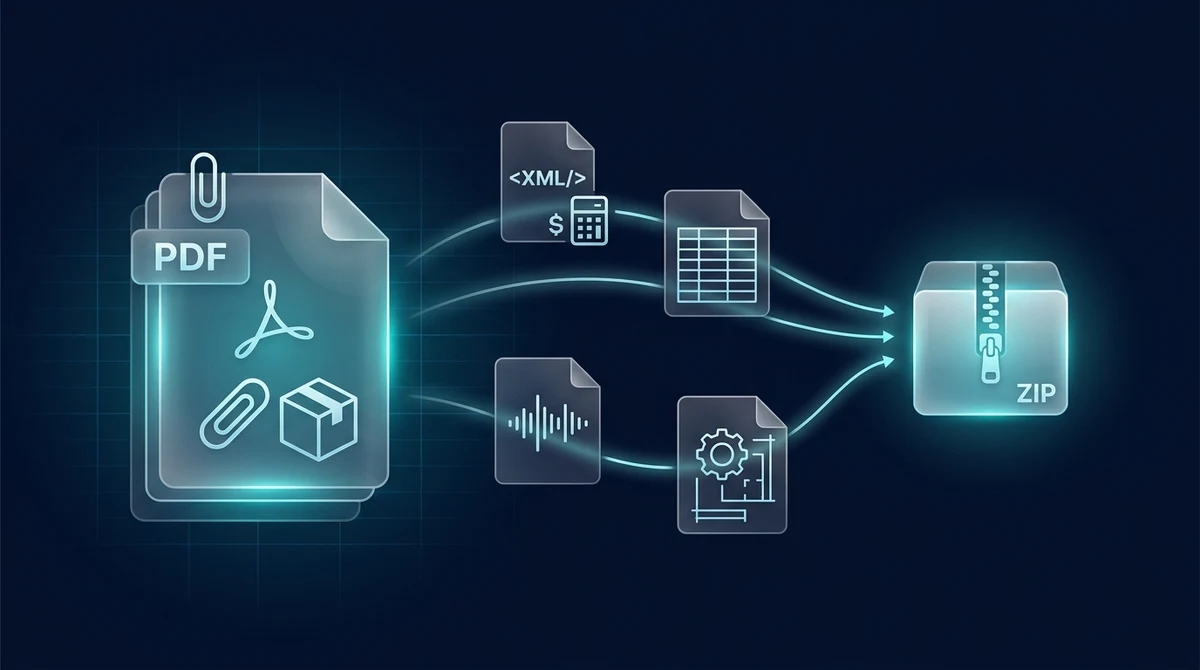
Để trích xuất tệp đính kèm nhúng trong PDF trực tuyến miễn phí, bạn giải nén các tệp nhị phân phụ được lưu trữ bên trong bộ chứa tài liệu theo tiêu chuẩn ISO 32000. Tiện ích của AZ2PDF hỗ trợ lấy lại toàn vẹn hóa đơn điện tử ẩn (ZUGFeRD, Factur-X XML), dữ liệu nghiên cứu, bản vẽ CAD và hồ sơ bổ trợ thành tệp ZIP chỉ trong vài giây, hoàn toàn miễn phí, không cần tài khoản và bảo mật tuyệt đối trong bộ nhớ RAM.
- Truy xuất tệp ẩn vô hình: Bóc tách các tệp hóa đơn XML máy đọc được, bảng tính thô, bản vẽ CAD và tệp đa phương tiện nhúng chìm trong khối PDF mà trình duyệt web thông thường không thể hiển thị.
- Tương thích đa nền tảng linh hoạt: Hoạt động trơn tru trên mọi trình duyệt Chrome, Safari, Edge, máy tính Mac, Windows và điện thoại di động iOS, Android mà không cần mua bản quyền Adobe Acrobat Pro.
- Bảo toàn độ chính xác nhị phân 100%: Giữ nguyên vẹn tên tệp gốc, phần mở rộng định dạng, kiểu MIME và luồng dữ liệu byte nhị phân không bị biến dạng hay nén suy hao.
- Miễn phí 100% và xử lý tức thì trong RAM: Giải nén tệp đính kèm trực tiếp trong bộ nhớ RAM khả biến của máy chủ, không cần đăng ký tài khoản, không gắn watermark và tự động xóa dữ liệu sau 5 phút.
Vì sao trình duyệt web và ứng dụng di động không hiển thị tệp đính kèm?
Nhiều người từng gặp tình huống nhận được tệp PDF hóa đơn hoặc hồ sơ kỹ thuật kèm thông báo có đính kèm bảng tính hoặc tài liệu XML bên trong, nhưng khi mở trên trình duyệt lại hoàn toàn không tìm thấy dấu vết nào. Tệp tài liệu của bạn không hề bị hỏng và người gửi cũng không quên đính kèm.
Các trình duyệt phổ biến hiện nay như Google Chrome, Apple Safari, Microsoft Edge và Mozilla Firefox đều tích hợp sẵn trình xem PDF gọn nhẹ. Mục tiêu hàng đầu của các trình xem này là dựng hình văn bản và đồ họa vector nhanh nhất có thể. Để giữ cho trải nghiệm duyệt web mượt mà và an toàn, các nhà phát triển trình duyệt đã chủ động lược bỏ các bảng điều khiển chuyên sâu, bao gồm cả thanh quản lý tệp đính kèm.
Có hai lý do kỹ thuật chính khiến trình xem mặc định ẩn tệp đính kèm:
- Cơ chế cách ly hộp cát bảo mật (Security Sandboxing): Trình duyệt web áp dụng chính sách bảo mật nghiêm ngặt để ngăn chặn mã độc. Nếu cho phép tab trình duyệt tự động giải nén và mở các luồng tệp tùy ý nhúng trong PDF, nguy cơ bị tấn công mạng sẽ tăng vọt. Do đó, bộ dựng hình của trình duyệt chọn cách bỏ qua hoàn toàn cây tệp đính kèm nội bộ.
- Tối giản hóa giao diện di động: Bộ đọc PDF tích hợp trên iOS và Android ưu tiên tiết kiệm bộ nhớ RAM. Dựng hình trang trực quan tiêu tốn rất ít tài nguyên, trong khi việc lập chỉ mục và trích xuất các tệp phụ dung lượng hàng chục megabyte sẽ khiến thiết bị di động bị chậm.
Chính vì các phần mềm xem thông thường giữ vô hình các tệp này, việc sử dụng một công cụ bóc tách chuyên dụng là giải pháp duy nhất giúp người dùng đọc trọn vẹn cây đối tượng tài liệu và lấy lại các tệp đính kèm nguyên bản.
Các loại tệp đính kèm phổ biến: Hóa đơn điện tử, dữ liệu thô và CAD
Tệp đính kèm nhúng đã trở thành thành phần cốt lõi trong hạ tầng số của nhiều ngành nghề then chốt. Việc nhận biết các ngữ cảnh sử dụng phổ biến giúp bạn dễ dàng xác định xem tài liệu mình nhận được có đang chứa dữ liệu giá trị cao hay không:
1. Tiêu chuẩn hóa đơn điện tử kết hợp (ZUGFeRD, Factur-X và FatturaPA)
Ứng dụng rộng rãi nhất của tệp đính kèm PDF hiện nay là hóa đơn điện tử chuẩn châu Âu và quốc tế. Các tiêu chuẩn như ZUGFeRD (Đức), Factur-X (Pháp và Đức) hay Peppol BIS 3.0 tích hợp hai định dạng trong một tệp duy nhất:
- Trang PDF/A-3 trực quan hiển thị nội dung thanh toán để kế toán viên đọc, đối soát và in ấn.
- Tệp XML nhúng máy đọc được (thường mang tên
factur-x.xmlhoặczugferd-invoice.xml) chứa dữ liệu chi tiết từng dòng đơn hàng, mã số thuế, số tài khoản IBAN và thông tin nhà cung cấp.
Các hệ thống hoạch định tài nguyên doanh nghiệp (ERP) tự động đọc tệp XML này để loại bỏ việc nhập liệu thủ công. Nếu phần mềm kế toán của bạn không thể trực tiếp đọc tệp PDF lai, việc trích xuất tệp XML đính kèm là bước bắt buộc.
2. Báo cáo nghiên cứu khoa học và bài báo học thuật
Các nhà xuất bản khoa học hàng đầu (như Nature, Elsevier, IEEE) khuyến khích các tác giả đính kèm bộ dữ liệu thí nghiệm thô ngay trong tệp PDF luận văn. Các tệp này thường là bảng tính CSV, tập lệnh phân tích Python, chuỗi trình tự gen FASTA hoặc tệp ảnh hiển vi phân giải cao, đảm bảo tính tái lập trong nghiên cứu mà không phụ thuộc vào đường link ngoài dễ bị hỏng.
3. Hồ sơ kỹ thuật, kiến trúc và xây dựng
Hồ sơ dự thầu và gói thiết kế xây dựng thường đính kèm các tài liệu bàn giao phức tạp bên trong bản thuyết minh dự án PDF. Các kỹ sư nhúng bản vẽ AutoCAD (.dwg, .dxf), mô hình 3D tương tác (định dạng PRC hoặc U3D), bảng bóc tách khối lượng và báo cáo đánh giá tác động môi trường trực tiếp vào tệp hợp đồng chính.
4. Chứng cứ pháp lý, hồ sơ tòa án và lưu trữ chứng từ
Các hãng luật và cơ quan tố tụng sử dụng khối container PDF để tập hợp bằng chứng toàn diện. Thay vì gửi hàng chục tệp rời rạc qua email dễ thất lạc, một bản ghi nhớ pháp lý duy nhất có thể nhúng bản ghi âm lời khai (.mp3, .wav), hình ảnh hiện trường, chứng thư xác thực chuỗi hành trình và các phụ lục tuyên thệ.
So sánh các phương pháp trích xuất: Trình duyệt, Acrobat Pro và dòng lệnh CLI
Khi cần lấy lại các tệp bị khóa bên trong một tài liệu PDF, bạn có thể lựa chọn nhiều hướng tiếp cận kỹ thuật khác nhau tùy theo ngân sách và trình độ chuyên môn:
Lựa chọn 1: Tiện ích trích xuất trực tuyến hiện đại (AZ2PDF)
Phương pháp nhanh chóng và tiện lợi nhất là sử dụng tiện ích trực tuyến chuyên biệt. Hệ thống phân tích cây đối tượng tài liệu chuẩn ISO 32000, định vị toàn bộ luồng nhị phân đính kèm và đóng gói thành một tệp ZIP ngăn nắp. Quy trình hoàn toàn miễn phí, không giới hạn dung lượng, không cần đăng ký tài khoản hay email, và vận hành trực tiếp trong bộ nhớ RAM tạm thời với cơ chế tự động xóa dữ liệu sau 5 phút.
Lựa chọn 2: Phần mềm máy tính thương mại (Adobe Acrobat Pro)
Adobe Acrobat Pro cung cấp thanh điều khiển Attachments (biểu tượng chiếc kẹp giấy ở cột điều hướng bên trái). Người dùng có thể nhấp chuột phải vào từng tệp được liệt kê và chọn Save Attachment. Tuy nhiên, Acrobat Pro đòi hỏi chi phí đăng ký thuê bao định kỳ khá đắt đỏ. Đối với cá nhân hoặc văn phòng nhỏ chỉ có nhu cầu lấy tệp vài lần, việc mua bản quyền Acrobat Pro là rất lãng phí.
Lựa chọn 3: Công cụ dòng lệnh mã nguồn mở (Poppler pdfdetach và QPDF)
Đối với lập trình viên và quản trị viên hệ thống Linux, các tiện ích dòng lệnh cho phép viết mã tự động hóa quy trình trích xuất. Chẳng hạn, bộ công cụ Poppler cung cấp lệnh pdfdetach để liệt kê tệp bằng pdfdetach -list tailieu.pdf và giải nén toàn bộ bằng pdfdetach -saveall tailieu.pdf. Tuy rất mạnh mẽ, phương pháp này đòi hỏi kỹ năng gõ lệnh trong terminal và cài đặt gói hệ điều hành phức tạp.
Lựa chọn 4: Dịch vụ đám mây truyền thống
Một số trang web chuyển đổi tài liệu cũ cũng cung cấp tính năng mở tệp đính kèm nhưng thường giới hạn số lượt dùng hoặc bắt trả phí freemium. Họ thường áp đặt dung lượng tệp thấp, bắt chờ đợi thời gian xử lý nhân tạo hoặc yêu cầu người dùng nhập địa chỉ email cá nhân. Với các hóa đơn kế toán nhạy cảm hoặc hồ sơ pháp lý cơ mật, việc tải lên các máy chủ không rõ nguồn gốc tiềm ẩn nhiều rủi ro bảo mật.
Sau khi kiểm tra các tệp trích xuất, bạn có thể dễ dàng đính kèm tệp và hồ sơ mới vào file PDF để cập nhật gói tài liệu hoàn chỉnh trước khi gửi đi.
Hướng dẫn trích xuất tệp đính kèm PDF qua 3 bước đơn giản
Quy trình giải nén các tệp ẩn từ tài liệu PDF diễn ra nhanh chóng chỉ trong vài thao tác:
Bước 1: Tải lên tài liệu PDF chứa tệp đính kèm
Kéo và thả tệp PDF hóa đơn điện tử, báo cáo tài chính hoặc tài liệu hồ sơ của bạn vào khu vực tải tệp, hoặc nhấp nút chọn tệp từ máy tính, Google Drive hoặc điện thoại di động.
Bước 2: Hệ thống tự động quét kép cấu trúc tài liệu
Ngay sau khi tệp được chọn, động cơ xử lý tiến hành rà soát chuyên sâu cấu trúc PDF. Hệ thống thực hiện quy trình quét kép: vừa kiểm tra cây danh mục EmbeddedFiles ở cấp độ toàn tài liệu, vừa duyệt qua bảng chú thích Annotations trên từng trang để không bỏ sót các tệp gắn kèm biểu tượng kẹp giấy. Mọi luồng dữ liệu nhị phân đều được phân lập và kiểm tra tính toàn vẹn.
Bước 3: Tải xuống gói lưu trữ ZIP hoàn chỉnh
Nhấp nút Tải xuống để lưu toàn bộ các tệp đính kèm đã được đóng gói thành một tệp nén ZIP tiện lợi. Giải nén tệp ZIP trên máy tính hoặc điện thoại để mở các file hóa đơn XML, bảng tính Excel hoặc tệp thiết kế với tên tệp và định dạng nguyên gốc.
Giải phẫu kỹ thuật: Cách PDF lưu trữ tệp nhúng theo tiêu chuẩn ISO 32000
Để hiểu rõ vì sao các tiện ích chuyên dụng trích xuất được tệp trong khi trình duyệt web chịu thua, chúng ta cần tìm hiểu cách cấu trúc tài liệu PDF tổ chức dữ liệu nhúng theo tiêu chuẩn quốc tế ISO 32000.
Trong tệp PDF, tệp đính kèm không nằm rải rác dưới dạng byte thô đơn lẻ, mà được phân cấp chặt chẽ qua hệ thống từ điển và đối tượng gián tiếp:
1. Tệp nhúng cấp tài liệu (Từ điển Names và cây EmbeddedFiles)
Phần lớn các tệp đính kèm hiện đại (bao gồm hóa đơn điện tử ZUGFeRD và Factur-X) được lưu ở cấp tài liệu. Đối tượng Document Catalog (đối tượng gốc /Root) chứa một từ điển mang tên /Names. Bên trong từ điển này có cây danh mục /EmbeddedFiles, ánh xạ các định danh văn bản duy nhất tới các từ điển đặc tả tệp (/Type /Filespec).
Cú pháp PostScript nguyên bản của một từ điển đặc tả tệp PDF thường có cấu trúc như sau:
<<
  /Type /Filespec
  /F (factur-x.xml)
  /UF (factur-x.xml)
  /EF << /F 12 0 R >>
  /Desc (Du lieu hoa don dien tu theo chuan Factur-X)
>>
Các khóa /F và /UF lưu trữ tên tệp dưới định dạng chuỗi ASCII và Unicode chuẩn. Quan trọng nhất, khóa /EF (Embedded Files) trỏ đến một tham chiếu gián tiếp (trong ví dụ trên là đối tượng 12 0 R), nơi chứa luồng dữ liệu byte nhị phân thực tế của tệp đính kèm.
2. Luồng dữ liệu tệp nhúng và thông số nén
Đối tượng luồng tham chiếu chứa toàn bộ nội dung nhị phân thô được bao bọc bởi bộ lọc nén (hầu hết sử dụng /FlateDecode theo thuật toán zlib/deflate). Ngoài ra, luồng này còn kèm từ điển con /Params ghi nhận siêu dữ liệu chi tiết:
/Size: Dung lượng tệp chưa nén tính theo byte./CreationDate: Dấu thời gian chính xác khi tệp đính kèm được khởi tạo ban đầu./ModDate: Ngày sửa đổi gần nhất của tệp đính kèm./CheckSum: Mã băm MD5 16-byte tùy chọn dùng để xác minh tính toàn vẹn nhị phân sau khi giải nén.
3. Tệp đính kèm cấp chú thích trang (FileAttachment annotations)
Trong các quy trình cũ hoặc tài liệu hợp đồng có ghi chú trực tiếp, tệp đính kèm đôi khi được neo vào một vị trí tọa độ cụ thể trên bề mặt trang giấy. Các tệp này được lưu trong mảng /Annots của trang với kiểu /Subtype /FileAttachment. Chúng hiển thị biểu tượng chiếc ghim hoặc kẹp giấy trên trang và kích hoạt tệp liên kết khi nhấp chuột trong các phần mềm đọc PDF chuyên dụng.
4. Tệp liên kết Associated Files (/AF) trong chuẩn PDF 2.0 và PDF/A-3
Theo tiêu chuẩn PDF/A-3 và PDF 2.0, tệp nhúng còn có thể được gắn kết với các phần tử ngữ nghĩa cụ thể (như toàn bộ tài liệu, một bảng biểu hoặc một hình ảnh) thông qua mảng /AF. Điều này cung cấp ngữ cảnh rõ ràng cho máy móc, chỉ rõ tệp đính kèm là dạng trình bày thay thế, dữ liệu nguồn hay tài liệu diễn giải bổ sung.
Xử lý sự cố và nguyên tắc an toàn khi xử lý tệp đính kèm PDF
Dù việc bóc tách tệp đính kèm diễn ra thuận lợi trong đa số trường hợp, bạn vẫn có thể gặp phải một số tình huống đặc thù hoặc câu hỏi về tính an toàn. Dưới đây là những kinh nghiệm thực tế giúp quy trình của bạn luôn suôn sẻ:
1. Vì sao tệp nén ZIP tải về lại không có dữ liệu?
Nếu bạn xử lý tệp PDF nhưng gói ZIP kết quả không chứa tài liệu nào, điều đó có nghĩa là tệp PDF ban đầu không hề chứa tệp nhị phân đính kèm thực sự. Các nguyên nhân phổ biến bao gồm:
- Người gửi chỉ chèn một đường liên kết web (như link Google Drive hoặc OneDrive) nhưng được thiết kế giả lập giống nút bấm đính kèm.
- Người gửi chụp ảnh màn hình biểu tượng chiếc kẹp giấy trong email rồi dán vào trang tài liệu như một bức ảnh tĩnh.
- Tài liệu được xuất ra bằng máy in ảo Print to PDF cơ bản, cơ chế này đã loại bỏ sạch toàn bộ các từ điển nội bộ và làm phẳng toàn bộ tài liệu thành các trang ảnh thông thường.
2. Xử lý tệp PDF có mật khẩu hoặc bị giới hạn quyền
Nếu tệp PDF được mã hóa bằng mật khẩu mở (User Open Password), động cơ bóc tách không thể giải mã cây danh mục tài liệu nếu không có mật khẩu hợp lệ. Trong trường hợp tệp bị giới hạn quyền sao chép hoặc trích xuất nội dung, bạn cần gỡ bỏ các rào cản mật khẩu trước khi hệ thống có thể đọc cây tệp đính kèm bên trong.
3. Thận trọng với các tệp đính kèm từ nguồn không đáng tin cậy
Bởi vì vỏ bọc PDF có thể chứa bất kỳ định dạng tệp nào, kẻ xấu đôi khi lợi dụng tệp đính kèm PDF để vượt qua bộ lọc quét mã độc của hệ thống email. Khi trích xuất tệp từ người gửi lạ, bạn cần tuân thủ các nguyên tắc cảnh giác:
- Kiểm tra kỹ phần mở rộng của từng tệp bên trong thư mục ZIP trước khi mở. Tuyệt đối không mở các tệp thực thi nguy hiểm như
.exe,.bat,.vbshoặc tệp Office có macro (.xlsm,.docm). - Các tệp chứng từ doanh nghiệp hợp lệ thường là định dạng dữ liệu tiêu chuẩn như
.xml,.csv,.xlsx,.pdf,.pnghoặc.dwg. - Quét tệp bằng phần mềm diệt virus trước khi khởi chạy trên máy tính. Nếu bạn muốn xóa bỏ các thành phần rủi ro hoặc dữ liệu ẩn trước khi chia sẻ tiếp, hãy tham khảo hướng dẫn cách làm sạch metadata và dữ liệu ẩn trong PDF để bảo vệ an toàn thông tin.
Khám phá trọn bộ các tiện ích xử lý tài liệu tốc độ cao, an toàn và bảo mật trên hệ sinh thái công cụ xử lý PDF trực tuyến AZ2PDF trực tiếp trong trình duyệt web của bạn.
❓ Câu Hỏi Thường Gặp
Có. Tiện ích hoàn toàn miễn phí 100% với số lượt xử lý tài liệu không giới hạn. Bạn không cần thanh toán bất kỳ khoản phí nào, không cần đăng ký tài khoản, không phải nhập email và tệp xuất ra tuyệt đối không bị gắn watermark.
Bài Viết Cùng Chủ Đề Liên Quan
Khám phá các kỹ thuật tổ chức trang và quản lý tài liệu PDF chuyên nghiệp.

Cách so sánh hai file PDF tìm điểm khác biệt trực tuyến miễn phí (chuẩn xác & bảo mật)
Hướng dẫn so sánh hai file PDF trực tuyến miễn phí. Phát hiện từng thay đổi câu chữ, điều khoản hợp đồng và sai lệch bố cục bằng trực quan mà không cần Adobe Acrobat.

Cách lồng ghép và xếp chồng trang PDF trực tuyến miễn phí (chuẩn xác & bảo mật)
Hướng dẫn cách lồng ghép trang PDF, thêm giấy tiêu đề kỹ thuật số, đóng dấu phê duyệt và xếp chồng bản vẽ CAD trực tuyến miễn phí. Xử lý nhanh, an toàn và bảo mật.
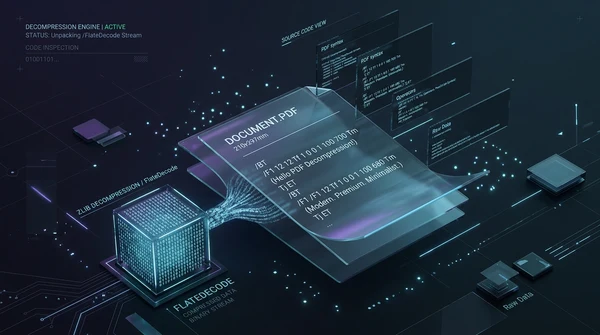
Cách giải nén luồng dữ liệu PDF trực tuyến miễn phí (Giải mã FlateDecode)
Hướng dẫn giải nén luồng dữ liệu FlateDecode trong file PDF trực tuyến miễn phí. Kiểm tra mã nguồn PostScript và cú pháp PDF ISO 32000 nhanh chóng và an toàn.

Cách trích xuất hình ảnh từ PDF trực tuyến miễn phí (độ phân giải gốc)
Hướng dẫn trích xuất hình ảnh nhúng từ tệp PDF trực tuyến miễn phí. Bóc tách ảnh JPG, PNG với độ phân giải gốc mà không làm giảm chất lượng hoặc chèn watermark.
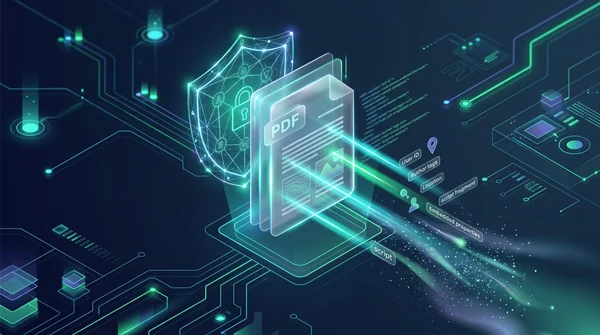
Cách làm sạch PDF và xóa Metadata trực tuyến miễn phí (Bảo mật tuyệt đối)
Hướng dẫn làm sạch PDF và xóa siêu dữ liệu ẩn trực tuyến miễn phí. Tẩy sạch thông tin tác giả, lịch sử chỉnh sửa và dữ liệu nhạy cảm an toàn trong bộ nhớ RAM.

Cách chỉnh sửa PDF trực tuyến không cần Adobe Acrobat (Miễn phí & Bảo mật)
Hướng dẫn cách sửa văn bản, thêm chữ ký, ghi chú và xóa chi tiết nhạy cảm trong PDF trực tuyến không cần Adobe Acrobat. Nhanh chóng, miễn phí và bảo mật 100%.