Cách so sánh hai file PDF tìm điểm khác biệt trực tuyến miễn phí (chuẩn xác & bảo mật)
Câu Trả Lời Trực Tiếp & Điểm Cốt Lõi
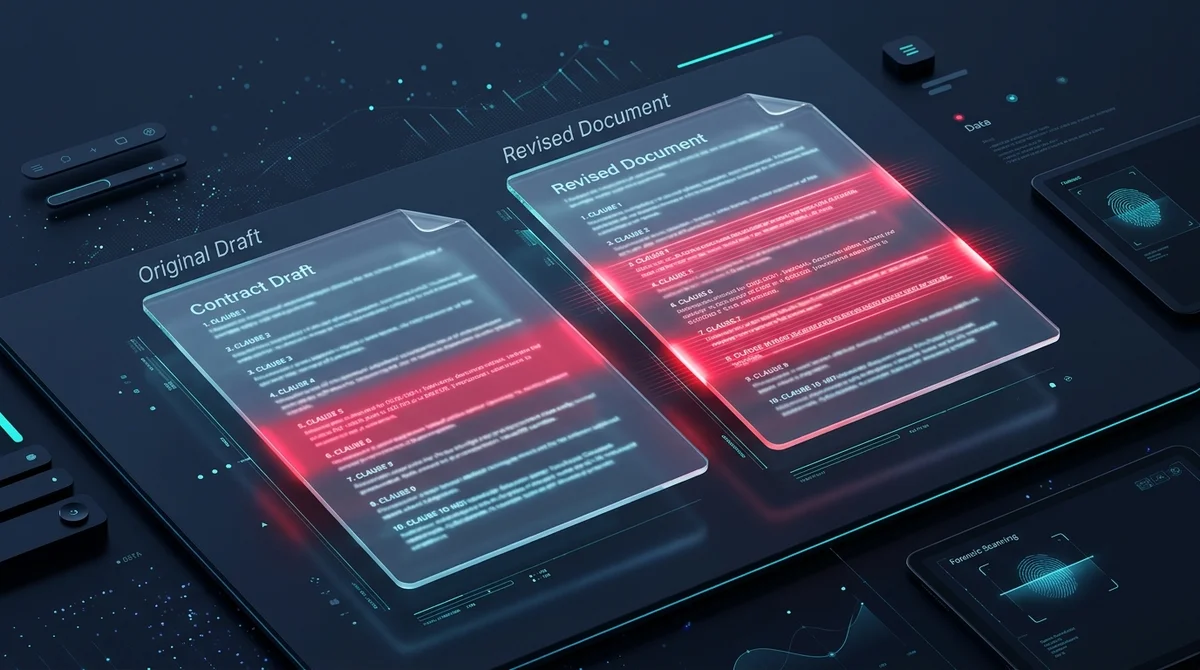
Để so sánh hai file PDF tìm điểm khác biệt trực tuyến miễn phí không cần phần mềm đắt tiền, bạn có thể dùng AZ2PDF So Sánh PDF. Hệ thống dựng hình vi sai từng điểm ảnh (pixel-by-pixel differential rendering) trực tiếp trong trình duyệt, làm nổi bật các đoạn thêm, bớt, sửa số liệu và lệch bố cục bằng màu đỏ tương phản mà không tải file lên máy chủ bên ngoài.
- Không tốn chi phí phần mềm: Không cần mua bản quyền đắt đỏ như Adobe Acrobat Pro chỉ để đối chiếu sự thay đổi giữa các bản thảo hợp đồng.
- Bảo mật cục bộ tuyệt đối: Quá trình so sánh chạy hoàn toàn trong sandbox trình duyệt, đảm bảo hợp đồng cơ mật và số liệu tài chính không bao giờ rời khỏi thiết bị.
- Độ chính xác cấp độ điểm ảnh: So sánh thị giác phát hiện cả điều khoản bị sửa lén, số liệu tài khoản bị tráo, con dấu lệch hoặc chữ ký biến đổi mà công cụ text-diff thông thường bỏ sót.
- Báo cáo thị giác tự động: Xuất file PDF báo cáo trực quan đánh dấu vùng sai lệch bằng màu đỏ tương phản cao giúp kiểm toán và rà soát nhanh chóng.
Tại sao so sánh hai file PDF lại là thách thức kỹ thuật phức tạp
Các lập trình viên phần mềm đã quen thuộc với việc so sánh mã nguồn. Chỉ với một câu lệnh terminal như git diff, các tệp văn bản thuần túy được đối chiếu từng dòng trong tích tắc. Tuy nhiên, việc áp dụng các thuật toán so sánh văn bản truyền thống lên tệp PDF thường mang lại kết quả sai lệch hoặc hoàn toàn vô dụng.
Định dạng tài liệu di động PDF (tuân theo tiêu chuẩn quốc tế ISO 32000) được thiết kế có chủ đích như một bản thiết kế in ấn kỹ thuật số tĩnh chứ không phải là dòng chảy văn bản tuần tự. Trong các trình xử lý văn bản như Microsoft Word hay Google Docs, các câu chữ liên tục chảy từ đoạn này sang đoạn khác. Ngược lại, một trang PDF xác định tọa độ hình học tuyệt đối trên mặt phẳng tọa độ Cartesian 2 chiều cho từng ký tự (glyph), đường vẽ vector và hình ảnh bitmap nhúng.
Khi người biên soạn chỉnh sửa hợp đồng trong phần mềm máy tính rồi xuất lại sang PDF, toàn bộ cấu trúc offset byte nội bộ, từ điển đối tượng gián tiếp và bảng tham chiếu chéo (XRef) đều bị tái tạo từ đầu. Dù chỉ thay đổi đúng một từ, mã nhị phân của tệp có thể xuất hiện hàng nghìn byte sai khác trên khắp các luồng dữ liệu trang. Việc so sánh byte thô hoặc cào chữ đơn thuần không thể phân biệt được liệu sự khác biệt đó là một sửa đổi nội dung pháp lý thực sự hay chỉ là việc tái cấu trúc tệp vô hại của trình xuất PDF.
Để giải quyết bài toán này, cần có công nghệ so sánh chuyên dụng kết hợp giữa phân tích cấu trúc tài liệu với kỹ thuật dựng hình vi sai thị giác.
Ưu tiên quyền riêng tư: Tại sao so sánh trong trình duyệt bảo vệ tài liệu kinh doanh
Dưới áp lực thời gian, nhiều nhân viên văn phòng thường tìm kiếm các công cụ so sánh miễn phí trên mạng và tải các tệp tài liệu mật lên các trang web của bên thứ ba mà không hề hay biết về những rủi ro bảo mật tiềm ẩn.
Các bản thảo hợp đồng, hồ sơ sáp nhập và mua lại (M&A), thỏa thuận không tiết lộ (NDA), bằng sáng chế sở hữu trí tuệ và bảng lương nhân sự đều chứa bí mật kinh doanh tối quan trọng và thông tin nhận dạng cá nhân được pháp luật bảo vệ. Việc gửi các tài liệu này lên các hàng đợi xử lý đám mây từ xa tiềm ẩn nguy cơ lưu bộ nhớ đệm máy chủ, rò rỉ cơ sở dữ liệu và bị thu thập dữ liệu trái phép.
Để triệt tiêu những nguy cơ bảo mật này, AZ2PDF được xây dựng theo kiến trúc xử lý thuần túy phía máy khách (Client-Side). Khi bạn so sánh hai tài liệu, toàn bộ quy trình dựng hình vi sai được thực thi ngay trong sandbox trình duyệt web bằng công nghệ Canvas HTML5 tăng tốc phần cứng và WebAssembly. Tệp tin không bao giờ bị truyền qua Internet hay lưu trữ trên bất kỳ hạ tầng đám mây nào. Dữ liệu kinh doanh của bạn được bảo mật tuyệt đối trên chính máy tính của bạn.
Hơn thế nữa, tính năng này hoàn toàn miễn phí cho mọi người dùng. Không yêu cầu thẻ tín dụng, không giới hạn lượt dùng, không cần cài đặt phần mềm và không chèn bất kỳ watermark quảng cáo nào lên báo cáo của bạn.
3 bước so sánh hai file PDF tìm điểm khác biệt trực tuyến
Việc kiểm tra và phát hiện điểm khác biệt giữa hai phiên bản tài liệu chỉ mất chưa đầy một phút ngay trong trình duyệt:
Bước 1: Chọn và mở hai tệp PDF cần so sánh
Mở công cụ so sánh và chọn tệp tài liệu gốc cùng bản sửa đổi cần đối chiếu. Nhờ quá trình xử lý diễn ra hoàn toàn trên thiết bị của bạn, tệp tin mở ra ngay lập tức mà không có độ trễ do phải tải tài liệu dung lượng lớn lên mạng.
Bước 2: Để công cụ tự động quét và nhận diện sai khác
Nhấp vào nút so sánh để kích hoạt bộ máy vi sai tự động. Hệ thống sẽ dựng hình từng trang ở độ phân giải cao (tỷ lệ hiển thị 1.5x) và tính toán vi sai từng điểm ảnh trên các kênh màu đỏ, xanh lục và xanh lam. Mọi ký tự bị đổi, đoạn văn mới chèn, ngày tháng bị xóa hoặc sơ đồ bị lệch đều được khoanh vùng và làm nổi bật bằng màu đỏ tương phản rõ nét.
Bước 3: Tải về và rà soát báo cáo vi sai PDF trực quan
Sau khi quá trình phân tích hoàn tất, hãy tải xuống tệp PDF báo cáo vi sai trực quan của bạn. Mỗi trang hiển thị rõ ràng các điểm thay đổi với độ tương phản cao, giúp luật sư, nhà quản lý dự án và khách hàng nắm bắt mọi điểm sửa đổi chỉ trong vài giây thay vì phải đọc thủ công hàng chục trang tài liệu.
Đối với các bản vẽ kỹ thuật hoặc bản sửa đổi kiến trúc, bạn cũng có thể xếp chồng hai phiên bản để kiểm tra các thay đổi trực quan, làm nổi bật độ lệch căn chỉnh và sai khác vector bằng các lớp bán trong suốt phân mã màu.
So sánh vi sai điểm ảnh (Visual Diff) đối đầu trích xuất văn bản (Text Diff)
Khi đánh giá các giải pháp so sánh, việc thấu hiểu sự khác biệt cốt lõi giữa phương pháp trích xuất văn bản và dựng hình vi sai thị giác là chìa khóa để lựa chọn công cụ phù hợp nhất cho công việc của bạn.
Phương pháp 1: So sánh bằng trích xuất văn bản thuần (Text Extraction Diff)
Các công cụ trích xuất văn bản cố gắng bóc tách các luồng ký tự từ cả hai tệp PDF, loại bỏ toàn bộ tọa độ bố cục và so sánh các từ ngữ theo từng dòng. Dù phương pháp này có thể nhanh chóng phát hiện các câu bị chèn thêm hoặc xóa bớt trong các tài liệu số chuẩn, nó lại có những điểm mù chí mạng. Trích xuất văn bản hoàn toàn mù trước các hình ảnh bị sửa đổi, logo công ty bị thay thế, bản vẽ kỹ thuật bị chỉnh sửa, chữ ký phê duyệt bị dời vị trí và các thay đổi về định dạng cỡ chữ. Hơn nữa, nếu tài liệu là bản quét scan từ giấy không có lớp nhận dạng ký tự quang học (OCR), công cụ trích xuất văn bản sẽ thất bại hoàn toàn vì không tồn tại luồng ký tự số nào.
Phương pháp 2: Dựng hình vi sai điểm ảnh thị giác (Pixel-by-Pixel Visual Diff)
Dựng hình vi sai điểm ảnh (công nghệ vận hành AZ2PDF) xem xét mỗi trang tài liệu như một sản phẩm trực quan nguyên bản. Bằng cách dựng cả hai phiên bản lên các bộ đệm đồ họa độ phân giải cao tương ứng và tính toán độ chênh lệch số học trên ma trận điểm ảnh, phương pháp này bắt trọn mọi dạng sửa đổi. Dù đối tác sửa một từ, đổi một chữ số tài khoản, di chuyển một con dấu phê duyệt hay thay đổi một nét vẽ kỹ thuật, điểm biến đổi đều lập tức phát sáng với màu đỏ tương phản. Khả năng bao quát toàn diện này biến so sánh vi sai thị giác thành tiêu chuẩn vàng cho kiểm toán hợp đồng, chế bản in ấn và tuân thủ pháp lý khắt khe.
Các trường hợp thực tế bắt buộc phải sử dụng so sánh PDF trực quan
Hệ thống so sánh tài liệu tự động mang lại sự an tâm tuyệt đối trong nhiều lĩnh vực chuyên môn và kỹ thuật:
1. Đàm phán hợp đồng thương mại và thủ tục pháp lý
Trong các đợt đàm phán thương mại phức tạp, hợp đồng thường trải qua vô số vòng chỉnh sửa giữa nhiều công ty luật và ban bệ liên quan. So sánh trực quan giúp các luật sư xác minh bản ký kết cuối cùng so với bản thảo đã thống nhất, đảm bảo không có câu chữ trái phép hoặc điều khoản giới hạn trách nhiệm nào bị cài cắm vào trước giờ ký.
2. Chế bản in ấn, bao bì và kiểm duyệt thiết kế đồ họa
Trong ngành in ấn thương mại và thiết kế bao bì, một sự thay đổi phông chữ ngoài ý muốn hoặc mã vạch bị mất có thể hủy hoại cả một lô sản xuất trị giá hàng trăm triệu đồng. Các đội ngũ sản xuất sử dụng so sánh vi sai để đối chiếu bản mẫu khách hàng đã duyệt với tệp in thực tế, đảm bảo các bản màu, bảng thành phần dinh dưỡng và cảnh báo pháp lý khớp chính xác 100%.
3. Bản vẽ kiến trúc và sơ đồ kỹ thuật
Bản vẽ xây dựng và sơ đồ kỹ thuật thường xuyên được sửa đổi theo tính toán kết cấu, quy định quy hoạch và yêu cầu thay đổi từ chủ đầu tư. So sánh trực quan giúp các kỹ sư phát hiện ngay các đường ống bị nắn tuyến, kích thước dầm thép bị đổi và hệ thống dây điện cập nhật trên các bản vẽ PDF nhiều lớp phức tạp.
4. Kế toán tài chính và kiểm toán doanh nghiệp
Các chuyên viên kế toán và kiểm toán viên thường xuyên phải đối chiếu bảng cân đối kế toán, báo cáo lưu chuyển tiền tệ và báo cáo thuế qua các quý tài chính. So sánh tự động làm nổi bật các dòng dữ liệu cập nhật và các con số được tính toán lại giữa bản dự thảo sơ bộ và báo cáo thường niên chính thức, giúp quy trình đối soát nhanh chóng và chính xác.
Lời khuyên chuyên môn để đạt kết quả so sánh PDF chính xác nhất
Để đạt được kết quả so sánh chuẩn xác nhất và tránh các cảnh báo sai lệch không đáng có, hãy ghi nhớ những nguyên tắc thực tế sau:
Căn chỉnh đúng thứ tự các trang tương ứng: Bộ máy so sánh vi sai đối chiếu các trang vật lý tương ứng (trang 1 với trang 1, trang 2 với trang 2). Nếu tài liệu mới chèn thêm một trang bìa hoặc phần tóm tắt ở trang đầu, toàn bộ các trang sau sẽ bị lệch. Để giải quyết, hãy dùng công cụ tách trang hoặc sắp xếp lại trang từ trước để tách riêng các phần cần đối chiếu.
Chuẩn hóa hướng trang: Nếu một tệp bị quét ngang (landscape) trong khi phiên bản kia ở chiều dọc (portrait), hãy xoay trang về cùng một chiều để các bộ đệm đồ họa khớp vị trí chính xác.
Xử lý các sai lệch do bản scan giấy: Khi so sánh các tờ giấy in được quét lại từ máy photocopy khác nhau, độ nghiêng nhẹ hoặc bụi kính máy quét có thể tạo ra các chấm nhiễu điểm ảnh. Đối với hợp đồng scan, hãy đảm bảo các trang được nắn thẳng trước khi so sánh, hoặc sử dụng công cụ nhận diện ký tự quang học để tạo bố cục kỹ thuật số sạch sẽ.
Tự tin kiểm soát mọi thay đổi hợp đồng quan trọng cùng bộ giải pháp xử lý PDF trực tuyến AZ2PDF, nơi các công nghệ so sánh trực tiếp trong trình duyệt bảo vệ tài liệu kinh doanh nhạy cảm của bạn khỏi mọi nguy cơ rò rỉ dữ liệu.
❓ Câu Hỏi Thường Gặp
Có. Công cụ so sánh PDF trên AZ2PDF hoàn toàn miễn phí 100%, không phụ phí ẩn, không bắt buộc đăng ký tài khoản và không gắn watermark quảng cáo lên tệp báo cáo.
Bài Viết Cùng Chủ Đề Liên Quan
Khám phá các kỹ thuật tổ chức trang và quản lý tài liệu PDF chuyên nghiệp.

Cách tách trang PDF thành file riêng biệt (Miễn phí & Bảo mật)
Hướng dẫn cách tách file PDF thành các tài liệu riêng lẻ hoặc trích xuất dải trang cụ thể trực tuyến không cần Adobe Acrobat. Nhanh chóng, miễn phí 100% và bảo mật tuyệt đối.

Cách chỉnh sửa PDF trực tuyến không cần Adobe Acrobat (Miễn phí & Bảo mật)
Hướng dẫn sửa chữ PDF, chèn chữ ký, thêm ghi chú và che thông tin mật trực tiếp trong trình duyệt không cần mua Adobe Acrobat. Nhanh chóng, miễn phí 100%.

Cách nén dung lượng PDF không giảm chất lượng (Miễn phí & Cực nhanh)
Hướng dẫn giảm dung lượng PDF đến 85% để gửi email và tải lên web mà không bị mờ chữ hay vỡ ảnh. Nhanh chóng, miễn phí 100% trong trình duyệt.

Cách chuyển PDF sang Word không lỗi font và giữ nguyên định dạng (Miễn phí)
Hướng dẫn chuyển đổi tài liệu PDF sang Word DOCX giữ nguyên bảng biểu, font chữ và căn lề đoạn văn bản, không bị khung text box. Nhanh và bảo mật 100%.

Cách chuyển Word sang PDF không nhảy dòng và giữ nguyên định dạng (Miễn phí)
Hướng dẫn chuyển đổi tài liệu Word DOCX và DOC sang PDF chuẩn hóa, khóa cứng font chữ, căn lề chính xác và không xô lệch bố cục. Xử lý an toàn trong RAM.

Cách ghép file PDF thành một tài liệu trực tuyến (Miễn phí & Bảo mật)
Hướng dẫn cách ghép nối nhiều file PDF thành một tài liệu duy nhất trực tuyến không cần Adobe Acrobat. Nhanh chóng, miễn phí và bảo mật tuyệt đối.