Cách chuyển đổi file HTML sang PDF trực tuyến không lỗi định dạng
Câu Trả Lời Trực Tiếp & Điểm Cốt Lõi
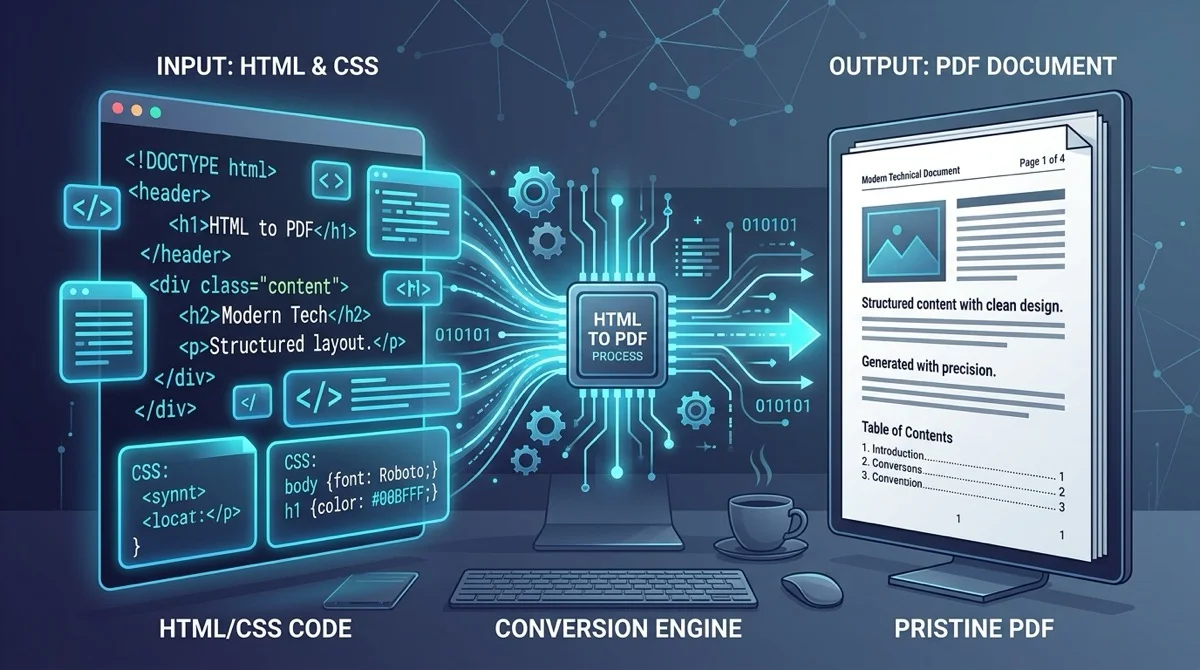
Để chuyển đổi file HTML sang PDF trực tuyến miễn phí, hãy tải tệp .html hoặc .htm lên công cụ HTML sang PDF của AZ2PDF. Bộ công cụ biên dịch trực tiếp định dạng CSS, quy tắc trang in và kiểu chữ web thành tài liệu PDF hoàn chỉnh với văn bản vector sắc nét, không có phí bản quyền phần mềm hay hình mờ mạo danh.
- Bảo toàn bố cục in ấn: Tuân thủ đầy đủ chuẩn W3C CSS Paged Media bao gồm quy tắc @page, căn chỉnh lề tùy chỉnh và ngắt trang rõ ràng.
- Văn bản vector sắc nét: Giữ chữ luôn có thể chọn và tìm kiếm (Ctrl+F) mà không bị raster hóa thành ảnh bitmap mờ vỡ hạt.
- Miễn phí 100% không giới hạn: Thoải mái chuyển đổi số lượng lớn tài liệu mà không cần tạo tài khoản, không cần thẻ tín dụng hay dính watermark quảng cáo.
- Xử lý bộ nhớ đệm bảo mật: Vận hành trên bộ nhớ RAM tạm thời với daemon tự động dọn dẹp sau 5 phút, đảm bảo tài liệu nội bộ luôn được giữ kín.
Thách thức cốt lõi: Tại sao chuyển đổi HTML sang PDF khác biệt với lướt web thông thường
Các lập trình viên web, kế toán viên, chủ doanh nghiệp và sinh viên thường xuyên cần chuyển đổi các nội dung định dạng web thành tài liệu lưu trữ có thể tải xuống. Cho dù bạn vừa tạo một hóa đơn bán hàng tự động, báo cáo hiệu suất tuần hay tài liệu hướng dẫn kỹ thuật ngoại tuyến, HTML luôn là ngôn ngữ linh hoạt nhất để cấu trúc thông tin. Tuy nhiên, việc chuyển đổi đoạn mã đó thành tài liệu PDF in ấn sắc nét lại là một thách thức kỹ thuật hoàn toàn khác biệt.
Trình duyệt web được thiết kế cho các khung nhìn (viewport) linh hoạt và liên tục. Trên màn hình máy tính hoặc điện thoại, nội dung có thể cuộn dài vô tận xuống phía dưới. Người xem có thể lướt qua hàng nghìn pixel mà không cần bận tâm trang giấy kết thúc ở đâu và trang tiếp theo bắt đầu khi nào. Khung nhìn trình duyệt tự động co giãn thích ứng với các độ phân giải màn hình khác nhau.
Ngược lại, định dạng PDF (Portable Document Format) bị ràng buộc chặt chẽ bởi kích thước giấy vật lý cố định. Một trang PDF tiêu chuẩn tuân theo các ranh giới hình học nghiêm ngặt, chẳng hạn như khổ A4 (210 x 297 mm) hoặc US Letter (8.5 x 11 inch). Khi chuyển đổi từ HTML sang PDF, một công cụ xử lý chuyên nghiệp không thể chỉ đơn thuần chụp lại ảnh màn hình. Nó phải tính toán lại toàn bộ cấu trúc DOM, phân bổ luồng văn bản, áp dụng lề trang in và chia tách nội dung một cách logic qua các trang giấy nối tiếp nhau.
Khi bạn chỉ dựa vào tính năng In (Print) mặc định của trình duyệt, việc chuyển đổi này thường xuyên gặp lỗi. Lệnh in thông thường của trình duyệt rất hay tự chèn địa chỉ URL ở đầu trang, cắt ngang bảng biểu giữa dòng chữ, làm mất màu nền trang trí và tạo ra các khoảng ngắt trang bất hợp lý. Sử dụng công cụ chuyển đổi chuyên biệt sẽ bảo đảm cấu trúc tài liệu của bạn trở thành ấn phẩm hoàn hảo sẵn sàng thuyết trình hoặc in ấn.
Chuyển đổi bố cục web, truy vấn CSS media và các đoạn mã HTML thành các trang in tiêu chuẩn với Công cụ chuyển đổi HTML sang PDF của AZ2PDF. Hệ thống tôn trọng toàn bộ bảng định kiểu in ấn và phân trang gọn gàng mà không bao giờ bị cắt xén tiêu đề.
Cơ chế hoạt động của engine hiện đại biên dịch mã nguồn web thành tài liệu vector
Để tạo ra một bản PDF chất lượng xuất bản từ mã đánh dấu web, một engine chuyên dụng thực hiện khối lượng công việc đồ sộ hơn nhiều so với việc chụp ảnh điểm ảnh thô. Nó đóng vai trò như một bộ biên dịch bố cục chuyên sâu tuân thủ nghiêm ngặt các tiêu chuẩn tài liệu quốc tế.
Khi bạn gửi một tệp HTML lên hệ thống, chuỗi xử lý kết xuất sẽ đi qua các giai đoạn phối hợp chặt chẽ:
- Phân tích cú pháp DOM và CSSOM: Engine đọc mã HTML thô để xây dựng cây mô hình đối tượng tài liệu (DOM), đồng thời phân tích tất cả các khai báo CSS nội dòng hoặc liên kết ngoài thành cây mô hình CSS (CSSOM).
- Đánh giá quy chuẩn CSS Paged Media: Khác với trình duyệt thông thường định dạng cho màn hình vô hạn, engine kích hoạt các tiêu chuẩn W3C CSS Paged Media. Nó ánh xạ kích thước trang theo các khổ giấy vật lý thực tế, xử lý hướng giấy dọc hoặc ngang, tính toán hộp lề ngoài và các bộ đếm số trang tự động.
- Tạo khối hình học và chia dòng: Bộ xử lý bố cục tính toán chính xác chỉ số phông chữ, chiều cao dòng và ranh giới bao quanh của từng phần tử. Văn bản được căn chỉnh ngắt dòng tự nhiên và áp dụng thuật toán phân trang để quyết định điểm dừng chính xác của mỗi trang giấy.
- Tổng hợp luồng lệnh vector nguyên bản: Thay vì tạo ra một tệp ảnh bitmap nặng nề và mờ nhạt, engine ghi lại các lệnh toán học vector nguyên bản của chuẩn PDF. Tiêu đề và các đoạn văn vẫn giữ nguyên đường nét vector sắc nét vô hạn, cho phép bôi đen, sao chép văn bản và tìm kiếm nhanh bằng tổ hợp phím Ctrl+F. Các phông chữ đặc thù được nhúng trực tiếp dưới dạng tập con (font subset) vào cấu trúc nhị phân của tài liệu.
Kết quả mang lại là một tài liệu gọn nhẹ, độ phân giải sắc nét tuyệt đối, hiển thị đồng nhất dù được in trên máy in laser công nghiệp hay xem trên màn hình điện thoại di động.
Cách chuyển đổi file HTML sang PDF trực tuyến trong 3 bước đơn giản
Bạn không cần phải cài đặt các phần mềm dòng lệnh phức tạp, cấu hình thư viện trình duyệt headless hay mua giấy phép phần mềm xuất bản đắt đỏ để chuyển đổi tệp web của mình. Bạn có thể tạo ngay các tài liệu PDF chuẩn xác trực tiếp trong trình duyệt web. Quy trình thực hiện vô cùng trực quan:
- Chọn tệp HTML của bạn: Kéo và thả tệp .html hoặc .htm vào khu vực tải lên an toàn, hoặc nhấp vào nút duyệt tệp để chọn dữ liệu từ thiết bị của bạn.
- Biên dịch bố cục tự động: Hệ thống nhanh chóng đọc cấu trúc tài liệu, biên dịch mã đánh dấu, áp dụng kiểu dáng CSS và phông chữ thành bố cục PDF đa trang hoàn chỉnh.
- Tải về tệp PDF hoàn tất: Nhấp vào nút tải xuống để lưu tài liệu định dạng chuẩn ngay về máy tính hoặc điện thoại. Hoàn toàn không có cửa sổ yêu cầu đăng ký, không có hình mờ và không phải xếp hàng chờ đợi.
Nếu quy trình làm việc hàng ngày của bạn cũng cần nén dung lượng, sắp xếp lại trang hoặc bảo vệ hợp đồng số, bạn có thể sử dụng trọn bộ công cụ PDF trực tuyến miễn phí của AZ2PDF bất kỳ lúc nào mà không phải trả phí duy trì hàng tháng.
Kiểm soát bố cục trang in: Các quy tắc CSS thiết yếu giúp ngắt trang và căn lề hoàn hảo
Nếu bạn nắm quyền kiểm soát mã nguồn HTML và CSS của tài liệu, bạn có thể áp dụng các thuộc tính paged media tiêu chuẩn để định hình tuyệt đối diện mạo trang in cuối cùng. Việc bổ sung một vài quy tắc định kiểu đơn giản bên trong khối style sẽ bảo đảm hóa đơn, biên lai và báo cáo nhiều chương hiển thị chuẩn xác từng milimet.
1. Khai báo khổ giấy và lề trang in
Quy tắc CSS @page thiết lập kích thước giấy vật lý và khoảng cách lề in an toàn cho toàn bộ tài liệu. Bạn có thể xác định khổ giấy và độ rộng lề bằng các đơn vị đo lường tiêu chuẩn như mm hoặc inch:
@page { size: A4 portrait; margin: 20mm 15mm 20mm 15mm; }
Đối với các bảng tính dữ liệu hoặc báo cáo tài chính có nhiều cột ngang, bạn có thể dễ dàng xoay hướng trang sang khổ nằm ngang:
@page { size: A4 landscape; margin: 15mm; }
2. Chống cắt đôi các khối nội dung quan trọng
Một trong những lỗi gây khó chịu nhất trong việc tạo tài liệu tự động là một dòng sản phẩm hóa đơn, thẻ ghi chú hoặc chữ ký bị cắt đôi ngang qua hai trang giấy. Bạn có thể ngăn chặn hoàn toàn điều này bằng thuộc tính break-inside: .signature-box, .table-row { break-inside: avoid; page-break-inside: avoid; }
Khi áp dụng quy tắc này, engine bố cục sẽ tự động kiểm tra khoảng trống còn lại ở cuối trang hiện tại. Nếu phần tử không thể hiển thị trọn vẹn, hệ thống sẽ đẩy toàn bộ khối đó xuống đầu trang kế tiếp một cách mượt mà.
3. Ép ngắt trang có chủ đích giữa các phần
Khi biên soạn tài liệu gồm nhiều mục như sổ tay hướng dẫn hoặc hồ sơ dự thầu, mỗi chủ đề chính nên được bắt đầu ở đầu một trang giấy mới. Bạn có thể thực hiện điều này với thuộc tính break-before:
h2.chapter-title, .page-break { break-before: page; page-break-before: always; }
4. Giữ nguyên màu nền và điểm nhấn đồ họa
Theo mặc định, nhiều môi trường kết xuất sẽ tự động loại bỏ màu nền để tiết kiệm mực in vật lý. Để giữ nguyên màu sắc tiêu đề bảng biểu, huy hiệu và thanh định hướng, hãy thêm thuộc tính điều chỉnh màu in:
body { -webkit-print-color-adjust: exact; print-color-adjust: exact; }
Nếu bạn muốn lưu lại toàn bộ giao diện của một trang web công khai đang hoạt động trực tuyến thay vì dùng tệp HTML tĩnh, bạn cũng có thể sử dụng công cụ chuyển đổi URL sang PDF để chụp nguyên vẹn toàn bộ trang web chỉ trong một thao tác.
Chuyển đổi tệp HTML cục bộ so với chụp trang web URL trực tuyến: Khi nào nên dùng công cụ nào?
Khi cần đưa nội dung web sang định dạng PDF, người dùng thường băn khoăn nên tải tệp HTML lên hay dùng công cụ chụp địa chỉ URL. Mặc dù cả hai đều tạo ra tệp PDF chuẩn, chúng phục vụ cho những mục đích công việc rất riêng biệt:
Khi nào nên sử dụng công cụ chuyển đổi HTML sang PDF:
- Tài liệu nội bộ và bảo mật cao: Rất thích hợp cho bảng lương nhân viên, hóa đơn khách hàng, phiếu thu và hợp đồng nháp được tạo trên máy tính nội bộ hoặc máy chủ riêng chưa xuất bản lên mạng Internet công cộng.
- Kiểm thử mẫu template ngoại tuyến: Hoàn hảo để các lập trình viên thử nghiệm các bảng mã in ấn CSS, thiết kế giao diện hóa đơn tự động trước khi triển khai chính thức vào hệ thống phần mềm.
- Không cần máy chủ lưu trữ: Hoạt động trực tiếp với các tệp .html độc lập lưu trên ổ cứng máy tính bảng hoặc điện thoại mà không cần tên miền công khai.
Khi nào nên sử dụng công cụ chuyển đổi URL sang PDF:
- Lưu trữ bài viết tin tức trực tuyến: Phù hợp khi bạn cần lưu trữ một bài báo trực tuyến, hướng dẫn kỹ thuật hoặc bài viết blog từ một liên kết trang web công khai.
- Chụp ảnh chụp trang web đầy đủ: Chụp nhanh các trang web có thể truy cập công khai bao gồm toàn bộ hình ảnh và kiểu dáng từ máy chủ từ xa mà không yêu cầu bạn phải lưu mã nguồn HTML thủ công trước đó.
Khắc phục các lỗi căn chỉnh bố cục và hiển thị thường gặp khi chuyển HTML sang PDF
Nếu tệp PDF sau khi xuất ra trông khác với những gì bạn thấy trên trình duyệt web, hãy xem xét các nguyên nhân phổ biến và giải pháp xử lý nhanh dưới đây:
Hình ảnh bị mất hoặc liên kết đồ họa bị hỏng: Nếu tệp HTML của bạn tham chiếu hình ảnh cục bộ bằng đường dẫn tương đối (chẳng hạn src="images/logo.png"), công cụ chuyển đổi đám mây không thể truy cập các thư mục cục bộ đó trên ổ cứng máy bạn. Để đảm bảo hình ảnh hiển thị trọn vẹn, hãy chuyển đổi hình ảnh thành chuỗi mã hóa base64 inline trực tiếp trong thẻ img (src="data:image/png;base64,...") hoặc tải ảnh lên một mạng phân phối nội dung CDN công khai tin cậy.
Văn bản bị tràn lề viền phải: Các giao diện web thường đặt độ rộng khối cố định theo đơn vị pixel (ví dụ width: 1200px). Vì chiều rộng của một trang giấy A4 tiêu chuẩn chỉ vào khoảng 794 pixel ở độ phân giải 96 DPI, các khối có chiều rộng cố định lớn sẽ bị tràn ra ngoài lề giấy in. Hãy thay thế các kích thước pixel cố định bằng độ rộng tương đối như width: 100% hoặc max-width: 100% để nội dung tự co giãn vừa vặn trong trang in.
Mất phông chữ tùy chỉnh: Nếu tài liệu sử dụng phông chữ đặc thù của riêng bạn chưa được cài đặt sẵn trên máy chủ hệ điều hành chuẩn, môi trường kết xuất có thể thay thế bằng phông chữ cơ bản như Helvetica hoặc Times New Roman. Để bảo toàn nhận diện thương hiệu, hãy liên kết phông chữ web tiêu chuẩn thông qua Google Fonts trong thẻ head hoặc khai báo quy tắc @font-face kèm dữ liệu phông base64 nhúng sẵn.
Dung lượng tệp PDF xuất ra quá lớn: Khi tệp HTML chứa nhiều hình ảnh chụp độ phân giải cực cao hoặc đồ họa vector phức tạp, tệp PDF tạo ra có thể vượt quá dung lượng cho phép gửi email. Bạn có thể dễ dàng chuyển tệp kết quả qua công cụ nén PDF AZ2PDF để thu gọn kích thước file mà vẫn giữ nguyên độ nét của văn bản.
Quyền riêng tư và bảo mật: Vì sao xử lý tạm thời trên bộ nhớ RAM bảo vệ bí mật dữ liệu tuyệt đối
Các tệp HTML thường chứa nhiều thông tin kinh doanh đặc biệt nhạy cảm, bao gồm tên khách hàng, nhật ký giao dịch tài chính, số liệu nội bộ của công ty và mã nguồn độc quyền. Việc tải các tài liệu này lên các công cụ trực tuyến đòi hỏi sự tin tưởng tuyệt đối vào cơ chế quản trị dữ liệu của nền tảng.
AZ2PDF được xây dựng ngay từ đầu trên nền tảng ưu tiên bảo mật dữ liệu tuyệt đối. Khi bạn gửi tệp HTML để chuyển đổi, tệp sẽ được nạp trực tiếp vào bộ nhớ đệm RAM tạm thời được cô lập. Engine kết xuất sẽ biên dịch tài liệu PDF trong một môi trường sandbox an toàn và truyền tệp hoàn tất trực tiếp về phiên trình duyệt của bạn.
Chúng tôi không bao giờ duy trì kho lưu trữ tệp vĩnh viễn, không kiểm tra nội dung mã nguồn và không chia sẻ dữ liệu của bạn với bất kỳ bên thứ ba nào. Tiến trình dọn dẹp ngầm tự động xóa sạch dữ liệu tạm thời khỏi bộ nhớ máy chủ ngay sau khi quá trình tải về hoàn tất. Khi bạn đóng trình duyệt, tài liệu của bạn không để lại bất kỳ dấu vết nào trên hạ tầng của chúng tôi.
Chuyển đổi mã nguồn web thành các tài liệu PDF chuyên nghiệp an toàn thông qua bộ công cụ PDF trực tuyến miễn phí của AZ2PDF, bảo đảm kết xuất nhanh chóng phía máy khách và không lưu giữ bất kỳ dữ liệu nào trên máy chủ.
Câu hỏi thường gặp
❓ Câu Hỏi Thường Gặp
Có. Công cụ này hoàn toàn miễn phí 100%, không có bức tường thu phí ẩn, không yêu cầu thuê bao định kỳ, không giới hạn số lượng tài liệu và không bao giờ chèn hình mờ (watermark) vào tệp xuất ra.
Bài Viết Cùng Chủ Đề Liên Quan
Khám phá các kỹ thuật tổ chức trang và quản lý tài liệu PDF chuyên nghiệp.

Cách chuyển PDF sang HTML trực tuyến miễn phí (giữ nguyên bố cục và mã sạch)
Hướng dẫn chuyển đổi tài liệu PDF sang mã web HTML5 và CSS trực tuyến miễn phí. Giữ trọn font chữ, màu sắc và đồ họa vector sắc nét không watermark.

Cách chuyển URL trang web sang PDF trực tuyến miễn phí (chụp trọn vẹn trang)
Hướng dẫn cách chuyển đổi link website URL sang file PDF sắc nét trực tuyến miễn phí. Giữ trọn bố cục ngang 1440px, hình nền CSS và phông chữ không có watermark.

Cách chuyển PDF sang CSV trực tuyến miễn phí (trích xuất bảng sạch)
Hướng dẫn chuyển đổi bảng PDF sang tệp CSV sạch, chuẩn cấu trúc trực tuyến miễn phí. Trích xuất sao kê ngân hàng, hóa đơn, sổ cái không lệch cột hay dính watermark.

Cách nén dung lượng PDF không giảm chất lượng (Miễn phí & Cực nhanh)
Hướng dẫn giảm dung lượng PDF đến 85% để gửi email và tải lên web mà không bị mờ chữ hay vỡ ảnh. Nhanh chóng, miễn phí 100% trong trình duyệt.

Cách chuyển PDF sang Word không lỗi font và giữ nguyên định dạng (Miễn phí)
Hướng dẫn chuyển đổi tài liệu PDF sang Word DOCX giữ nguyên bảng biểu, font chữ và căn lề đoạn văn bản, không bị khung text box. Nhanh và bảo mật 100%.

Cách chuyển Word sang PDF không nhảy dòng và giữ nguyên định dạng (Miễn phí)
Hướng dẫn chuyển đổi tài liệu Word DOCX và DOC sang PDF chuẩn hóa, khóa cứng font chữ, căn lề chính xác và không xô lệch bố cục. Xử lý an toàn trong RAM.