Cách chuyển Word sang PDF không nhảy dòng và giữ nguyên định dạng (Miễn phí)
Câu Trả Lời Trực Tiếp & Điểm Cốt Lõi
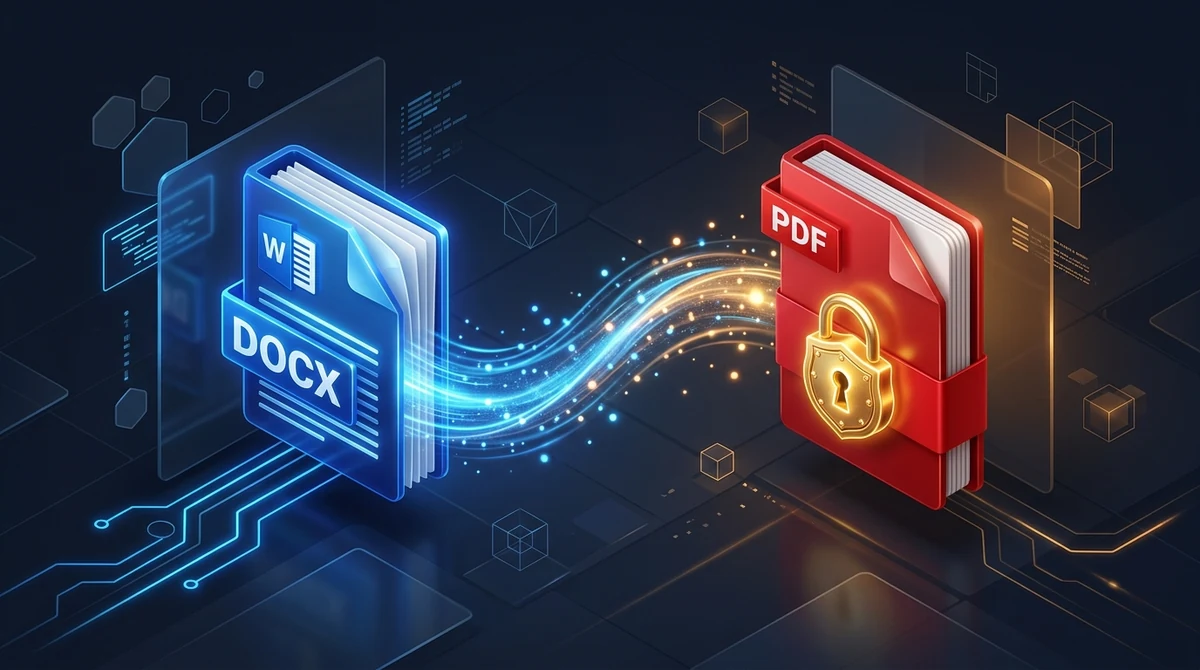
Để chuyển đổi Word sang PDF mà không bị mất định dạng hay nhảy dòng, bộ máy tài liệu dịch các phần tử Office Open XML thành các trang vector tọa độ tĩnh (chuẩn ISO 32000-1). Với công cụ Chuyển Word sang PDF của AZ2PDF, phông chữ, lề trang, bảng biểu và ngắt trang của bạn được khóa cố định trực tiếp trong trình duyệt, xử lý an toàn trong RAM tạm thời và tự động xóa sau 5 phút để bảo vệ quyền riêng tư tuyệt đối.
- Khóa cố định bố cục tuyệt đối: Cố định toàn bộ phông chữ, khoảng cách lề, danh sách đầu dòng và bảng biểu để tài liệu hiển thị đồng nhất 100% trên mọi màn hình và hệ điều hành.
- Bảo vệ tính chuyên nghiệp: Ngăn chặn việc vô tình chỉnh sửa văn bản, loại bỏ hoàn toàn lịch sử sửa đổi ẩn và tính năng Track Changes, đáp ứng yêu cầu của các cổng nộp hồ sơ trực tuyến.
- Bảo mật xử lý trong RAM tạm thời: Tài liệu được xử lý an toàn trong bộ nhớ RAM tạm thời và tự động xóa sạch vĩnh viễn sau 5 phút mà không lưu trữ trên ổ đĩa.
- Không phụ thuộc phần mềm: Chuyển đổi mượt mà các tệp DOCX, DOC, ODT và RTF trực tiếp trên trình duyệt mà không cần mua bản quyền Microsoft 365 hay Adobe Acrobat đắt đỏ.
Tại sao văn bản Word thường bị nhảy dòng khi mở trên thiết bị khác?
Chắc hẳn bạn đã từng dành hàng giờ đồng hồ để căn chỉnh một bản đề xuất kinh doanh, hợp đồng thương mại hay sơ yếu lý lịch trong Microsoft Word. Mọi tiêu đề đều ngay ngắn, khoảng cách lề cân đối và phần chữ ký nằm gọn gàng ở cuối trang đầu tiên. Thế nhưng khi khách hàng hoặc nhà tuyển dụng mở tệp trên máy tính của họ, sự cố xuất hiện: văn bản bị đẩy sang trang thứ hai một cách vụng về, danh sách đầu dòng bị thụt lệch và font chữ bị đổi sang kiểu chữ khác lạ.
Hiện tượng này bắt nguồn từ sự đối lập cơ bản giữa định dạng xử lý văn bản trôi chảy và định dạng in ấn tĩnh:
- Kiến trúc Office Open XML luồng linh hoạt: Tệp tài liệu Word (.docx) không lưu trữ các trang thị giác cố định. Về bản chất, tệp DOCX là một gói nén chứa mã nguồn XML mô tả các chuỗi văn bản và quy tắc định dạng. Thay vì dập ghim từng con chữ vào một vị trí tọa độ milimet cụ thể, Word tính toán lại bố cục trang mỗi lần tệp được mở lên.
- Sự phụ thuộc vào trình điều khiển máy in: Word dựa trực tiếp vào driver máy in mặc định được cài đặt trên máy người dùng để tính toán lề trang và chỉ số ngắt dòng văn bản. Một tài liệu mở trên máy tính liên kết với máy in laser sẽ tính toán độ rộng ký tự khác với máy tính kết nối máy in ảo PDF, gây xê dịch các dòng chữ đủ để đẩy nội dung sang trang kế tiếp.
- Sự thiếu hụt phông chữ hệ thống: Nếu bạn thiết kế tài liệu bằng một bộ phông chữ cao cấp (như Aptos, Segoe UI hay font nhận diện thương hiệu riêng) mà máy tính người nhận chưa cài đặt bộ font đó, hệ điều hành sẽ tự động thay thế bằng font phổ biến như Arial hay Times New Roman. Do độ rộng ký tự của mỗi bộ font là khác biệt, việc thay thế này sẽ làm xáo trộn độ dài các dòng và phá vỡ cấu trúc ô bảng biểu.
Chuyển đổi tài liệu của bạn sang chuẩn PDF loại bỏ hoàn toàn những sai lệch này bằng cách thay thế mã nguồn linh hoạt bằng các tọa độ cố định bất biến.
Khi gửi báo cáo qua nhiều hệ điều hành và thiết bị khác nhau, việc sử dụng Công cụ chuyển Word sang PDF AZ2PDF đảm bảo tính bất biến thị giác cho mọi tài liệu. Hệ thống tự động nhúng phông chữ, giữ nguyên bảng biểu phức tạp và khóa cứng lề trang để người nhận xem đúng 100% bố cục bạn đã thiết kế.
Vì sao chuyển Word sang PDF bảo vệ tính toàn vẹn của tài liệu?
Bên cạnh việc bảo toàn tính thẩm mỹ thị giác, việc chuyển đổi tài liệu sang định dạng Portable Document Format (PDF) còn đem lại nhiều lợi ích pháp lý và bảo mật quan trọng:
1. Chống chỉnh sửa ngoài ý muốn và giữ nguyên tính xác thực
Khi bạn gửi một tệp Word thô, bất kỳ người nhận nào cũng có thể vô tình hoặc cố ý sửa đổi điều khoản hợp đồng, thay đổi con số báo giá hoặc xóa bớt các dòng văn bản quan trọng. Trong khi đó, tài liệu PDF bảo toàn nguyên vẹn nội dung gốc và đóng vai trò như một bản lưu trữ có thẩm quyền pháp lý cao.
2. Loại bỏ hoàn toàn lịch sử chỉnh sửa và siêu dữ liệu ẩn
Tệp Word thường âm thầm lưu giữ lịch sử sửa đổi, các đoạn văn đã xóa, thông tin tên tác giả, ghi chú nội bộ và thời gian chỉnh sửa thông qua tính năng Track Changes và siêu dữ liệu nhúng. Việc gửi tệp DOCX thô cho đối tác có thể vô tình làm lộ lịch sử đàm phán nội bộ. Chuyển sang PDF sẽ lược bỏ toàn bộ các lớp dữ liệu tạm này, chỉ giữ lại duy nhất nội dung hoàn thiện đã được phê duyệt.
3. Đáp ứng tiêu chuẩn của cổng nộp hồ sơ và hệ thống tuyển dụng ATS
Các hệ thống lọc hồ sơ ứng viên (ATS) của các tập đoàn lớn cũng như cổng thông tin điện tử của tòa án, cơ quan thuế và trường đại học hầu như đều quy định bắt buộc nộp hồ sơ ở định dạng PDF. Định dạng này giúp các thuật toán đọc tài liệu tự động không bị treo lỗi bởi các tệp macro Word độc hại (.docm) hay định dạng lỗi thời (.doc).
Cách chuyển đổi Word sang PDF trực tuyến qua 3 bước đơn giản
Bạn có thể biến tài liệu văn phòng thành tệp PDF hoàn hảo chỉ trong vài thao tác:
Bước 1: Chọn tệp Word hoặc tài liệu văn phòng
Mở công cụ chuyển đổi trên bất kỳ trình duyệt nào trên máy tính hoặc điện thoại. Kéo và thả tệp .docx, .doc, .rtf hoặc .odt vào khu vực chỉ định, hoặc chọn tải tệp từ thiết bị của bạn. Hệ thống hỗ trợ xử lý tức thời các tệp tin trong bộ nhớ an toàn.
Bước 2: Hệ thống tự động phân tích và biên dịch bố cục
Bộ máy chuyển đổi phân tích gói Office Open XML, tính toán tọa độ hình học, giải mã các đường nét vector, nhúng các tập con phông chữ và biên dịch bố cục thành luồng dữ liệu PDF đạt chuẩn quốc tế ISO.
Bước 3: Tải về tệp PDF sẵn sàng in ấn và chia sẻ
Nhấp vào nút Tải xuống để lưu tài liệu đã khóa định dạng về máy. Tệp tin giữ trọn vẹn điểm ngắt dòng, đường viền bảng biểu và độ sắc nét của hình ảnh, không bị chèn hình mờ (watermark) và không bắt buộc đăng ký tài khoản.
Các thành phần định dạng quan trọng được giữ nguyên vẹn khi chuyển đổi
Một bộ máy chuyển đổi cao cấp không chụp ảnh màn hình văn bản của bạn mà bảo tồn từng cấu trúc tài liệu dưới dạng các phần tử vector nguyên bản:
1. Khoảng cách lề trang và các điểm ngắt phần (Section Breaks)
Dù tài liệu sử dụng khổ giấy chuẩn Letter, A4, hướng ngang tùy biến hay các phân đoạn phức tạp với tiêu đề đầu trang so le, quy trình chuyển đổi ánh xạ chính xác kích thước vào các khung chứa PDF mà không làm cắt xén văn bản.
2. Cấu trúc bảng biểu phức tạp và căn chỉnh ô
Các bảng tính có ô gộp, màu nền tiêu đề, các hàng lồng nhau và độ rộng cột cụ thể được giữ chuẩn xác về mặt toán học. Nội dung bên trong các ô tự động ngắt dòng chuẩn xác, ngăn các dãy số bị rơi xuống dòng tiếp theo ngoài ý muốn.
3. Biểu đồ vector, hình vẽ đồ họa và hình ảnh nhúng
Biểu tượng logo, sơ đồ SmartArt và hình đồ họa vector giữ trọn độ nét sắc sảo ở mọi mức phóng to. Các bức ảnh raster lưu giữ độ phân giải gốc mà không bị làm mờ hay giảm chất lượng quá mức.
4. Siêu liên kết đang hoạt động, bookmark và mục lục
Các đường link trang web, địa chỉ email và mục lục tiêu đề tạo trong Word được chuyển dịch thành các chú thích liên kết có thể nhấp chuột trong PDF, giúp người nhận duyệt tài liệu nhiều trang một cách tiện lợi.
Nếu nhóm của bạn sau này cần chỉnh sửa lại phần lớn nội dung sau khi tài liệu đã phát hành, bạn có thể dễ dàng chuyển PDF ngược lại Word DOCX để tiếp tục chỉnh sửa nội dung bên trong phần mềm văn phòng quen thuộc.
So sánh các phương pháp chuyển đổi: Trình duyệt vs. Microsoft 365 vs. Lưu trữ đám mây
Tùy theo điều kiện thiết bị và yêu cầu bảo mật, bạn có 3 phương pháp chính để biến tài liệu Word thành PDF:
Lựa chọn 1: Công cụ chuyển đổi bộ nhớ tạm hiện đại (AZ2PDF)
Phương pháp này kết hợp khả năng tiếp cận linh hoạt và bảo mật dữ liệu nghiêm ngặt. Bạn không cần cài đặt Microsoft Office trên máy tính, rất phù hợp cho máy Chromebook, Linux, máy tính công cộng và điện thoại. Tệp tin được xử lý an toàn trong bộ nhớ RAM tạm thời và tự động xóa sau 5 phút. Dịch vụ hoàn toàn miễn phí, không yêu cầu tạo tài khoản và không thêm hình mờ.
Lựa chọn 2: Tính năng xuất file tích hợp trong Microsoft Office
Nếu bạn đăng ký Microsoft 365 và cài sẵn phần mềm Word trên máy tính, bạn có thể chọn File > Export > Create PDF/XPS. Phương pháp này cho chất lượng tốt và hoạt động ngoại tuyến. Tuy nhiên, nó đòi hỏi chi phí bản quyền hàng năm và không thể sử dụng trên các thiết bị không cài đặt bộ ứng dụng Office.
Lựa chọn 3: Các trang tải lên đám mây truyền thống
Nhiều trang web chuyển đổi truyền thống lưu trữ tệp tin trên ổ cứng máy chủ từ xa trong nhiều giờ hoặc nhiều ngày, áp đặt giới hạn lượt dùng và hiển thị nhiều quảng cáo phiền toái. Đối với các tài liệu nội bộ nhạy cảm, việc tải tệp thô lên các máy chủ không xác minh tiềm ẩn rủi ro rò rỉ dữ liệu nghiêm trọng.
Ưu tiên quyền riêng tư: Xử lý an toàn trong RAM tạm thời bảo vệ hồ sơ mật
Tài liệu Word chuyển sang PDF thường chứa các thông tin quan trọng: thỏa thuận lao động điều hành, đề xuất sở hữu trí tuệ, dự phóng tài chính, hồ sơ thuế và bệnh án cá nhân.
Khi sử dụng các công cụ trực tuyến, sự an toàn của tài liệu là ưu tiên hàng đầu. Đó là lý do các công cụ của AZ2PDF được xây dựng với luồng xử lý tạm thời trong bộ nhớ:
- Không lưu trữ vĩnh viễn trên đĩa cứng: Tài liệu của bạn được đọc, chuyển đổi và trả về hoàn toàn trong bộ nhớ RAM tốc độ cao. Dữ liệu không bao giờ ghi vào đĩa cứng hay cơ sở dữ liệu lưu trữ lâu dài.
- Tiến trình dọn dẹp tự động 5 phút: Một tiến trình chạy ngầm sẽ xóa sạch hoàn toàn mọi vùng đệm dữ liệu trong vòng 5 phút sau khi xử lý xong.
- Không chia sẻ dữ liệu và không huấn luyện AI: Tài liệu của bạn không bao giờ bị đọc trộm, không chia sẻ cho bên thứ ba và tuyệt đối không dùng để huấn luyện các mô hình trí tuệ nhân tạo.
Trải nghiệm quy trình xử lý tài liệu nhanh chóng, bảo mật cao trên bộ công cụ PDF trực tuyến AZ2PDF, nơi quyền riêng tư dữ liệu luôn được đặt lên hàng đầu trong mọi tác vụ văn phòng hàng ngày.
Khắc phục nhanh các sự cố thường gặp khi chuyển Word sang PDF
Nếu bạn gặp sự cố sai lệch định dạng ngoài mong muốn, dưới đây là giải pháp nhanh cho các tình huống thường gặp nhất:
1. Một trang trắng thừa xuất hiện ở cuối tệp PDF
Nguyên nhân hầu như luôn là do một ký tự xuống dòng thừa ở cuối tệp Word. Trong Microsoft Word, hãy bật biểu tượng Hiển thị/Ẩn dấu đoạn văn (ký hiệu ¶), cuộn xuống trang cuối cùng, chọn ký tự đoạn văn trống đó và bấm Delete trước khi tiến hành chuyển đổi.
2. Kích thước tệp PDF sau khi chuyển đổi quá lớn
Điều này thường xảy ra khi tài liệu Word chứa nhiều hình ảnh chụp nguyên bản chưa nén. Bạn có thể sử dụng công cụ nén PDF sau khi chuyển đổi để giảm bớt dung lượng ảnh raster mà vẫn giữ độ nét cho văn bản.
3. Phát hiện lỗi chính tả nhỏ sau khi đã chuyển sang PDF
Nếu chỉ cần sửa một vài chữ nhỏ hoặc cập nhật ngày tháng, bạn có thể mở ngay trình chỉnh sửa PDF trực tuyến để sửa nhanh mà không cần phải mở lại tệp Word gốc rồi xuất lại từ đầu.
4. Cần viết lại nhiều phần nội dung cấu trúc lớn
Khi cần biên tập lại toàn bộ các chương mục hoặc chỉnh sửa số liệu bảng biểu lớn, giải pháp tối ưu nhất là chuyển tài liệu PDF ngược lại Word để tận dụng toàn diện các tính năng soạn thảo văn bản chuyên sâu.
❓ Câu Hỏi Thường Gặp
Có. Microsoft Word sử dụng bố cục luồng linh hoạt phụ thuộc vào trình điều khiển máy in và phông chữ cài đặt trên từng thiết bị, khiến ngắt trang dễ bị xô lệch trên các máy tính khác nhau. Khi chuyển sang định dạng PDF chuẩn (ISO 32000-1), từng ký tự, lề trang và hình vẽ được khóa vào tọa độ toán học cố định, đảm bảo hiển thị đồng nhất trên Mac, Windows, iOS và Android.
Bài Viết Cùng Chủ Đề Liên Quan
Khám phá các kỹ thuật tổ chức trang và quản lý tài liệu PDF chuyên nghiệp.

Cách chuyển PDF sang Word không lỗi font và giữ nguyên định dạng (Miễn phí)
Hướng dẫn chuyển đổi tài liệu PDF sang Word DOCX giữ nguyên bảng biểu, font chữ và căn lề đoạn văn bản, không bị khung text box. Nhanh và bảo mật 100%.

Cách trích xuất chữ từ PDF quét bằng OCR trực tuyến (Miễn phí & Bảo mật)
Hướng dẫn chuyển đổi tài liệu giấy quét và ảnh chụp PDF thành văn bản có thể tìm kiếm, bôi đen sao chép với OCR đa ngôn ngữ miễn phí, nhanh chóng và bảo mật 100% trong trình duyệt.

Cách chuyển PDF sang Text trực tuyến miễn phí (trích xuất file TXT chuẩn)
Hướng dẫn trích xuất văn bản thô từ tài liệu PDF sang file TXT UTF-8 trực tuyến miễn phí. Tái cấu trúc chuẩn đọc đa cột, không lỗi font cho AI và lập trình.

Cách chuyển Excel sang PDF trực tuyến không bị mất cột (Miễn phí & Cực chuẩn)
Chuyển đổi bảng tính Excel (.xlsx, .xls, .csv) sang PDF trực tuyến miễn phí. Khắc phục lỗi tràn cột, chọn trang ngang và bảo mật tuyệt đối công thức tính.

Cách chuyển URL trang web sang PDF trực tuyến miễn phí (chụp trọn vẹn trang)
Hướng dẫn cách chuyển đổi link website URL sang file PDF sắc nét trực tuyến miễn phí. Giữ trọn bố cục ngang 1440px, hình nền CSS và phông chữ không có watermark.

Cách chuyển PDF sang CSV trực tuyến miễn phí (trích xuất bảng sạch)
Hướng dẫn chuyển đổi bảng PDF sang tệp CSV sạch, chuẩn cấu trúc trực tuyến miễn phí. Trích xuất sao kê ngân hàng, hóa đơn, sổ cái không lệch cột hay dính watermark.