Cách trích xuất hình ảnh từ PDF trực tuyến miễn phí (chất lượng gốc không suy hao)
Câu Trả Lời Trực Tiếp & Điểm Cốt Lõi
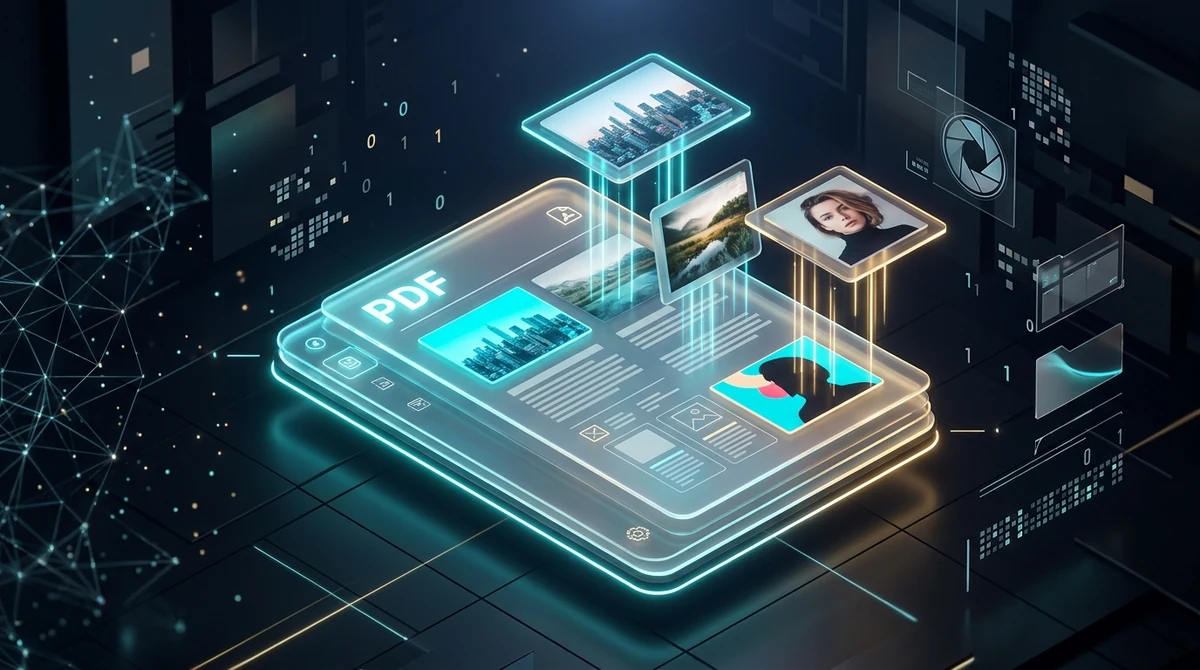
Để trích xuất hình ảnh từ tệp PDF trực tuyến miễn phí, hệ thống phân tích cấu trúc nhị phân của tài liệu để bóc tách trực tiếp các luồng ảnh raster nhúng (/XObject) mà không cần nén lại điểm ảnh. Thông qua Công cụ Trích xuất hình ảnh từ PDF AZ2PDF, bạn có thể tách biệt mọi bức ảnh chụp, sơ đồ và đồ họa PNG trong suốt ở độ phân giải gốc của camera hoặc phần mềm thiết kế, sau đó tải về tệp ZIP gọn gàng mà không dính watermark quảng cáo và bảo mật tuyệt đối.
- Không suy hao chất lượng gốc: Khác với thao tác chụp màn hình hay chuyển đổi cả trang giấy, phương pháp trích xuất nhị phân giữ nguyên 100% độ phân giải, hệ màu và thuật ngữ nén gốc của file JPG và PNG mà không bị mờ hay vỡ hạt.
- Tự động hợp nhất kênh trong suốt alpha: Thuật toán tự động ghép luồng màu RGB với mặt nạ mềm (SMask) để tạo ảnh PNG nền trong suốt chuẩn xác, loại trừ hoàn toàn lỗi viền đen hoặc nền đen xì.
- Khử trùng lặp tài nguyên thông minh: Tự động băm nội dung byte và ma trận điểm ảnh để loại bỏ các hình ảnh lặp lại như logo đầu trang hoặc icon chân trang xuất hiện trên hàng trăm trang tài liệu.
- Bảo mật bộ nhớ RAM tạm thời: Toàn bộ quy trình diễn ra trong bộ nhớ volatile và được xóa sạch vĩnh viễn sau 5 phút bởi tiến trình ngầm, không lưu trữ trên đĩa cứng, hoàn toàn miễn phí không cần đăng ký tài khoản.
Tại sao nên trích xuất ảnh nhúng thay vì chụp màn hình hoặc chuyển đổi trang
Tài liệu PDF đóng vai trò là kho chứa chuẩn mực quốc tế để lưu trữ và phân phối các ấn phẩm đa phương tiện phức tạp, từ những bức ảnh chụp tiếp thị có độ nét cực cao, ảnh chụp hiển vi phục vụ nghiên cứu khoa học, catalogue sản phẩm, tài liệu giới thiệu doanh nghiệp đến các bộ nhận diện logo vector. Tuy nhiên, khi cần lấy riêng những bức hình đó ra khỏi tập tài liệu đã biên soạn, nhiều người dùng thường chọn phải những giải pháp thiếu tối ưu, làm suy giảm chất lượng dữ liệu.
Khi có nhu cầu tách hình ảnh từ một file PDF, người dùng thường đứng trước 3 cách tiếp cận cơ bản:
- Bẫy chụp màn hình: Thao tác chụp ảnh màn hình thủ công trên máy tính hoặc điện thoại chỉ ghi lại các điểm ảnh đang hiển thị thực tế tại thời điểm đó. Cách làm này ép độ phân giải ảnh xuống chuẩn hiển thị màn hình thông thường (thường chỉ 72 đến 96 DPI), đồng thời khiến hình ảnh bị dính lỗi răng cưa từ văn bản xung quanh, vô tình chụp dính con trỏ chuột hoặc lề trang giấy.
- Chuyển đổi toàn bộ trang thành ảnh (PDF sang JPG): Biến toàn bộ trang PDF thành ảnh sẽ ép tất cả thành phần trên trang vào một mặt phẳng, làm dính liền các đoạn văn bản, tiêu đề, số trang và chân trang vào chung một tấm hình. Nếu mục đích của bạn là lấy riêng một bức ảnh sản phẩm hoặc logo doanh nghiệp độc lập, chuyển đổi cả trang sẽ buộc bạn phải cắt xén thủ công rất tốn thời gian.
- Bóc tách trực tiếp luồng dữ liệu nhúng: Một công cụ trích xuất tài nguyên chuyên biệt sẽ quét thẳng vào mã cấu trúc nền tảng của tài liệu để định vị chính xác các luồng nhị phân chứa hình ảnh do tác giả đặt vào ban đầu. Giải pháp này giúp bóc tách từng hình ảnh độc lập với nguyên vẹn 100% độ phân giải gốc của ống kính máy ảnh hoặc file thiết kế, không bị dính văn bản hay lề trang bao quanh.
Bằng việc trích xuất trực tiếp luồng dữ liệu hình ảnh nhúng, bạn sẽ bảo toàn tuyệt đối chất lượng tệp, giữ nguyên kích thước điểm ảnh pixel, hệ màu chuẩn xác và các đường nét sắc nhọn để tái sử dụng thuận tiện trong in ấn, thiết kế đồ họa hoặc lưu trữ số hóa.
Thay vì phải chụp màn hình bị mờ hoặc cắt ghép tốn công sức, Công cụ Trích xuất hình ảnh từ PDF AZ2PDF bóc tách trực tiếp các luồng ảnh chụp nhúng ở độ phân giải gốc, không làm biến dạng hệ màu và giữ trọn thuật toán nén ban đầu.
Cách tài liệu PDF lưu trữ hình ảnh: Bản chất kỹ thuật XObject theo chuẩn ISO 32000
Để hiểu rõ lý do vì sao bóc tách trực tiếp luôn vượt trội so với thao tác chụp màn hình, chúng ta cần tìm hiểu cách Tiêu chuẩn Quốc tế ISO 32000 phân bổ tài nguyên đồ họa bên trong cấu trúc của một tập tin PDF.
Về bản chất kỹ thuật, một tệp PDF là một cơ sở dữ liệu có cấu trúc phân cấp, được tạo thành từ các đối tượng gián tiếp, từ điển dữ liệu và các luồng nội dung độc lập:
- Luồng nội dung trang (/Contents): Mỗi trang tài liệu đều sở hữu một luồng nội dung được viết bằng các tập lệnh tương tự như PostScript. Luồng lệnh này quy định vị trí vẽ ký tự chữ, tọa độ vẽ các đường cong vector và chỉ định nơi hiển thị các đồ họa bên ngoài thông qua ma trận biến đổi tọa độ 2 chiều.
- Đối tượng đồ họa bên ngoài (/XObject): Những bức ảnh raster không hề được nhúng thẳng vào các dòng lệnh bố cục chữ. Thay vào đó, chúng được lưu trữ tập trung tại một từ điển tài nguyên (/Resources) dưới dạng các thực thể độc lập có nhãn /XObject cùng kiểu phân loại con là hình ảnh (/Subtype /Image).
- Bộ lọc nén dữ liệu thô: Khi người tạo tài liệu chèn một bức ảnh vào, phần mềm tạo PDF sẽ bao bọc luồng nhị phân nguyên bản bằng một bộ lọc nén thích hợp. Các ảnh chụp màu thông thường được lưu trữ với bộ lọc nén JPEG chuẩn (/Filter /DCTDecode), trong khi ảnh đồ họa bitmap không suy hao hoặc ảnh chụp màn hình được đóng gói với thuật toán nén Flate (/Filter /FlateDecode).
Nhờ cấu trúc bóc tách rõ ràng này, công cụ trích xuất có thể đọc trực tiếp các byte dữ liệu nhị phân mà không cần thông qua bước giải mã rồi nén lại, loại bỏ triệt để nguy cơ xuất hiện vệt nhiễu nén thế hệ (Generational Compression Artifacts).
Hướng dẫn cách trích xuất hình ảnh từ PDF trực tuyến qua 3 bước đơn giản
Việc thu thập toàn bộ các bức ảnh chụp và tài nguyên đồ họa nhúng từ các tài liệu PDF dài nhiều trang chỉ diễn ra trong vài giây ngắn ngủi với nền tảng trực tuyến của AZ2PDF. Công cụ vận hành mượt mà ngay trên trình duyệt web, không bắt buộc cài đặt phần mềm, không yêu cầu đăng ký tài khoản và không bao giờ chèn hình mờ quảng cáo:
Bước 1: Tải tệp tài liệu PDF của bạn lên
Truy cập vào công cụ trích xuất ảnh trên bất kỳ trình duyệt hiện đại nào trên máy tính để bàn, laptop, máy tính bảng hoặc điện thoại thông minh. Kéo và thả tệp PDF vào khu vực tải lên, hoặc nhấp vào nút chọn tệp để chọn tài liệu từ ổ đĩa của bạn. Tệp sẽ được nạp ngay lập tức vào bộ nhớ tạm an toàn.
Bước 2: Hệ thống tự động phân tích và bóc tách tài nguyên
Nhấn vào nút Trích xuất hình ảnh. Động cơ phân tích sẽ quét toàn bộ kiến trúc đối tượng của tài liệu, nhận diện mọi từ điển ảnh nhúng, tự động thực hiện ghép mặt nạ trong suốt cho các hình ảnh không nền và loại bỏ các ảnh trùng lặp trên các trang.
Bước 3: Tải về tệp nén ZIP chứa ảnh hoàn chỉnh
Sau khi tiến trình hoàn tất, bạn chỉ cần nhấn nút Tải xuống để lưu về một tệp nén ZIP gọn gàng. Bên trong tệp ZIP, tất cả hình ảnh đã được phân loại và đánh số thứ tự khoa học (như image-001.png, image-002.jpg), sẵn sàng phục vụ cho công việc sáng tạo hay in ấn của bạn.
Thách thức xử lý kênh trong suốt: Cơ chế ghép mặt nạ alpha ngăn ngừa lỗi nền đen
Một trong những phiền toái phổ biến nhất mà người dùng thường gặp phải khi tách ảnh từ file PDF bằng các công cụ thông thường là hiện tượng xuất hiện các khối nền đen thui đằng sau các logo trong suốt hoặc các hình vẽ cắt tách nền.
Hiện tượng này bắt nguồn trực tiếp từ kiến trúc kỹ thuật của định dạng tài liệu PDF:
- Phân tách luồng đồ họa: Khác với định dạng ảnh PNG hiện đại gom chung các kênh màu đỏ, xanh lục, xanh lam và độ trong suốt alpha vào một ma trận điểm ảnh 32-bit RGBA duy nhất, chuẩn PDF chia tách các thành phần trong suốt thành 2 đối tượng độc lập hoàn toàn.
- Luồng dữ liệu màu cơ sở RGB: Đối tượng thứ nhất chỉ chứa dữ liệu màu 24-bit (/DeviceRGB). Do thiếu vắng kênh alpha, các vùng trong suốt mặc định bị tô kín bằng màu đen tuyền hoặc màu trắng mờ.
- Luồng mặt nạ mềm (/SMask): Đối tượng thứ hai là một tấm ảnh bitmap thang độ xám 8-bit (/DeviceGray) hoạt động như một khuôn tô độ trong suốt. Điểm ảnh màu trắng tương ứng với độ mờ đặc hoàn toàn, điểm ảnh màu đen tương ứng với vùng trong suốt hoàn toàn, và các mức xám thể hiện các bóng đổ bán trong suốt.
Các công cụ trích xuất thô sơ thường chỉ xuất thẳng tất cả các luồng dữ liệu tìm thấy ra ngoài. Kết quả là bạn nhận được hai file rời rạc cho mỗi logo: một bức ảnh có mảng nền đen xì và một tệp mặt nạ xám mờ khó hiểu.
Quy trình xử lý tại AZ2PDF giải quyết triệt để vấn đề này. Hệ thống Rust hiệu năng cao phân tích siêu dữ liệu qua các tiện ích đồ họa Poppler. Khi phát hiện một hình ảnh RGB đi đôi với từ điển mặt nạ /SMask tương ứng, hệ thống sẽ nạp cả hai luồng vào bộ nhớ, xác thực tọa độ khớp nhau và hòa trộn các giá trị thang xám trực tiếp vào ma trận điểm ảnh 32-bit RGBA. Kết quả mang lại là một tệp PNG trong suốt hoàn mỹ, bảo toàn nguyên vẹn mọi đường nét của logo, biểu tượng và bóng mờ nghệ thuật.
Khử trùng lặp ảnh và loại bỏ các điểm ảnh khoảng trắng thừa
Trong các ấn phẩm báo cáo tài chính dài hàng trăm trang, các cuốn niên giám doanh nghiệp hoặc giáo trình đại học, nhiều chi tiết đồ họa thường xuyên xuất hiện lặp đi lặp lại ở từng trang một. Chẳng hạn, logo công ty có thể nằm ở tiêu đề đầu trang của 150 trang liên tiếp, trong khi các biểu tượng trang trí chân trang thì tái hiện ở tất cả các chương mục.
Nếu sử dụng các công cụ tách ảnh thông thường, mỗi lần trang gọi lại một tài nguyên sẽ bị coi như một bức ảnh mới, khiến bạn phải mất công ngồi lọc qua hàng trăm bức ảnh logo giống hệt nhau trong thư mục tải về. Ngoài ra, nhiều phần mềm dàn trang còn tự chèn các điểm ảnh trong suốt kích thước 1x1 hoặc 2x2 để căn lề văn bản và cố định cột bảng biểu.
AZ2PDF loại bỏ triệt để tình trạng hỗn loạn này nhờ giải thuật lọc đa tầng thông minh:
- Băm nội dung điểm ảnh và byte dữ liệu: Mọi luồng hình ảnh bóc tách đều được đưa qua một giải thuật băm nhanh 64-bit nhằm so sánh cấu trúc byte nhị phân cùng kích thước chiều rộng, chiều cao thực tế. Nếu nhiều trang cùng tham chiếu đến một khối dữ liệu ảnh y hệt nhau, động cơ sẽ chỉ ghi nhận hình ảnh đó một lần duy nhất và loại bỏ các bản sao thừa thãi.
- Tự động loại trừ điểm ảnh căn lề siêu nhỏ: Hệ thống tự động phát hiện và bỏ qua các khối pixel không mang thông tin thị giác (như các khối 1x1, 1x2 hoặc 2x2 pixel) vốn chỉ được tạo ra làm đệm căn dòng văn bản.
Nhờ quy trình tinh chọn này, gói tệp ZIP tải về của bạn luôn gọn gàng, chỉ chứa đựng những tài nguyên sáng tạo độc bản và thực sự có ý nghĩa, giúp tiết kiệm dung lượng lưu trữ và thời gian phân loại.
Nếu bạn muốn lưu lại toàn bộ bố cục trang trình bày đầy đủ gồm cả văn bản và bảng biểu thay vì chỉ lấy riêng các hình ảnh lẻ, bạn có thể tham khảo phương pháp chuyển đổi toàn trang sang định dạng ảnh chất lượng cao để xuất bản trọn vẹn.
Quyền riêng tư hàng đầu: Cơ chế xử lý RAM tạm thời bảo vệ tài nguyên sáng tạo
Tài liệu PDF thường xuyên lưu trữ các tài sản trí tuệ và thông tin kinh doanh có tính bảo mật cao: các bản vẽ thiết kế nguyên mẫu sản phẩm chưa ra mắt, tài liệu giải pháp kỹ thuật độc quyền, ảnh chụp chứng cứ pháp lý và giấy tờ tùy thân cá nhân. Việc giao phó những tài sản hình ảnh này cho các trang web chuyển đổi không uy tín tiềm ẩn nguy cơ rất lớn về rò rỉ dữ liệu hoặc bị sao lưu trái phép.
Tại nền tảng trực tuyến AZ2PDF, tiêu chuẩn an toàn bảo mật được xây dựng trực tiếp vào tầng hạ tầng cốt lõi:
- Xử lý trong bộ nhớ RAM tạm thời: Các tệp tải lên được đưa thẳng vào các bộ đệm bộ nhớ RAM cô lập và tự biến mất khi kết thúc tác vụ. Tài nguyên hình ảnh được bóc tách mà không bao giờ ghi bản sao cố định xuống đĩa cứng máy chủ hay các cụm lưu trữ bên ngoài.
- Tiến trình tự động xóa sạch sau 5 phút: Một tiến trình chạy ngầm chuyên biệt liên tục giám sát không gian xử lý, lập tức dọn sạch và xóa bỏ mọi vùng bộ nhớ tạm thời cùng các file nén đã tạo trong vòng 5 phút sau khi phiên làm việc kết thúc.
- Không lưu trữ dữ liệu và không dùng để huấn luyện AI: Các bản thiết kế, biểu đồ và ảnh chụp của bạn tuyệt đối không bao giờ bị soi chiếu, lập chỉ mục, chuyển giao cho bên thứ ba hay sử dụng làm dữ liệu huấn luyện các mô hình học máy.
- Hoàn toàn miễn phí và không bắt buộc đăng ký: Bạn có thể sử dụng tất cả tính năng trích xuất mà không cần mua gói thuê bao, không bị giới hạn số trang xử lý và không phải điền email tạo tài khoản.
So sánh các phương pháp trích xuất: Công cụ trực tuyến, phần mềm trả phí và dòng lệnh
Tùy thuộc vào yêu cầu công việc cụ thể và điều kiện kỹ thuật sẵn có, bạn có thể cân nhắc các phương án tách hình ảnh từ tệp tài liệu PDF sau đây:
Phương án 1: Trích xuất trực tiếp trên trình duyệt với AZ2PDF
Đây là giải pháp nhanh chóng, tiện lợi và cân bằng nhất cho cả người dùng phổ thông lẫn các chuyên viên đồ họa. Ứng dụng chạy mượt mà trên mọi hệ điều hành từ Windows, macOS, Linux cho đến iOS và Android mà không cần cài đặt phần mềm. Hệ thống tự động giải quyết các kênh trong suốt alpha phức tạp, lọc sạch logo trùng lặp và đóng gói toàn bộ vào tệp ZIP gọn gàng hoàn toàn miễn phí.
Phương án 2: Phần mềm chuyên dụng đắt tiền như Adobe Acrobat Pro
Phần mềm Adobe Acrobat Pro sở hữu tính năng xuất dữ liệu cho phép người dùng bóc tách các ảnh bên trong PDF. Tuy nhiên, tính năng này đi kèm mức chi phí đăng ký định kỳ khá tốn kém lên tới hơn 240 USD mỗi năm, đồng thời phần mềm đòi hỏi cài đặt bộ ứng dụng nặng nhiều gigabyte trên máy tính. Với nhu cầu lấy ảnh định kỳ hoặc tức thời, việc duy trì thuê bao đắt đỏ như vậy là một khoản đầu tư lãng phí.
Phương án 3: Sử dụng tiện ích dòng lệnh dành cho lập trình viên (pdfimages)
Đối với các quản trị viên hệ thống hoặc lập trình viên, các công cụ terminal như pdfimages của Poppler mang lại khả năng bóc tách rất mạnh mẽ và dễ viết kịch bản tự động. Mặc dù xử lý rất nhanh, cách làm này đòi hỏi sự am hiểu sâu về câu lệnh, phải cài đặt các gói công cụ dòng lệnh và phải cấu hình chính xác các cờ tham số (-png, -list) để không bị xuất ra các tệp ảnh thô PPM khó dùng. Đối với người dùng thông thường, công cụ trực tuyến của chúng tôi cung cấp chính xác sức mạnh xử lý đó mà không cần đụng đến dòng lệnh.
Chuỗi quy trình tài liệu liên kết sau khi trích xuất hình ảnh
Bóc tách các bức ảnh thô ra khỏi tài liệu thường mới chỉ là bước khởi đầu cho một chuỗi công việc thiết kế hoặc lưu trữ rộng lớn hơn. Khi đã có những bức hình sắc nét lưu trên thiết bị của mình, bạn có thể liên kết liền mạch với nhiều công đoạn xử lý tài liệu tiếp theo:
- Tập hợp hình ảnh đã xử lý thành tài liệu PDF mới: Nếu bạn vừa tiến hành chỉnh màu, chỉnh sửa kích thước hoặc cắt xén lại các bức ảnh đã tách, bạn hoàn toàn có thể gom chúng lại thành một ấn phẩm PDF hoàn chỉnh, sau đó tối ưu hóa dung lượng lưu trữ cho tệp để gửi email dễ dàng hơn.
- Nhận diện ký tự đối với các trang tài liệu scan: Nếu hình ảnh bạn vừa bóc tách là các bức ảnh chụp trang sách hoặc hóa đơn giấy, bạn có thể đưa chúng qua công nghệ nhận diện chữ viết OCR để chuyển đổi các điểm ảnh thành văn bản số hóa có thể tìm kiếm và sao chép thuận tiện.
Nếu bạn có nhu cầu kết xuất nguyên vẹn toàn bộ trang tài liệu thành các tệp ảnh độc lập thay vì chỉ tách các chi tiết đồ họa nhúng, bạn có thể dễ dàng chuyển đổi trang PDF sang hình ảnh JPG trực tuyến.
Dễ dàng xử lý và bóc tách các ấn phẩm đồ họa chất lượng cao thông qua bộ công cụ xử lý tài liệu trực tuyến AZ2PDF, nơi tốc độ xử lý tức thì song hành cùng tiêu chuẩn bảo mật dữ liệu tuyệt đối.
Khắc phục các sự cố thường gặp khi trích xuất ảnh từ PDF
Nếu kết quả nhận được sau khi trích xuất không giống với những gì bạn nhìn thấy trên màn hình, các giải thích kỹ thuật dưới đây sẽ giúp bạn hiểu rõ nguyên nhân và có hướng xử lý phù hợp:
1. Bản vẽ sơ đồ vector và biểu đồ không xuất hiện trong tệp ZIP tải về
Các bản vẽ thiết kế kiến trúc kỹ thuật, biểu đồ cột số liệu hoặc các kiểu chữ uốn lượn được vẽ trực tiếp bằng các phần mềm vector (như Adobe Illustrator hoặc AutoCAD) không phải là ảnh raster. Chúng được cấu thành từ các công thức toán học đường cong Bézier, các nét vẽ và mã ký tự glyph lưu trong luồng /Contents. Vì chúng không tồn tại dưới dạng ảnh bitmap /XObject /Image, công cụ trích xuất ảnh sẽ không thể bóc tách chúng ra. Để lấy các biểu đồ vector này thành hình ảnh, bạn nên chuyển đổi nguyên trang sang ảnh hoặc sử dụng công cụ cắt xén vùng trang cần lấy.
2. Tập tài liệu nhiều trang nhưng chỉ trích xuất ra một bức ảnh khổng lồ
Nếu bạn đưa vào một tập tài liệu 10 trang nhưng hệ thống chỉ xuất ra đúng vài bức ảnh có kích thước phủ kín cả trang giấy, nguyên nhân là do tệp PDF nguồn được tạo ra bằng máy quét tài liệu (máy scan cơ học). Máy scan số hóa giấy tờ bằng cách chụp toàn bộ trang thành một bức ảnh chụp duy nhất. Trong tình huống này, cả chữ viết lẫn hình ảnh minh họa đều đã bị hòa chung vào một lớp điểm ảnh raster liên tục.
3. Không thể trích xuất do tài liệu bị đặt mật khẩu bảo vệ quyền hạn
Nhiều tài liệu PDF được tác giả thiết lập mật khẩu quyền hạn (Owner/Permissions Password) nhằm ngăn chặn việc sao chép nội dung hoặc trích xuất tài nguyên hình ảnh. Nếu tệp của bạn bị mã hóa theo cách này, bạn cần cung cấp mật khẩu hợp lệ để mở khóa quyền hạn trước khi động cơ bóc tách có thể tiếp cận được cây danh mục đối tượng bên trong.
Câu hỏi thường gặp
❓ Câu Hỏi Thường Gặp
Có. Công cụ trích xuất ảnh PDF hoàn toàn miễn phí 100%, không yêu cầu gói đăng ký trả phí, không giới hạn số lượng ảnh tải về, không cần khai báo thẻ tín dụng và không chèn bất kỳ hình mờ quảng cáo nào vào hình ảnh của bạn.
Bài Viết Cùng Chủ Đề Liên Quan
Khám phá các kỹ thuật tổ chức trang và quản lý tài liệu PDF chuyên nghiệp.

Cách chuyển PDF sang ảnh JPG trực tuyến (Miễn phí, chuẩn nét 300 DPI)
Hướng dẫn chuyển đổi từng trang PDF thành hình ảnh JPG độ phân giải cao 300 DPI miễn phí. Trích xuất tài liệu sắc nét, đóng gói file ZIP tải về nhanh và bảo mật tuyệt đối.

Cách chuyển ảnh sang PDF trực tuyến miễn phí (nhanh và an toàn)
Ghép ảnh JPG, PNG, WebP thành file PDF gọn gàng trực tuyến miễn phí. Giữ trọn độ nét ảnh gốc, không watermark, bảo mật dữ liệu tuyệt đối trong bộ nhớ tạm.

Cách chuyển ảnh PNG sang PDF trực tuyến miễn phí (Không vỡ nét & Bảo mật)
Chuyển đổi hình ảnh PNG và ảnh chụp màn hình thành file PDF nhiều trang sắc nét trực tuyến miễn phí. Giữ trọn độ nét vector, nền trong suốt và bảo mật tuyệt đối.

Cách chuyển ảnh JPG sang PDF trực tuyến miễn phí (Cực nhanh & Bảo mật)
Hướng dẫn chuyển đổi ảnh JPG, JPEG thành file PDF nhiều trang trực tuyến miễn phí. Giữ nguyên độ nét chụp thực tế, không dán watermark và bảo mật trong RAM.

Cách nén dung lượng PDF không giảm chất lượng (Miễn phí & Cực nhanh)
Hướng dẫn giảm dung lượng PDF đến 85% để gửi email và tải lên web mà không bị mờ chữ hay vỡ ảnh. Nhanh chóng, miễn phí 100% trong trình duyệt.

Cách trích xuất chữ từ PDF quét bằng OCR trực tuyến (Miễn phí & Bảo mật)
Hướng dẫn chuyển đổi tài liệu giấy quét và ảnh chụp PDF thành văn bản có thể tìm kiếm, bôi đen sao chép với OCR đa ngôn ngữ miễn phí, nhanh chóng và bảo mật 100% trong trình duyệt.