Invertera PDF-färger för mörkt läge online (gratis och ögonvänligt)
Direktsvar & Viktiga Slutsatser
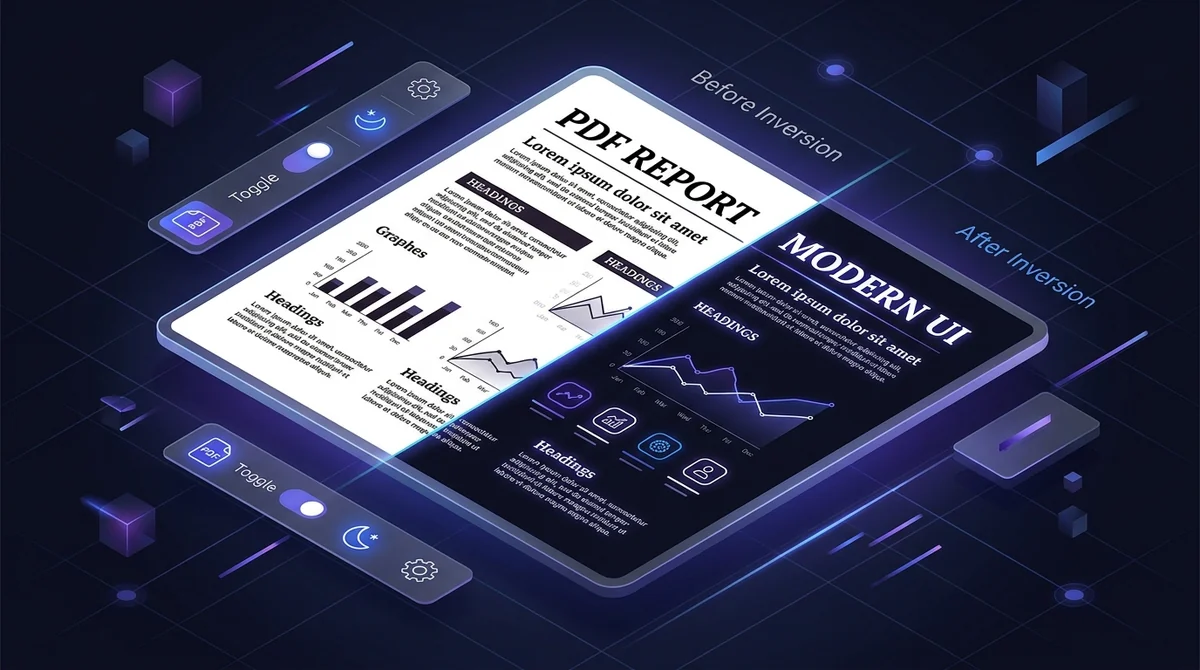
För att invertera PDF-färger till mörkt läge utan dyra programvaror använder du AZ2PDF:s kostnadsfria onlineverktyg. Det tillämpar en matematisk PostScript-överföringsfunktion för att omvandla bländande vita bakgrunder till bekvämt kolsvart, samtidigt som vektortext förblir knivskarp, sökbar och 100 % privat i RAM-minnet.
- Motverkar digital ögontrötthet: Förvandlar skarpa vita sidor till ett mjukt mörkt tema för vilsam läsning under sena kvällar.
- Betydande batteribesparing på OLED: Släcker pixlar helt vid djup svärta (#000000) på OLED- och AMOLED-skärmar, vilket förlänger batteritiden.
- 100 % skarp vektortext: Teckensnitt och linjer förblir matematiska Bézier-kurvor utan oskärpa från destruktiv rastering vid zoomning.
- Textsökning med Ctrl+F intakt: Den underliggande Unicode-textstrukturen /ToUnicode påverkas inte, så du kan söka och kopiera text som vanligt.
- Permanent mörkt läge i filen: Det mörka temat sparas direkt i dokumentet och fungerar på Kindle, Kobo, iPad, Android och datorer.
- 100 % gratis och säkert: Ingen registrering, inga prenumerationer, inga vattenstämplar och automatisk radering ur RAM efter 5 minuter.
Varför vita PDF-dokument tröttar ut ögonen (och varför du behöver mörkt läge)
Att sitta sent på kvällen och läsa omfattande forskningsrapporter, juridiska inlagor eller tekniska manualer är ofta ansträngande för ögonen. Att stirra på en intensivt vit bakgrund under lång tid kan liknas vid att titta rakt in i ett lysrör: ögonlocken blir tunga, synen suddig och en molande spänningshuvudvärk uppstår.
Detta tillstånd kallas medicinskt för astenopi eller digital ögontrötthet. Bildskärmar sänder ut energirikt blått ljus. När ett PDF-dokument visar en rent vit yta (#FFFFFF) arbetar skärmens lysdioder på högsta effekt. I ett mörkt rum tvingar den skarpa kontrasten pupillerna till ständiga mikrosammandragningar, vilket snabbt tröttar ut ögats muskler.
Dessutom hämmar det starka ljuset kroppens melatoninproduktion. På moderna OLED- och AMOLED-skärmar innebär vitt ljus dessutom maximal strömförbrukning. Genom att byta till en mörk bakgrund (#000000) stängs dioderna av helt, vilket skonar ögonen och förlänger batteritiden avsevärt.
Minska ögontröttheten och spara batteri med AZ2PDF Invertera PDF-färger verktyg, som förvandlar bländande vita sidor till behagliga mörka ytor utan att kompromissa med bildernas tydlighet.
Så fungerar PDF-färginvertering: Skarp vektortext utan suddiga bilder
Varför är mörkt läge så enkelt i vanliga textbehandlare men mer komplicerat i PDF-filer? Svaret finns i standarden Portable Document Format (ISO 32000).
En PDF fungerar som en fast digital tryckplåt med precisa koordinater. En del enklare verktyg väljer den destruktiva metoden att rastrera sidorna till lågupplösta JPEG-bilder för att sedan invertera pixlarna.
Detta leder till allvarliga nackdelar:
- Suddig typografi: Skarpa vektorfonter blir till pixliga bilder som tappar skärpa vid minsta förstoring.
- Förlorad textsökning: Textlagret försvinner helt, vilket gör att du varken kan söka med Ctrl+F eller kopiera text.
- Onödigt stora filer: Ett litet dokument på 2 MB sväller snabbt till över 40 MB okomprimerade bilder.
Hos AZ2PDF tillämpas en matematisk transformation direkt i PostScript-renderingsprocessen via Ghostscript i vår Rust-motor. Kommandot {1 exch sub} settransfer beräknar det exakta negativet för varje färgvärde mellan 0.0 och 1.0. Vitt blir svart och svart vektortext blir vit, samtidigt som alla Bézier-kurvor och /ToUnicode-tabeller bevaras till 100 %.
Invertera PDF-färger till mörkt läge i 3 enkla steg
Att anpassa dina dokument för kvällsläsning tar mindre än tjugo sekunder direkt i webbläsaren:
Steg 1: Ladda upp din PDF-fil
Öppna verktyget i valfri webbläsare på dator, surfplatta eller mobil. Dra och släpp filen i uppladdningsrutan eller välj den från enheten.
Steg 2: Behandling i säkert RAM-minne
Klicka på Invertera färger. Systemet applicerar överföringsfunktionen omedelbart i arbetsminnet utan att skriva något till hårddisken.
Steg 3: Ladda ner din mörka PDF
Klicka på Ladda ner för att spara din fil med permanent mörkt tema, redo för bekväm läsning i alla miljöer utan reklam eller vattenstämplar.
Permanent mörkt läge i filen vs tillfälliga skärmfilter
Det finns tre vanliga tillvägagångssätt för att läsa PDF i mörkt läge. Skillnaderna visar varför permanent filinvertering är det säkraste valet:
Metod 1: Invertering sparad i dokumentet (AZ2PDF)
Färgschemat skrivs in i PDF-filens interna dataströmmar. När du laddat ner filen förblir den mörk överallt: på Kindle, Kobo, iPad, i Chrome eller Apple Förhandsvisning.
Metod 2: Webbläsartillägg (Dark Reader)
Tillägg lägger bara ett lokalt CSS-filter på skärmen. Ursprungsfilen förblir vit och återgår till vitt ljus så fort den öppnas utanför webbläsaren.
Metod 3: Hjälpmedelsinställningar i skrivbordsprogram
Adobe Acrobat har inställningar för hög kontrast, men dessa gäller bara lokalt i programmet på den datorn och sparas inte i själva filen.
För ett enhetligt monokromt nattema utan skrikiga färgade accenter kan du konvertera till gråskala innan du inverterar färgerna.
Praktiska användningsområden: Vem har störst nytta av mörkt läge i PDF?
Färginvertering ger påtagliga fördelar i vardagen:
1. Studenter och forskare under sena studiepass
Vetenskapliga uppsatser och kurslitteratur är nästan alltid satta i två spalter med svart text på vit botten. Att invertera filerna minskar ögonansträngningen märkbart.
2. Programmerare och mjukvaruutvecklare
Utvecklare använder mörka kodredigerare. Att plötsligt öppna en 80-sidig vit API-dokumentation ger en obehaglig bländning. En mörk PDF smälter in perfekt.
3. Resande yrkesverksamma som sparar OLED-batteri
Under långresor utan eluttag är batteritid guld värd. På OLED-paneler minskar en mörk PDF skärmens energibehov markant och ger fler timmars arbete.
4. Personer med ljuskänslighet och migrän
För ljuskänsliga personer kan helvita ytor orsaka smärta. Kontrastrika mörka dokument gör det möjligt att läsa och arbeta utan obehag.
5. Användare av E-Ink-läsplattor (Kindle och Kobo)
Medan EPUB-filer enkelt anpassas saknar fasta PDF-filer ofta nattläge. En förinverterad PDF ger skonsam läsning på elektroniskt bläck.
Kompletterande arbetsflöden för optimala nattläsningsdokument
Kombinera gärna inverteringen med andra praktiska verktyg för bästa resultat:
1. Konvertera till gråskala först
Om filen innehåller färgglada diagram kan invertering skapa starka neonfärger. Att först köra filen genom gråskaleverktyget ger mjuka, harmoniska gråtoner på djupgrå botten.
2. Platta till formulär och anteckningar
Interaktiva formulärfält och markeringar ligger i separata ordlistor (/Annots). Genom att platta till filen först säkerställer du att alla delar inverteras jämnt.
3. Komprimera dokument för snabb delning
Efter inverteringen kan filstorleken minskas ytterligare genom att rensa bort onödiga typsnittsdelar och metadata med vårt komprimeringsverktyg.
4. Använd OCR på skannade papper
För skannade dokument skapar OCR ett osynligt textlager, vilket gör att du kan söka med Ctrl+F även i mörkt läge.
5. Lås upp lösenordsskyddade filer
Om en fil har behörighetsbegränsningar mot ändringar måste skyddet låsas upp med behörigt lösenord innan färgerna kan inverteras.
Förbättra din läsupplevelse med AZ2PDF:s kostnadsfria PDF-verktyg online, säkert och snabbt direkt i webbläsaren.
Snabba lösningar för vanliga frågor kring mörkt läge
Praktiska tips inför användningen:
1. Färgfoton ser ut som fotonegativ
Eftersom alla färgkanaler vänds blir fotografier negativa. För text och diagram är detta inget problem, men för bildtunga dokument är originalet bäst.
2. Filen kan inte behandlas på grund av lösenord
Om ett felmeddelande visas finns ett ägarlösenord som spärrar ändringar. Lås upp filen före behandlingen.
3. Skriv inte ut mörka PDF-filer på papper
Att skriva ut helsvarta sidor tömmer snabbt din svarta tonerkassett och gör papperet vått av bläck. Använd mörka PDF-filer uteslutande på digitala skärmar.
❓ Vanliga Frågor (FAQ)
Nej. Hos AZ2PDF sker inverteringen på PostScript-renderingsnivå. Vektorteckensnitt förblir exakta matematiska Bézier-kurvor som förblir knivskarpa från 100 % till 800 % förstoring.
Relaterade Artiklar i Ämnet
Lär dig mer om professionell sidhantering och dokumentorganisation.

Konvertera färg-PDF till gråskala och svartvitt (Gratis online)
Konvertera färgade PDF-dokument till monokrom gråskala (DeviceGray) gratis online. Spara skrivarbläck och minska filstorleken med upp till 70%.

Hur du komprimerar en PDF utan kvalitetsförlust (Gratis & Snabbt)
Lär dig minska storleken på dina PDF-filer med upp till 85 % för e-post och webbuppladdning utan suddig text eller pixliga bilder. 100 % privat i webbläsaren.

Platta till PDF-formulär och anteckningar permanent
Lär dig hur du plattar till ifyllbara PDF-formulärfält, kryssrutor, signaturer och kommentarer till permanenta utskriftslager. Förhindra ändringar säkert.

Få en PDF att se skannad ut online gratis (realistisk papperseffekt)
Lär dig hur du får digitala PDF-filer att se ut som fysiskt skannade pappersdokument gratis online. Lägg till naturlig lutning, papperskorn och fotokopiekontrast.

Hur man reparerar skadade PDF-filer online (gratis och säkert)
Lär dig hur du gratis reparerar skadade eller oläsbara PDF-filer online. Återskapa trasiga xref-tabeller och få säker tillgång till dina dokument direkt.

Hur man upptäcker och tar bort tomma sidor från skannade PDF-filer online (gratis)
Lär dig hur du automatiskt upptäcker och tar bort tomma sidor från skannade PDF-dokument online gratis. Rensa bort tomma dubbelsidiga ark utan kvalitetsförlust.