Dela upp PDF efter filstorlek eller sidantal (gratis online)
Direktsvar & Viktiga Slutsatser
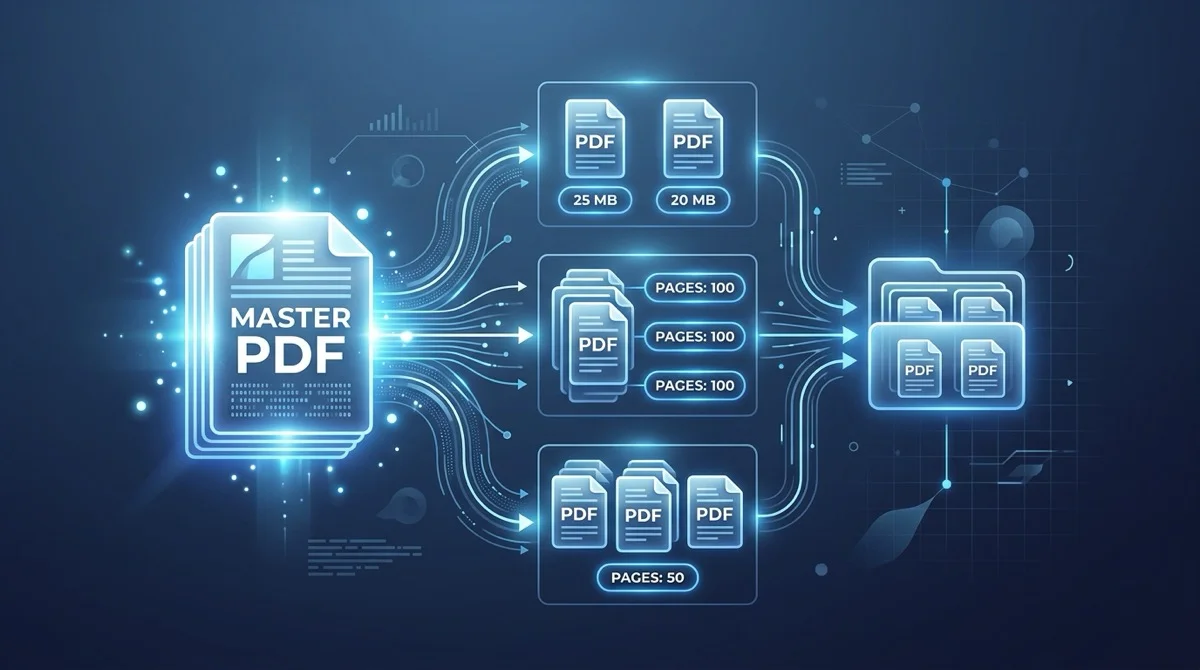
För att dela upp en PDF efter filstorlek gratis online, ladda upp dokumentet till AZ2PDF Dela efter Storlek, ange önskad MB-gräns eller sidgräns per del, och ladda ner alla resulterande filer i ett samlat ZIP-arkiv. Systemet delar dokument längs ursprungliga sidgränser och bevarar vektortypsnitt och bokmärken utan programinstallation.
- Klara strikta uppladdningsgränser: Delar enkelt upp 100 MB-dokument i mindre delar för att klara Gmails 25 MB-gräns och myndighetsportaler.
- Bevarad vektorkvalitet: Behåller skarp vektortext, diagram och metadata utan kvalitetsförsämrande bildkomprimering.
- Strukturerat ZIP-paket: Samlar automatiskt alla genererade filer i ett organiserat ZIP-arkiv med numrerade filnamn.
- 100 % gratis och konfidentiellt: Behandlas i tillfälligt RAM-minne och raderas automatiskt efter 5 minuter, utan krav på konto.
Varför delning av stora PDF-filer efter storlek är avgörande i det dagliga arbetet
De flesta yrkesverksamma, forskare och studenter har någon gång stött på problemet med ett alltför stort PDF-dokument. Du har lagt timmar på att sammanställa en juridisk akt, ett medicinskt utlåtande, en revisionsrapport eller en uppsättning arkitektritningar. När du bifogar filen i ett e-postmeddelande får du genast ett felmeddelande: filen överskrider gränsen på 25 MB som tillämpas av Gmail, Google Workspace och Microsoft Outlook.
Problemet gäller inte bara e-post. I moderna digitala förvaltnings- och affärssystem finns ofta mycket strikta begränsningar för filuppladdning:
- Migrations- och visumportaler: Myndighetsportaler avvisar regelmässigt ansökningsakter som överstiger 6 MB eller 10 MB.
- Domstolarnas e-arkiv och inlämningssystem: Rättsliga portaler tillämpar ofta gränser på 5 MB till 10 MB per bilaga för att förhindra serveröverbelastning.
- Universitetsdatabaser för examensarbeten: System för inlämning av doktorsavhandlingar avvisar ofta manuskript över 15 MB.
- Rekryteringssystem (ATS): Ansökningssystem spärrar regelbundet arbetsprover och meritförteckningar som är större än 5 MB.
Utöver uppladdningsgränser kan tunga dokument på hundratals sidor få läsare på mobiltelefoner eller surfplattor att hänga sig på grund av minnesbrist. Att dela upp dokumentet i behändiga delar återställer en smidig läsupplevelse på alla enheter.
Möt portalernas uppladdningskrav enkelt med AZ2PDF Dela efter Storlek verktyg. Det beräknar vikten på interna binära objekt och delar upp stora PDF-arkiv i separata delar som håller sig under din angivna megabyte-gräns.
Tekniken bakom PDF-delning: Varför binär klyvning misslyckas och sidmedveten delning lyckas
De som är vana vid arkivverktyg som WinRAR eller 7-Zip undrar ibland varför man inte bara kan klyva en PDF med en vanlig binär filklyvare. Att förstå varför detta inte fungerar visar på den avancerade uppbyggnaden hos Portable Document Format enligt ISO 32000-standarden.
En PDF är inte en enkel linjär textström, utan en objektorienterad databas i ett binärt hölje. I en och samma fil samverkar hundratals eller tusentals självständiga objekt:
- Dokumentkatalogen (Document Catalog): Rotkatalogen som styr hur dokumentet öppnas, läsordning och bokmärken.
- Sidträdshierarkin (Page Tree): En balanserad trädstruktur som mappar sidnummer, fysiska sidgränser (MediaBox och CropBox) och rotationer.
- Innehållsströmmar (Content Streams): Komprimerade dataströmmar som innehåller vektorritningsinstruktioner, typografiska kommandon och koordinatförflyttningar.
- Resurslexikon: Inbäddade TrueType- och OpenType-typsnittsdelar (subsets), färgrymder och delade bildobjekt (XObjects).
- Korsreferenstabellen (XRef-tabellen) och Trailern: Ett byte-offset-index i slutet av filen. När en PDF-läsare öppnar ett dokument läser den trailern först, lokaliserar varje objekt via XRef-tabellen och renderar sidan.
Klyver man en PDF med ett binärt klyvningsprogram bryts dessa interna pekare. Delarna saknar giltiga trailers och XRef-tabellerna sätts ur spel, vilket gör att filen klassas som trasig och oläslig.
AZ2PDF:s sidmedvetna delning arbetar på en helt annan nivå: den analyserar strukturen, överför enbart de innehållsströmmar och typsnitt som de valda sidorna behöver till en ny fil och beräknar korrekta XRef-tabeller och trailers för varje del.
Eftersom ursprungliga vektorobjekt bevaras förblir texten knivskarp och filerna uppfyller alla officiella ISO-standarder.
Dela upp en stor PDF efter storlek eller sidor i 3 enkla steg
Att dela upp ett tungt dokument i mindre filer tar mindre än en halv minut med AZ2PDF:s webbverktyg, helt utan installation eller inloggning. Följ dessa 3 enkla steg:
Steg 1: Ladda upp ditt stora PDF-dokument
Öppna verktyget i din webbläsare på dator, surfplatta eller mobil. Dra och släpp filen i uppladdningsrutan eller välj den från enheten. Dokumentet laddas in direkt i systemet.
Steg 2: Ange målfilstorlek eller antal sidor
Välj delningskriterium: dela upp dokumentet efter ett fast antal sidor per del (t.ex. var 1:a, 2:a, 5:e eller 10:e sida) eller ange en maximal MB-gräns. Verktyget räknar ut hur många filer som skapas.
Steg 3: Ladda ner de uppdelade PDF-filerna i ett samlat ZIP-paket
Klicka på knappen för att dela upp. Systemet skapar delarna och samlar dem i ett ordnat ZIP-arkiv. Klicka på Ladda ner för att spara arkivet. Varje fil inuti är numrerad i ordningsföljd (t.ex. split_part_1_1-10.pdf), redo att skickas.
Att välja rätt delningsstrategi: Sidintervall, byte-trösklar och innehållsdensitet
Bästa sättet att dela beror på innehållet och kraven på filöverföringen. Filstorleken är sällan jämnt fördelad över sidorna:
1. Enhetliga textdokument (fasta sidintervall)
Dokument som huvudsakligen består av digital text (avtal, lagtexter, ekonomiska rapporter) har en mycket jämn byte-fördelning. Ett avtal på 20 sidor väger ofta runt 1 MB (ca 50 KB per sida).
Rekommenderad strategi: Välj ett fast sidintervall (t.ex. 5 eller 10 sidor per del). Att dela ett 40-sidigt avtal i fyra delar om 10 sidor ger fyra nästan lika stora filer, perfekta för e-postbilagor.
2. Blandade dokument med högupplösta skanningar (anpassad delning)
Ofta följer tre sidor färgskannade kvitton eller ritningar efter tjugo sidor text. En enda skanning i 300 DPI kan väga 8 MB, medan de föregående tjugo textsidorna tillsammans bara väger 500 KB.
Rekommenderad strategi: Dela bildtunga delar i mindre intervall (t.ex. 2 sidor per del) eller lägg bildsidorna i en separat del. Du kan även komprimera dokumentströmmarna före delning för att jämna ut sidstorlekarna.
För manuellt sidval och extrahering av anpassade intervall kan du använda AZ2PDF dela upp PDF-verktyget.
3. Anpassning till strikta uppladdningsportaler (delning efter MB-gräns)
Om en portal vägrar ta emot filer över 5 MB eller 10 MB är huvudmålet att ingen enskild del överstiger gränsen.
Rekommenderad strategi: Dela totalstorleken med portalens gräns för att få fram minsta antal delar. Har du en fil på 32 MB och portalgränsen är 10 MB bör du dela filen i minst fyra delar för att ha god säkerhetsmarginal.
Dela efter storlek vs dela efter sidintervall vs komprimera: Vilket verktyg ska du välja?
För att välja rätt verktyg i dokumenthanteringen kan du använda följande sammanställning:
1. Dela PDF efter storlek
Vad det gör: Delar automatiskt upp hela dokumentet i flera på varandra följande delar baserat på filstorlek eller sidantal och paketerar dem i en ZIP-fil.
När det ska användas: Du har ett omfattande dokument (50 till 500 sidor) som ska skickas via flera mejl eller laddas upp på portaler utan att du behöver skriva in sidnummer manuellt.
2. Dela PDF efter sidintervall (manuell extrahering)
Vad det gör: Låter dig välja ut och spara enstaka sidor eller specifika avsnitt (t.ex. bara sidorna 4 till 7 eller bara sida 12) i separata filer.
När det ska användas: Du behöver bara vissa kapitel, fakturor eller underskriftssidor ur ett större dokument.
3. Komprimera PDF (minska filstorleken)
Vad det gör: Minskar dokumentets totala storlek med alla sidor bevarade i en enda fil genom bildoptimering och borttagning av onödig metadata.
När det ska användas: Dokumentet måste hållas samman i en fil men är något för tungt för mottagaren (t.ex. minska från 32 MB till 8 MB).
4. Kombinerade arbetsflöden för mycket stora arkiv
För mycket stora dokument (t.ex. en bokskanning på 300 MB) är det bäst att först komprimera filen för att få bort onödig skanningsdata och därefter dela upp det optimerade dokumentet i numrerade delar.
Praktiska scenarier där delning efter storlek sparar timmar av arbete
Att dela upp PDF-filer efter storlek sparar tid i många professionella sammanhang:
1. Inlämning av domstolsakter och bevisunderlag
Advokatbyråer hanterar omfattande akter med hundratals sidor förhörsprotokoll och kontoutdrag. Eftersom rättsliga portaler nekar filer över 10 MB säkrar en uppdelning i numrerade bilagor att inlämningstider hålls.
2. Arkivering av avhandlingar och forskningsrapporter
Doktorsavhandlingar innehåller ofta mikroskopibilder och statistikbilagor som gör att filen växer över 100 MB. Universitetsarkiv tar sällan emot så tunga filer, varför en kapitelvis uppdelning underlättar inlämningen.
3. Arkitektritningar och anbudshandlingar
Entreprenörer och arkitekter utbyter ritningssatser i storformat. Att skicka 150 MB via e-post fungerar inte; att dela upp handlingarna efter yrkeskategori gör att underentreprenörer snabbt får rätt ritningar.
4. Bokslut och skatterevisionsunderlag
Ekonomiavdelningar samlar balansräkningar, lönelistor och kvitton. När Skatteverket eller revisorer begär in underlag via portaler med begränsad kapacitet förenklar en kvartalsvis uppdelning inlämningen.
Integritet i första rummet: Varför automatisk temporär bearbetning skyddar dina filer
De PDF-filer som behöver delas innehåller ofta affärshemligheter, klientavtal, immateriella rättigheter, skattehandlingar eller känsliga journaler.
Vissa webbtjänster lagrar uppladdade filer permanent på hårddiskar eller analyserar text i marknadsföringssyfte. För företag innebär detta allvarliga efterlevnadsrisker.
AZ2PDF tillämpar strikta säkerhetsprinciper:
- Bearbetning i flyktigt RAM-minne: Filer hanteras enbart i temporärt arbetsminne och skrivs aldrig till permanenta hårddiskar eller externa databaser.
- Automatisk radering inom 5 minuter: En automatisk bakgrundsprocess raderar alla temporära filer permanent inom fem minuter efter slutförd uppgift.
- Ingen AI-träning eller indexering: Dina dokument genomsöks inte och används aldrig för att träna AI-modeller. Dina data förblir uteslutande dina.
- 100 % gratis utan överraskningar: Inga dolda avgifter, vattenstämplar eller obligatoriska registreringar.
Dela dina företagsdokument i trygg förvissning på den säkra PDF-sviten på AZ2PDF, där temporär minneshantering skyddar dina affärsdata.
Snabba lösningar på vanliga frågor vid PDF-delning
Om något oväntat inträffar vid delningen kan följande tips vara till hjälp:
1. De skapade delarna har mycket olika filstorlek
Om del 1 väger 2 MB och del 2 väger 18 MB trots samma sidantal beror det på innehållsskillnader. Del 2 innehåller troligen tunga bilder. Minska antalet sidor per del för dessa avsnitt eller komprimera filen först.
2. Verktyget kan inte hantera en lösenordsskyddad PDF
Om dokumentet är lösenordsskyddat blockeras sidläsningen. Lås upp filen med rätt lösenord innan du delar den.
3. Den nedladdade ZIP-filen går inte att öppna
Moderna operativsystem packar upp ZIP-filer direkt. Om ett fel uppstår kan nedladdningen ha brutits av ett tillfälligt nätverksfel. Klicka bara på ladda ner-knappen igen i webbläsaren för att hämta en ny kopia.
Vanliga frågor (FAQ)
Är verktyget Dela efter Storlek på AZ2PDF helt gratis att använda?
Ja. Verktyget är 100 % gratis, utan dolda avgifter, användningsgränser, kontokrav eller vattenstämplar på dina filer.
Varför kan jag inte dela en PDF med ett vanligt binärt filklyvningsprogram?
En PDF är inte en enkel linjär byteström. Den innehåller en komplex korsreferenstabell (XRef-tabell) och en dokumentkatalog i slutet av filen. Att klyva en fil rakt av bryter dessa interna pekare och gör filen oläslig. Ett dedikerat PDF-verktyg bygger upp nya, giltiga XRef-tabeller för varje skapad del.
Hur skickar jag en 60 MB PDF via e-post med en bilagegräns på 25 MB?
Ladda upp ditt 60 MB-dokument till AZ2PDF-verktyget, välj att dela filen i tre lika delar eller ställ in en MB-gräns under 20 MB och ladda ner ZIP-arkivet. Sedan kan du bifoga delarna i separata e-postmeddelanden utan problem.
Försämras bildkvaliteten eller textens skärpa vid delning?
Nej. Motorn extraherar de ursprungliga sidströmmarna utan att komprimera om rasterbilder eller omvandla vektorteckensnitt. All text och grafik bevaras i ursprungligt skick.
Kan jag dela en lösenordsskyddad PDF-fil?
Om dokumentet är krypterat med ett lösenord måste du först låsa upp det innan du delar filen. När krypteringen avlägsnats kan du dela upp sidorna som vanligt.
Sparas mina uppladdade avtal och affärsdokument på era servrar?
Nej. AZ2PDF behandlar dokument uteslutande i tillfälligt, flyktigt RAM-minne. Alla tillfälliga filer raderas permanent inom fem minuter av en automatiserad process.
Dela dina företagsdokument i trygg förvissning på den säkra PDF-sviten på AZ2PDF, där temporär minneshantering skyddar dina affärsdata.
❓ Vanliga Frågor (FAQ)
Ja. Verktyget är 100 % gratis, utan dolda avgifter, användningsgränser, kontokrav eller vattenstämplar på dina filer.
Relaterade Artiklar i Ämnet
Lär dig mer om professionell sidhantering och dokumentorganisation.

Hur man skriver ut flera PDF-sidor på ett ark (gratis N-Up-verktyg)
Lär dig hur du kombinerar 2, 4 eller fler PDF-sidor på ett enda pappersark för utskrifter och studiehäften. Spara papper, behåll vektorkvalitet och arbeta 100% gratis och privat.

Hur du roterar och sparar PDF-sidor permanent online gratis
Lär dig hur du roterar upp-och-nedvända eller liggande PDF-sidor gratis online och sparar dem permanent. Snabbt, säkert i RAM och med 100% bibehållen originalkvalitet.

Hur man redigerar en PDF online utan Adobe Acrobat (Gratis och Säkert)
Lär dig redigera PDF-text, infoga signaturer, göra anteckningar och maskera känsliga data utan dyrt Adobe Acrobat-abonnemang.

Hur man slår ihop PDF-filer till ett dokument online (Gratis & Säkert)
Lär dig hur du sammanfogar flera PDF-filer till ett strukturerat dokument online utan Adobe Acrobat. Snabbt, gratis och säkert utan kvalitetsförlust.

Hur man delar upp PDF-sidor i separata dokument (Gratis och Säkert)
Lär dig hur du delar upp PDF-filer i separata dokument eller extraherar specifika sidintervall online utan Adobe Acrobat. Snabbt, gratis och helt privat.

Beskär PDF-marginaler och justera sidkanter online (Gratis)
Lär dig hur du beskär PDF-marginaler och tar bort svarta skanningskanter online gratis. Anpassa sidor för Kindle eller fraktsedlar utan kvalitetsförlust.