Konvertera färg-PDF till gråskala och svartvitt (Gratis online)
Direktsvar & Viktiga Slutsatser
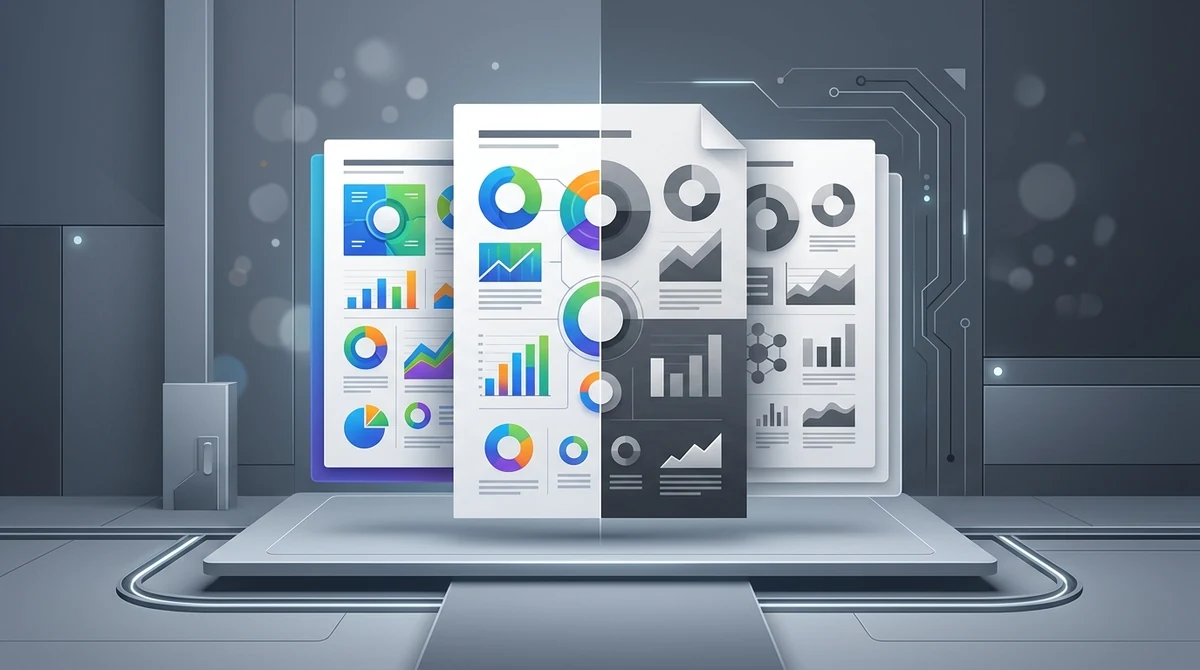
För att konvertera en färg-PDF till svartvit gråskala utan Adobe Acrobat, använd det kostnadsfria onlineverktyget från AZ2PDF. Det transformerar RGB- och CMYK-färgrymder till 8-bitars DeviceGray, sänker skrivarkostnader och minskar filstorleken med upp till 70%, samtidigt som vektortext förblir knivskarp.
- Enorm bläck- och tonerbesparing: Borttagning av färgkanaler förhindrar att skrivare blandar cyan, magenta och gult för att skapa sammansatt svart.
- Betydande minskning av filstorlek: Konvertering av 24-bitars RGB-skanningar till 8-bitars monokrom eliminerar upp till två tredjedelar av rådata.
- 100% bevarande av vektortext: Teckensnitt och geometriska linjer förblir rena Bézier-kurvor som är knivskarpa vid alla zoomnivåer.
- Fullständig integritet och 100% gratis: Utan registrering, utan vattenstämplar, utan sidbegränsningar och med automatisk radering ur RAM-minnet inom 5 minuter.
Varför konvertera färgade PDF-dokument till gråskala?
De flesta moderna digitala dokument skapas i fullfärg. Företagspresentationer innehåller färgstarka diagram, akademiska avhandlingar har detaljerade färgillustrationer och mobilappar skannar kvitton i 24-bitars färg. Även om färger ser fantastiska ut på bildskärmar, blir de snabbt en dyr och ineffektiv belastning när dokument ska skrivas ut, arkiveras eller skickas via e-post.
Den främsta anledningen till att kontor och studenter konverterar PDF-filer till gråskala är enkel: sänkta utskriftskostnader. Kopiatorer och kontorsskrivare tar ofta ut fyra till åtta gånger högre pris per färgsida jämfört med svartvitt. Dessutom blandar skrivardrivrutiner ofta dyrt cyan-, magenta- och gult bläck för att skriva ut mörk text, vilket tömmer färgpatronerna i onödan vid utskrift av vanliga rapporter.
Förutom direkta besparingar ger övergången till gråskala stora tekniska fördelar:
- Drastisk minskning av filstorlek: Färgbilder lagrar tre kanaler per pixel. Att reducera detta till en monokrom gråskalekanal tar bort upp till två tredjedelar av rådata, vilket ger lätta filer som smidigt ryms i e-postbilagor.
- Efterlevnad av myndighets- och arkivkrav: Domstolsportaler, patentverk och officiella register kräver ofta svartvita inlämningar för att garantera enhetlig läsbarhet över lång tid.
- Rensning av gamla gulnade pappersskanningar: Gamla arkivdokument som skannats i färg har ofta gulnad bakgrund och ojämnheter. Gråskaleläget jämnar ut missfärgningar och lyfter fram texten.
- Optimerad läsning på E-Ink-läsplattor: Skärmar med elektroniskt bläck (som Kindle och Kobo) visar 16 grånivåer. Förkonvertering av dokumentet gör sidvändningar snabbare och tar bort störande rastrering.
Sänk utskriftskostnader och optimera dina dokument med AZ2PDF Gråskale-PDF-verktyg, som överför RGB och CMYK till standardiserad 8-bitars DeviceGray.
Förstå färgrymder i PDF: RGB vs. CMYK vs. DeviceGray
För att förstå effekten av gråskalekonvertering är det bra att veta hur standarden ISO 32000 hanterar färger. Ett PDF-dokument definierar grafiska element inom särskilda färgrymder:
1. DeviceRGB (Röd, Grön, Blå)
Standardmodellen för bildskärmar, mobiler och kameror. Varje pixel beräknas genom tre additiva kanaler. I 24-bitars färg har varje kanal 8 bitar, vilket ger över 16,7 miljoner färger. Utmärkt för skärmvisning, men vid 300 DPI-skanningar skapas enorma filstorlekar.
2. DeviceCMYK (Cyan, Magenta, Gul, Svart)
Den subtraktiva modellen som används i professionellt fyrfärgstryck. Den kräver fyra separata kanaler (32 bitar per pixel), vilket ökar datamängden ytterligare. Utan dedikerade RIP-processorer har vanliga kontorsskrivare ofta svårt att återge CMYK-profiler korrekt.
3. DeviceGray (8-bitars monokrom luminansmodell)
DeviceGray är en kalibrerad färgrymd med en enda kanal. I stället för flera färgintensiteter lagrar varje bildpunkt endast ett numeriskt ljusstyrkevärde från 0.0 (kolsvart) till 1.0 (helvitt), med 256 mjuka gråtoner. Eftersom varje bildpunkt bara tar 1 byte minne i stället för 3 eller 4, krymper bildstorleken med 50% till 75% utan förlust av skärpa.
Under konverteringen beräknar AZ2PDF-motorn luminansen för alla element och mappar dem med hög precision till DeviceGray-rymden.
Skrivarbläckets fälla: Sammansatt svart mot rent svart
Många har upplevt att färgpatronerna i skrivaren är tomma trots att kontoret bara skrivit ut vanliga textavtal. Det beror på skrivarbläckets fälla:
- Rent svart (Endast K-kanal): Definieras uteslutande av den svarta kanalen (K: 100% eller DeviceGray 0.0). Skrivaren aktiverar då endast den svarta patronen.
- Sammansatt svart (Rich Black): Skapas genom att blanda cyan, magenta och gult under den svarta färgen. Bra i glansiga broschyrer, men rent slöseri i kontorsdokument.
Vid utskrift av en PDF med RGB-värden tolkar drivrutinen ofta svart som sammansatt svart. Genom att konvertera till DeviceGray raderas färgkanalerna, vilket tvingar skrivaren att uteslutande använda svart bläck.
Konvertera färg-PDF till gråskala i 3 enkla steg
Att omvandla dina dokument till svartvitt tar bara några sekunder i webbläsaren:
Steg 1: Välj ditt PDF-dokument
Öppna verktyget i valfri webbläsare på Mac, Windows, Linux, iOS eller Android. Dra och släpp filen i arbetsytan eller välj den från enheten.
Steg 2: Automatisk färgrymdskonvertering
Klicka på Konvertera. Motorn analyserar innehållet och flyttar RGB- och CMYK-flöden till DeviceGray utan att ändra sidans layout.
Steg 3: Ladda ner din svartvita PDF
Klicka på Ladda ner för att spara den optimerade filen, redo för ekonomisk utskrift eller säker arkivering, helt utan vattenstämplar.
För fler justeringar kan du utforska hela utbudet av kostnadsfria PDF-verktyg på vår plattform.
Gråskala mot 1-bits monokrom: Avgörande skillnader
Begreppen gråskala och svartvitt förväxlas ofta, men tekniskt skiljer de sig åt markant:
1. 8-bitars gråskala (256 gråtoner)
Ger mjuka övergångar mellan svart och vitt. Fotografier, skuggor i diagram och teckningar förblir tydliga och naturliga.
2. 1-bits monokrom (Rent binärt svartvitt)
Varje pixel måste vara antingen 100% svart eller 100% vit. Även om filerna blir minimala (som i gamla faxar), förstörs fotografier till mörka silhuetter och ljusgrå diagramlinjer försvinner helt.
AZ2PDF använder 8-bitars DeviceGray för att bevara all kontrast och läsbarhet.
Efter gråskalekonverteringen kan du vid behov komprimera dokumentet ytterligare för att uppnå minsta möjliga filstorlek inför arkivering.
Praktiska scenarier för konvertering till gråskala
Att gå över till gråskala ger omedelbara fördelar i vardagen:
1. Stora utskriftsvolymer i skolor och på kontor
Att skriva ut kompendier i färg förbrukar onödig budget. Förkonvertering till gråskala säkerställer det lägsta utskriftspriset.
2. Digital inlämning till myndigheter och domstolar
Officiella portaler kräver ofta monokroma handlingar för att undvika valideringsfel vid automatisk registrering.
3. Reducera tunga skannade bilagor för e-post
Färgskanningar i 300 DPI överskrider ofta e-postgränsen på 25 MB. Genom att ta bort färg minskar filen med 50% till 70%.
4. Bekväm läsning på läsplattor
Elektroniska bläckskärmar hanterar färdiga gråskalefiler betydligt smidigare och utan eftersläpningar.
5. Uppfräschning av gamla gulnade handlingar
Äldre handlingar med missfärgat papper får ett rent och professionellt intryck när gulaktiga toner filtreras bort.
Metodjämförelse: AZ2PDF vs. Acrobat Pro vs. macOS Förhandsvisning
Det finns olika tillvägagångssätt för konvertering:
Alternativ 1: Modern onlinekonvertering på AZ2PDF
Den mest smidiga lösningen: kräver ingen installation, skyddar vektortext, garanterar integritet i RAM-minnet och är 100% gratis.
Alternativ 2: Adobe Acrobat Pro (Preflight)
Kraftfullt verktyg för tryckerier, men kräver ett kostsamt abonnemang på tusentals kronor per år och en tung installation.
Alternativ 3: macOS Förhandsvisning (Quartz svartvitt filter)
Apples inbyggda filter rastrerar ofta dokument till suddiga 72 DPI och gör finstilt text oskarp; dessutom saknas det för Windows och mobiler.
Smarta arbetsflöden för maximal dokumentoptimering
För att nå absolut bästa resultat kan konverteringen kombineras med andra steg:
1. Tillämpa intelligent PDF-komprimering
När färgkanalerna tagits bort kan PDF-komprimering rensa bort onödiga typsnittsrester och metadata för att minimera filstorleken.
2. Platta till formulärfält och anteckningar
Lås interaktiva formulärfält och signaturer före konvertering för att förhindra oväntade förskjutningar i genomskinlighet.
3. Textigenkänning med OCR
Om din PDF skapats från en pappersskanning skapar OCR ett osynligt textsökbart lager så att du kan använda Ctrl+F.
Optimera utskriftsekonomin och hantera dina dokument med de kostnadsfria PDF-verktygen på AZ2PDF, med blixtsnabb behandling och fullständig sekretess.
Felsökning vid gråskalekonvertering
Praktiska råd för bästa slutresultat:
1. Ljus text blir svag och svårläst
Gula eller ljusgröna färger har hög ljusstyrka och blir därför mycket ljusgrå. Använd hellre mörkblå eller skogsgröna accentfärger i originalen.
2. Linjer i diagram smälter samman
Olika färger med samma ljusstyrka blir samma gråton. Använd streckade linjer eller geometriska markörer för att skilja dataserier åt.
3. Konverteringen misslyckas på grund av lösenord
Om filen skyddas av ett behörighetslösenord som begränsar utskrift eller redigering måste spärren låsas upp före konverteringen.
❓ Vanliga Frågor (FAQ)
Nej. Till skillnad från enkla bildkonverterare bevarar AZ2PDF-verktyget ursprungliga vektortypsnitt. Bokstäver och siffror förblir matematiska Bézier-kurvor som hålls knivskarpa vid varje förstoringsnivå.
Relaterade Artiklar i Ämnet
Lär dig mer om professionell sidhantering och dokumentorganisation.

Hur du komprimerar en PDF utan kvalitetsförlust (Gratis & Snabbt)
Lär dig minska storleken på dina PDF-filer med upp till 85 % för e-post och webbuppladdning utan suddig text eller pixliga bilder. 100 % privat i webbläsaren.

Platta till PDF-formulär och anteckningar permanent
Lär dig hur du plattar till ifyllbara PDF-formulärfält, kryssrutor, signaturer och kommentarer till permanenta utskriftslager. Förhindra ändringar säkert.

Hur man reparerar skadade PDF-filer online (gratis och säkert)
Lär dig hur du gratis reparerar skadade eller oläsbara PDF-filer online. Återskapa trasiga xref-tabeller och få säker tillgång till dina dokument direkt.

Hur man upptäcker och tar bort tomma sidor från skannade PDF-filer online (gratis)
Lär dig hur du automatiskt upptäcker och tar bort tomma sidor från skannade PDF-dokument online gratis. Rensa bort tomma dubbelsidiga ark utan kvalitetsförlust.

Hur man konverterar PDF till ISO-standardiserad PDF/A för långtidsarkivering
Lär dig hur du konverterar PDF-dokument till ISO 19005-kompatibel PDF/A online gratis. Bädda in teckensnitt, standardisera ICC-färgprofiler och säkerställ arkivbeständighet.

Få en PDF att se skannad ut online gratis (realistisk papperseffekt)
Lär dig hur du får digitala PDF-filer att se ut som fysiskt skannade pappersdokument gratis online. Lägg till naturlig lutning, papperskorn och fotokopiekontrast.