Platta till PDF-formulär och anteckningar permanent
Direktsvar & Viktiga Slutsatser
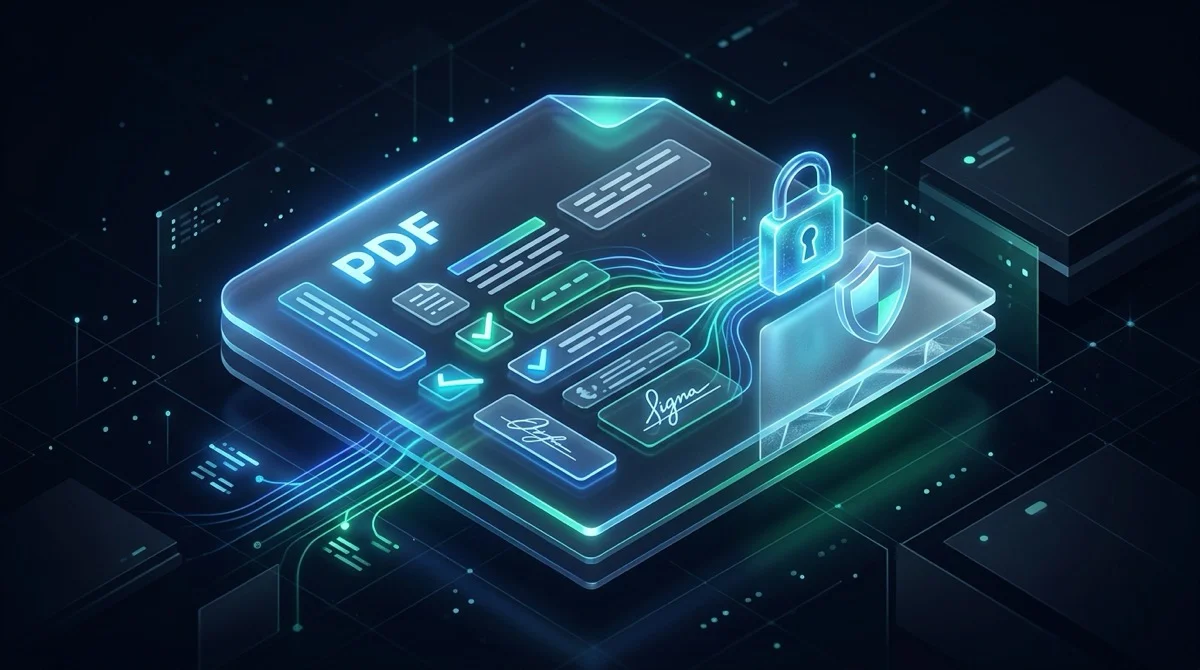
Att platta till en PDF (PDF Flattening) innebär att interaktiva komponenter som ifyllbara formulärfält, kryssrutor, elektroniska signaturer och anteckningar slås samman direkt med dokumentets statiska bakgrundslager. Enligt ISO 32000-standarden låser detta alla inmatade värden permanent, förhindrar otillåtna ändringar, eliminerar visningsfel på mobila enheter och garanterar identiska utskriftsresultat.
- Permanent formulärlåsning: omvandlar redigerbara textrutor, kryssrutor och signaturer till statisk vektorgrafik så att uppgifter inte kan manipuleras eller återställas.
- Universell mobilvisning: eliminerar fel där ifyllda uppgifter eller signaturer visas som tomma rutor på smartphones, surfplattor eller kontorsskrivare.
- Bevarad vektorskärpa: äkta vektortillplattning behåller knivskarp typografi och full textsökbarhet med Ctrl+F utan suddig bildrastrering.
- Fullständig integritet i RAM-minnet: filer hanteras uteslutande i tillfälligt minne och raderas automatiskt efter 5 minuter, utan registrering eller vattenstämplar.
Varför ifyllbara PDF-formulär förblir sårbara efter att du sparat
Många har varit med om följande situation: du fyller noggrant i ett anställningsavtal, en skadeanmälan eller en officiell ansökan. Du skriver in din adress, kryssar i nödvändiga rutor, klistrar in din digitala signatur och klickar på Spara. På din skärm ser dokumentet helt klart och förseglat ut. Du bifogar filen i ett e-postmeddelande och skickar det till mottagaren.
Vad många inte inser är att själva sparandet av ett interaktivt PDF-dokument inte låser informationen alls. Rent arkitektoniskt består ett interaktivt formulär av flytande datalager som svävar ovanpå ett statiskt bakgrundsark. Vem som helst som öppnar filen i en vanlig webbläsare eller PDF-läsare kan klicka i textfälten, ändra bankkontonummer, justera överenskomna belopp, avmarkera rutor eller till och med radera signaturen med ett enkelt tryck på backstegstangenten.
Utöver säkerhetsriskerna leder interaktiva formulärlager ofta till visningsfel mellan olika system. När någon granskar dokumentet på en mobil enhet misslyckas den inbyggda läsaren ofta med att rendera formulärkomponenterna. Kryss försvinner, ifyllda svar visas som tomma vita rutor och signaturer saknas helt. Tillplattning löser båda dessa problem permanent genom att smälta samman alla interaktiva element med sidans statiska struktur.
Hur tillplattning av PDF fungerar tekniskt enligt ISO 32000-standarden
För att förstå varför tillplattning är så effektivt behöver man undersöka hur PDF-formatet är uppbyggt enligt ISO 32000. En PDF är inte en platt bild, utan en objektorienterad hierarki med flera åtskilda lager:
- Den statiska innehållsströmmen (/Contents): Grunden för varje PDF-sida. Den innehåller vektorgrafik, linjer, logotyper och den fasta brödtexten som inte kan redigeras med muspekaren.
- Anteckningsmatrisen (/Annots): Interaktiva funktioner ligger inte i sidans innehållsström. De finns i en separat metadatakatalog som kallas anteckningsmatrisen. Här hanteras AcroForm-fält, textrutor, radioknappar, rullgardinsmenyer och digitala signaturer.
- Dokumentkatalogen (/AcroForm): Huvudkatalogen som indexerar alla fältdefinitioner, typsnitt och dynamiska beräkningsskript.
När du fyller i ett formulär på skärmen uppdaterar programmet bara värdet (/V) i fältets anteckning. Den underliggande sidan förblir helt tom under inmatningsrutan.
Vid tillplattning genomför bearbetningsmotorn en fullständig strukturell konvertering. Den analyserar varje objekt i /Annots-matrisen, läser av dess visuella utseende (/AP) och översätter inmatade tecken, kryss och signaturdrag till äkta vektorritningskommandon. Dessa kommandon injiceras direkt i sidans /Contents-ström. När utseendet har integrerats i baslagret tar motorn bort /Annots-matrisen och kopplar bort /AcroForm-katalogen. De interaktiva fälten upphör att existera, medan det exakta utseendet bevaras till 100%.
Tillplattning jämfört med rastrering: varför vektorbevarande är avgörande
Ett vanligt misstag inom dokumenthantering är att förväxla äkta vektortillplattning med bildrastrering. Vissa enkla webbtjänster tar en genväg: de tar en skärmdump av varje sida, omvandlar hela dokumentet till lågupplösta JPEG-bilder och paketerar dem i en ny PDF. Detta förhindrar visserligen redigering, men medför allvarliga nackdelar:
- Förlust av typografisk skärpa: Rastrering förvandlar matematiska vektorkurvor till låsta pixelrutnät. Vid inzoomning eller utskrift på kontorsskrivare blir textkanterna suddiga och pixliga.
- Förlust av textsökning (Ctrl+F): Eftersom orden har blivit råa pixlar försvinner textlagret. Det går inte längre att söka efter nyckelord, kopiera textavsnitt eller använda skärmläsare för tillgänglighet.
- Kraftig ökning av filstorleken: Att göra om 10 sidor lätt vektortext till helsidesfotografier gör ofta att filen sväller från 200 KB till över 25 MB, vilket överstiger gränser för e-postbilagor.
Kvalitativ vektortillplattning bevarar däremot de ursprungliga teckenströmmarna intakta. Alla ifyllda tecken förblir skarpa vektorglyfer. Dokumentet förblir fjäderlätt, knivskarpt vid 800% förstoring och fullt sökbart för framtida arkivering.
Integritet först: bearbetning i flyktigt minne skyddar dina dokument
De PDF-dokument som behöver plattas till är nästan alltid dina mest konfidentiella filer: deklarationer med personnummer, låneansökningar, anställningsavtal, medicinska journaler och viktiga affärskontrakt. Att ladda upp dessa filer kräver högsta säkerhet.
Många traditionella webbkonverterare lagrar filer på permanenta servrar i dagar eller kräver din e-postadress för att skicka en nedladdningslänk. Detta medför allvarliga risker för dataintrång och bryter mot GDPR.
Därför är AZ2PDF gratis online PDF-verktygslåda utformad kring en strikt princip om noll datalagring (Zero Retention):
- Isolerad bearbetning i RAM-minnet: Uppladdade filer strömmas direkt till det flyktiga arbetsminnet och behandlas på millisekunder. De sparas aldrig på hårddiskar eller databasservrar.
- Automatisk minnesrensning inom 5 minuter: En aktiv bakgrundstjänst övervakar buffertarna och raderar alla tillfälliga filer permanent senast 5 minuter efter slutförd process.
- Ingen datainsamling eller AI-analys: Dina dokument öppnas inte, indexeras inte och används aldrig för att träna AI-modeller. Dina personuppgifter förblir uteslutande dina.
- Helt gratis utan dolda kostnader: Alla verktyg på AZ2PDF kan användas fritt utan konto, utan kreditkort och utan att vattenstämplar läggs till i dina dokument.
Hur du plattar till ett PDF-formulär online i 3 enkla steg
Att låsa formulärfält och kommentarer till permanenta utskriftslager tar mindre än tio sekunder med AZ2PDF Platta till PDF-verktyg. Processen är mycket enkel:
Steg 1: Ladda upp ditt ifyllda PDF-dokument
Öppna verktyget i valfri modern webbläsare på din Mac, Windows-dator, Linux-enhet eller mobil. Dra och släpp det ifyllda PDF-formuläret i uppladdningsfältet, eller klicka för att välja filen från din enhet. Dokumentet läses in omedelbart i den säkra miljön.
Steg 2: Klicka på Platta till för att sammanfoga elementen
Klicka på knappen Platta till PDF för att starta. Motorn analyserar /AcroForm-strukturen och omvandlar alla fält, kryss och signaturer till fasta vektorer på bråkdelen av en sekund.
Steg 3: Ladda ner din säkrade PDF-fil
Klicka på Ladda ner för att spara den färdiga filen på din enhet. När du öppnar den sparade filen är alla fält en integrerad del av sidan. Du kan nu distribuera dokumentet utan risk för manipulering.
Praktiska scenarier: när tillplattning av PDF är helt nödvändig
Att platta till ett PDF-dokument är en viktig standardåtgärd inom juridisk, administrativ och affärsmässig dokumenthantering:
1. Underskrivna avtal och sekretessavtal (NDA)
När parter signerar elektroniskt ligger signaturer och datum ofta kvar som lösa anteckningar. Om du skickar en omodifierad PDF kan vem som helst flytta signaturen eller ändra villkoren. Tillplattning binder signaturen permanent vid avtalstexten.
2. Skattedeklarationer och officiella myndighetsansökningar
Myndighetsformulär innehåller många inmatningsrutor. Offentliga inlämningsportaler avvisar ofta dokument med aktiva formulär eller skript av IT-säkerhetsskäl. Tillplattning säkerställer att handläggaren ser exakt de uppgifter du fyllt i utan tekniska fel.
3. Förhindra att kryssmarkeringar försvinner på mobiler
Har du någon gång skickat ett ifyllt formulär och fått veta att alla kryssrutor var tomma? Standardläsare i smartphones misslyckas ofta med att visa interaktiva kryss. Att bränna in dem i sidans innehåll garanterar att mobila mottagare ser precis samma sak som du.
4. Undvik fältnamnskollisioner när du slår samman PDF-filer
Om du sammanfogar flera självständiga formulär till en gemensam fil orsakar otillplattade dokument fältkollisioner. Om två formulär delar samma interna fältnamn kommer det senare formuläret att skriva över värdena i det första. Tillplattning före sammanslagning förhindrar detta helt.
5. Förberedelse för professionellt tryck i hög volym
Tryckerier och RIP-processorer är anpassade för statiska vektorbanor. Om en tryckpress stöter på en PDF med interaktiva lager kan den hoppa över annoteringslagret så att svar saknas i tryck. Tillplattning säkerställer 100% trycksäkerhet.
Jämförelse av metoder: AZ2PDF online vs Acrobat vs Skriv ut till PDF
När du behöver låsa ett PDF-formulär finns det tre huvudsakliga vägar. En överblick hjälper dig att välja det bästa tillvägagångssättet:
Alternativ 1: Modern minnesbaserad webbplattform (AZ2PDF)
Ger den ideala balansen mellan noll kostnad, omedelbar snabbhet och teknisk precision. Kräver ingen installation, fungerar i alla operativsystem, hanterar filer enbart i tillfälligt minne och behåller den skarpa vektortypografin.
Alternativ 2: Kommersiellt skrivbordsprogram (Adobe Acrobat Pro)
Adobe Acrobat Pro erbjuder professionella verktyg för preflight och optimering. Det kräver dock en dyr årsprenumeration på flera tusen kronor per år, tar upp stort diskutrymme och har komplexa inställningsmenyer.
Alternativ 3: Operativsystemets virtuella utskrift (Skriv ut till PDF)
Många användare väljer att öppna dokumentet och välja Skriv ut > Spara som PDF. Även om metoden är vanlig medför den tydliga nackdelar:
- Alla klickbara länkar försvinner: Virtuella skrivardrivrutiner rensar bort alla hyperlänkar, e-postadresser och bokmärken.
- Färgprofiler förvrängs: Skärmfärger i RGB konverteras ofta till CMYK, vilket kan göra färger matta eller felaktiga.
- Skalningsfel och kapade marginaler: Automatiska utskriftsmarginaler krymper ofta dokumentet med 4% till 8% och klipper ytterkanter.
- Metadata raderas: Dokumenttitel, författare och skapelsedatum förloras under utskriftsemuleringen.
Viktig skillnad: PDF-tillplattning kontra permanent maskning (Redaction)
Ett av de farligaste misstagen inom digital dokumentsäkerhet är att använda tillplattning som ersättning för äkta maskning (Redaction). Det är viktigt att skilja på att låsa ett synligt formulär och att ta bort hemliga uppgifter:
Om ditt dokument innehåller känsliga uppgifter (som personnummer eller bankuppgifter) och du bara ritar en svart rektangel över texten med ett ritverktyg, blir informationen inte skyddad genom att du plattar till filen.
Vid tillplattning smälter programmet bara in den svarta rektangeln i grafiklagret ovanpå texten. Den känsliga texten finns fortfarande kvar i dokumentets binära dataström! Vem som helst som markerar området med musen eller kör ett textutdragningsverktyg kan enkelt kopiera texten som ligger dold under det svarta fältet.
För att dölja känsliga uppgifter säkert måste du använda ett särskilt maskningsverktyg som fysiskt raderar tecknen ur filen. Den rekommenderade säkerhetsordningen är följande:
- Rensa och maska känsliga personuppgifter med ett dedikerat maskningsverktyg.
- Lägg till en skyddande vattenstämpel (t.ex. KONFIDENTIELLT eller KOPIA) på sidorna.
- Platta till dokumentet med AZ2PDF Platta till PDF-verktyg för att försegla formulär och vattenstämplar.
- Ställ in ett starkt lösenord med militär AES-256-kryptering för att förhindra obehörig åtkomst.
Kopplade arbetsflöden: vad du bör göra före och efter tillplattning
Tillplattning är ett centralt steg i dokumenthanteringen. Genom att kombinera det med andra verktyg på AZ2PDF skapar du ett smidigt arbetsflöde:
- Spara alltid en redigerbar säkerhetskopia: Eftersom tillplattning är oåterkallelig bör du alltid behålla en ifyllbar kopia ifall du behöver korrigera uppgifter i framtiden.
- Komprimera tunga filer efter tillplattning: Om formuläret innehöll inskannade bilagor eller stora bilder kan du komprimera den tillplattade filen för att minska storleken med upp till 80% utan att förlora läsbarhet.
- Ta bort onödiga sidor: Om filen innehåller instruktionsblad som inte ska skickas in kan du radera dessa sidor innan du skickar dokumentet.
- Slå samman flera färdiga formulär: När varje formulär har plattats till separat kan du tryggt kombinera dem till en samlad fil utan risk för fältkollisioner.
Snabba lösningar på vanliga problem vid tillplattning av PDF
Om du upplever oväntade resultat under hanteringen av dina dokument kan dessa praktiska råd hjälpa:
1. Interaktiva beräkningsknappar har försvunnit
Detta är helt normalt. När du plattar till en PDF tas automatiska beräkningsskript och åtgärdsknappar (som Skicka med e-post) bort eftersom interaktiva komponenter inte längre stöds. Om mottagaren ska kunna interagera med knapparna måste filen förbli ett öppet formulär.
2. Tillplattningen misslyckas på grund av lösenord eller behörighet
Om källfilen är skyddad med kryptering eller behörighetsbegränsningar som förbjuder redigering kan motorn inte skriva om de interna katalogerna. Använd ett verktyg för att låsa upp PDF-lösenordet först och platta sedan till filen.
3. Filen plattades till men du upptäckte ett stavfel
Eftersom alla fält har blivit en del av bakgrundsbilden går det inte att dubbelklicka för att ändra texten. Om du inte har en säkerhetskopia kan du öppna dokumentet i online-PDF-redigeraren, täcka över felet med en vit ruta och skriva in rätt text ovanpå.
För att utforska fler smarta dokumentverktyg, besök AZ2PDF-startsidan för att ta del av hela vårt utbud av kostnadsfria webbverktyg.
Vanliga frågor
❓ Vanliga Frågor (FAQ)
Ja. Verktyget är 100% gratis, kräver ingen registrering eller kreditkort, har inga begränsningar för filstorlek och lägger inte till några vattenstämplar på dina filer.
Relaterade Artiklar i Ämnet
Lär dig mer om professionell sidhantering och dokumentorganisation.

Hur du komprimerar en PDF utan kvalitetsförlust (Gratis & Snabbt)
Lär dig minska storleken på dina PDF-filer med upp till 85 % för e-post och webbuppladdning utan suddig text eller pixliga bilder. 100 % privat i webbläsaren.

Så maskerar du känslig information i PDF permanent och gratis (Äkta maskering)
Lär dig hur du permanent maskerar hemlig text, personnummer och bankuppgifter i PDF-filer online gratis. Oåterkallelig byteborttagning utan Adobe Acrobat.

Hur man reparerar skadade PDF-filer online (gratis och säkert)
Lär dig hur du gratis reparerar skadade eller oläsbara PDF-filer online. Återskapa trasiga xref-tabeller och få säker tillgång till dina dokument direkt.

Hur man konverterar PDF till ISO-standardiserad PDF/A för långtidsarkivering
Lär dig hur du konverterar PDF-dokument till ISO 19005-kompatibel PDF/A online gratis. Bädda in teckensnitt, standardisera ICC-färgprofiler och säkerställ arkivbeständighet.

Få en PDF att se skannad ut online gratis (realistisk papperseffekt)
Lär dig hur du får digitala PDF-filer att se ut som fysiskt skannade pappersdokument gratis online. Lägg till naturlig lutning, papperskorn och fotokopiekontrast.

Konvertera färg-PDF till gråskala och svartvitt (Gratis online)
Konvertera färgade PDF-dokument till monokrom gråskala (DeviceGray) gratis online. Spara skrivarbläck och minska filstorleken med upp till 70%.