Få en PDF att se skannad ut online gratis (realistisk papperseffekt)
Direktsvar & Viktiga Slutsatser
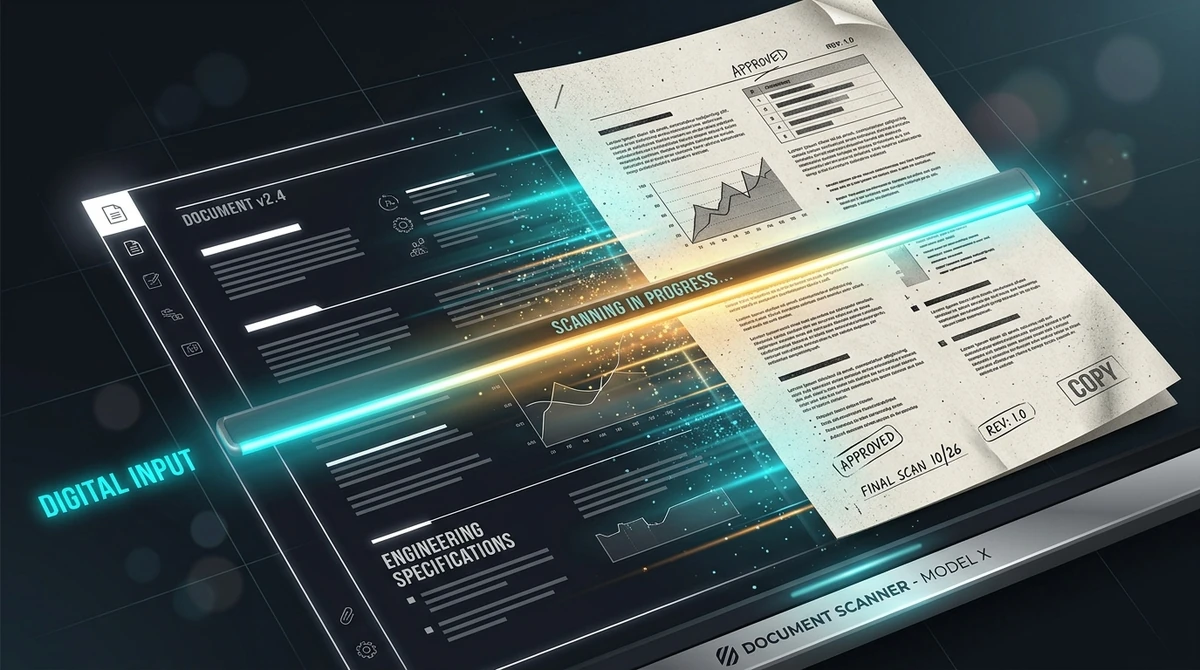
För att få en digital PDF att se ut som ett skannat pappersdokument utan skrivare eller skanner kan du använda det kostnadsfria verktyget Skannereffekt från AZ2PDF. Det förvandlar skarpa digitala sidor till autentiska fotokopior genom att simulera mikrolutning, pappersfiberkorn och gråskalekontrast säkert i temporärt RAM-minne.
- Slipp skriva ut och skanna om: Spara papper, dyr skrivartoner och tid utan att behöva leta upp en fysisk kopiator bara för att skapa en skannad kopia.
- Autentiska fysiska egenskaper: Simulerar automatiskt pappersmatarens mikrolutning (0,3° till 1,2°), cellulosafiberstruktur, optisk kantmjukhet och kopieringskontrast.
- 100 % gratis och konfidentiellt: Behandlas säkert i flyktigt arbetsminne (RAM) utan permanent serverlagring, dolda avgifter eller vattenstämplar.
- Proffstips för arbetsflödet: Platta till ifyllbara formulär och digitala signaturer innan konverteringen för att garantera ett enhetligt och naturligt resultat.
Varför digitala dokument ibland behöver se skannade ut
I dagens papperslösa arbetsmiljöer skapas nästan varje dokument som en felfri digital fil. Vi formulerar avtal i Word, sammanställer fakturor i affärssystem och exporterar dem direkt som skarpa vektor-PDF-filer. Dessa filer är geometriskt perfekta: tecknen behåller sin skärpa oavsett förstoring, marginalerna är exakt raka och bakgrunden är sterilt vit.
I praktiken hos myndigheter, domstolar, banker och försäkringsbolag kan denna digitala fulländning ibland bli ett oväntat hinder. Många handläggare kräver uttryckligen en skannad kopia av originalhandlingen. När de mottar en perfekt vektorfil ifrågasätts ibland om avtalet verkligen har skrivits ut, granskats och undertecknats för hand.
För att uppfylla sådana formella krav har yrkesverksamma länge tvingats genomlida den tröttsamma utskrifts- och skanningsrutinen:
- Öppna det digitala formuläret på kontorsdatorn.
- Skriva ut det på papper med dyr skrivartoner.
- Gå bort till skannern eller multifunktionskopiatorn.
- Mata arken genom dokumentmataren för att skanna in dem som PDF på nytt.
- Föra över filen tillbaka till datorn innan den kan skickas.
Denna procedur slösar inte bara på miljön och tar värdefull tid, utan är i det närmaste omöjlig vid distansarbete eller på resa utan skannerhårdvara. Med modern dokumentteknik kan du hoppa över den fysiska skrivaren helt. Genom att simulera optiken och de mekaniska egenskaperna hos en riktig skanner kan du ge vilken digital fil som helst ett övertygande skannat utseende med några enkla klick.
Återskapa den naturliga papperskänslan med AZ2PDF Skannereffekt-verktyget. Det tillför pappersfiberkorn, naturlig vinkellutning och autentisk gråskalekontrast direkt i din webbläsare.
Fysiken bakom en autentisk skanning: Det som gör papper levande
För att en simulerad skanning ska se äkta ut och inte som ett simpelt fotofilter måste man förstå vad som faktiskt händer när ett pappersark rör sig över skannerns glasplatta. Hårdvaran skapar inga perfekta vektorer utan fångar ett samspel mellan mekanisk friktion, optisk brytning och pappersytans struktur.
En övertygande skannereffekt återskapar fyra fysikaliska fenomen:
1. Mekanisk mikrolutning (Dokumentmatarens ojämna dragkraft)
När den automatiska dokumentmataren (ADF) drar ett ark över läslisten greppar gummirullarna aldrig med absolut symmetri. Den ena rullen tar tag i pappersfibrerna en bråkdel av en millisekund tidigare än den andra. Denna mekaniska variation gör att papperet matas in med en lätt vinkel, vanligtvis mellan 0,3° och 1,2°. Texter i exakt 90 graders vinkel avslöjar datorursprung; en minimal lutning ger direkt en känsla av ett äkta hanterat papper.
2. Cellulosafibrernas struktur och ytans kornighet
Vanligt kopieringspapper tillverkas av sammanpressad trämassa. Under mikroskop är ytan ojämn och full av fibrer. När skannerns belysning lyser upp arket i vinkel kastar ojämnheterna mikroskopiska skuggor. Genom att simulera detta korn förvandlas den hårda digitala vita bakgrunden till den varma, matta nyans som kännetecknar riktigt papper.
3. Optisk linsmjukhet (Diffraktion hos CCD- och CIS-sensorer)
Bildskärmar visar teckensnitt via knivskarpa vektorkonturer. Skannrar fångar däremot sidor via linser, speglar och prismor mot sensorrader. Ljusets diffraktion och glasytans reflektioner mjukar upp kanterna runt varje bokstav. Denna kontrollerade mjukgöring tar bort den artificiella skärpan utan att kompromissa med läsbarheten.
4. Dynamisk fotokopiekontrast och gråskaleförskjutning
När toner fäster på papper tränger den in i fibrerna. Skannerns programvara tillämpar en skarp kontrasttröskel för att separera text från bakgrunden, vilket gör djupa svärtor mörkare medan mycket ljusa gråtoner bleks bort. Denna kurva återskapar den klassiska kontrasten från kontorskopiatorer.
Få en PDF att se skannad ut online i 3 enkla steg
Du behöver varken installera avancerade bildredigeringsprogram eller betala för dyra licenser. Processen sker helt i din webbläsare:
Steg 1: Välj ditt digitala PDF-dokument
Öppna verktyget i webbläsaren på datorn eller mobilen. Dra och släpp din PDF i fältet eller välj filen via knappen. Inget konto behövs.
Steg 2: Automatisk simulering av skanneregenskaper
När filen laddats analyserar motorn sidornas struktur. Den omvandlar vektordata till högupplösta rasterbilder, applicerar en naturlig mikrolutning, lägger på papperstextur och justerar kontrasten till motsvarande 150 till 300 DPI.
Steg 3: Ladda ner din skannade PDF
Klicka på nedladdningsknappen för att spara handlingen på din enhet. Dokumentet ser ut som en äkta skanning, färdigt för inlämning till myndigheter eller affärspartners, utan vattenstämplar eller avgifter.
Om du behöver utföra andra åtgärder kan du utforska AZ2PDFs samlade utbud av onlineverktyg för att slå samman, komprimera eller skydda dina filer.
Praktiska användningsområden för skannereffekten
Att simulera en pappersskanning är inte bara ett visuellt grepp, utan löser praktiska vardagsproblem:
1. Uppfylla krav i myndighets- och domstolsportaler
Flera ärendeportaler hos offentliga instanser och försäkringsbolag efterfrågar skannade handlingar. Uppladdning av en digital vektorfil kan leda till onödiga frågor vid granskningen. En skannad framtoning gör att handlingen passerar den visuella kontrollen utan dröjsmål.
2. Skapa enhetlighet i sammansatta anbudsdokument
Vid sammanställning av anbud eller juridiska underlag kombineras ofta material från skilda källor: gamla inskannade intyg blandas med nyproducerade kalkylark och avtal. Denna kontrast ser rörig ut. Att lägga en enhetlig skannereffekt över hela akten ger ett sammanhållet och seriöst intryck.
3. Ge elektroniskt signerade avtal ökad trovärdighet
Även om digitala signaturer är juridiskt bindande föredrar traditionella parter ibland känslan av en namnteckning på papper. Skannereffekten smälter samman signaturen med pappersstrukturen och ger känslan av en handling undertecknad med bläck.
4. Vintageformgivning och historiska dokumentförlagor
Grafiker och forskare behöver ofta skapa tidstypiska promemorior, gamla tidningsurklipp eller historiska akter. Skannereffekten tillhandahåller rätt pappersstruktur och fotokopiekontrast.
5. Grundläggande kopieringsskydd genom rastrering
Genom att slå samman vektorlinjer till en enhetlig rasterbild förhindras enkel markering och kopiering av råtext. Det fungerar som ett praktiskt basskydd för prislistor eller rapporter.
För att förstärka fotokopiekänslan kan du även konvertera filen till ren monokrom gråskala, vilket eliminerar oönskade färgstick.
Kompletterande proffsflöden: Optimering och förberedelse
För att nå högsta tänkbara resultat och underlätta vidaresändning rekommenderas dessa förberedande steg:
1. Platta till interaktiva formulär och signaturer först
Innan skannereffekten läggs på ifyllbara avtal bör formulärfält (AcroForms) och vektorsignaturer plattas till (Flatten) till statiska grafikelement. Om fälten förblir aktiva kan rastreringen orsaka visningsfel. Tillplattningen fixerar elementen i arket så att papperskorn och lutning verkar likformigt över hela ytan.
2. Komprimera den simulerade skanningen för e-postutskick
Eftersom sidorna omvandlas till högupplösta rasterbilder (150 till 300 DPI) ökar filstorleken jämfört med en lätt vektor-PDF. För flersidiga dokument som ska skickas via e-post med storleksgränser på 10 MB eller 25 MB hjälper en efterföljande PDF-komprimering till att banta filen med bibehållen textskärpa.
3. Använd optisk teckenigenkänning (OCR) för sökbarhet
När texten bildsätts går den direkta sökbarheten förlorad. Om du vill ha papperskänslan men ändå kunna söka på nyckelord (Ctrl+F), kör dokumentet genom ett OCR-verktyg efteråt. Det bygger ett osynligt textlager under bilden och förenar papperskänsla med digital sökbarhet.
För att ta bort färgavvikelser och efterlikna klassiska kopiatorer rekommenderas även en konvertering till monokrom gråskala.
Metodjämförelse: Onlineverktyg, fysisk utskrift och mobilappar
När du vill ge en fil ett skannat utseende har du i regel tre alternativ:
Alternativ 1: Webbläsarbaserad simulering (AZ2PDF)
Den snabbaste, mest miljövänliga och billigaste metoden. Behandlingen sker med bildalgoritmer direkt i webbläsaren. Du får lutning, kornighet och kontrast utan skrivare, utan pappersspill och med full funktion på både dator och mobil.
Alternativ 2: Skriva ut och skanna om manuellt
Det analoga tillvägagångssättet garanterar fysisk äkthet men slösar papper och dyr toner, samt kräver tid vid kontorsmaskinen. Dåligt underhållna skannrar ger dessutom ofta oönskade ränder och smutsfläckar.
Alternativ 3: Fota med mobilapp
Att fota en skärm eller ett papper med mobilen leder lätt till perspektivförvrängning, ojämna skuggor och reflexer. Många gratisappar förser dessutom filerna med störande vattenstämplar.
Integritet och säkerhet: Flyktig minneshantering i RAM
Dokument som behöver se skannade ut rör ofta känsliga ärenden: anställningsavtal, sekretessavtal (NDA), ekonomiska rapporter eller legitimationshandlingar. Skyddet av dessa uppgifter är helt centralt.
AZ2PDF bygger på strikt dataseparering. Filen behandlas uteslutande i ett temporärt RAM-minnesutrymme och levereras direkt tillbaka till din enhet efter bearbetningen.
Dina handlingar sparas aldrig permanent på hårddiskar, granskas inte och delas inte med någon. Så snart nedladdningen är klar raderar automatiska rutiner alla temporära data.
Redigera och anpassa dina handlingar tryggt med AZ2PDF kostnadsfria verktygssvit för PDF online, där användarens sekretess alltid sätts i första rummet.
Felsökning av vanliga problem vid simulerade skanningar
Om filen behöver justeras efter första försöket, tänk på följande råd:
1. Texten upplevs för suddig eller svårläst
Den optiska mjukgöringen ska ge realism, inte hindra läsning. Innehöll originalet mycket små tecken (under 6 pt), välj en högre DPI-inställning för att hålla paragraferna tydliga.
2. Filstorleken blir för stor för e-postbilagan
Rastrerade sidor tar mer utrymme. Kör filen genom ett PDF-komprimeringsverktyg eller konvertera till gråskala för att skala bort onödig färginformation.
3. Sidans vridning skär av en marginalanteckning
Om texten i originalet låg precis vid arkets yttersta kant (nollmarginal) kan rotationen snudda vid bokstäverna. Lägg till en säkerhetsmarginal på cirka 5 mm i källfilen innan du applicerar skannereffekten.
Redigera och anpassa dina handlingar tryggt med AZ2PDF kostnadsfria verktygssvit för PDF online, där användarens sekretess alltid sätts i första rummet.
❓ Vanliga Frågor (FAQ)
Ja. Med AZ2PDFs kostnadsfria skannereffektverktyg kan du omvandla vilken digital vektor-PDF som helst till ett realistiskt skannat dokument direkt i webbläsaren. Det lägger automatiskt till mikrolutning, papperstextur, mjukare optiska kanter och fotokopiekontrast på några sekunder.
Relaterade Artiklar i Ämnet
Lär dig mer om professionell sidhantering och dokumentorganisation.

Platta till PDF-formulär och anteckningar permanent
Lär dig hur du plattar till ifyllbara PDF-formulärfält, kryssrutor, signaturer och kommentarer till permanenta utskriftslager. Förhindra ändringar säkert.

Hur man reparerar skadade PDF-filer online (gratis och säkert)
Lär dig hur du gratis reparerar skadade eller oläsbara PDF-filer online. Återskapa trasiga xref-tabeller och få säker tillgång till dina dokument direkt.

Hur man upptäcker och tar bort tomma sidor från skannade PDF-filer online (gratis)
Lär dig hur du automatiskt upptäcker och tar bort tomma sidor från skannade PDF-dokument online gratis. Rensa bort tomma dubbelsidiga ark utan kvalitetsförlust.

Hur man konverterar PDF till ISO-standardiserad PDF/A för långtidsarkivering
Lär dig hur du konverterar PDF-dokument till ISO 19005-kompatibel PDF/A online gratis. Bädda in teckensnitt, standardisera ICC-färgprofiler och säkerställ arkivbeständighet.

Hur du komprimerar en PDF utan kvalitetsförlust (Gratis & Snabbt)
Lär dig minska storleken på dina PDF-filer med upp till 85 % för e-post och webbuppladdning utan suddig text eller pixliga bilder. 100 % privat i webbläsaren.

Så maskerar du känslig information i PDF permanent och gratis (Äkta maskering)
Lär dig hur du permanent maskerar hemlig text, personnummer och bankuppgifter i PDF-filer online gratis. Oåterkallelig byteborttagning utan Adobe Acrobat.