Konvertera Word till PDF utan att förlora formatering (Gratis & Säkert)
Direktsvar & Viktiga Slutsatser
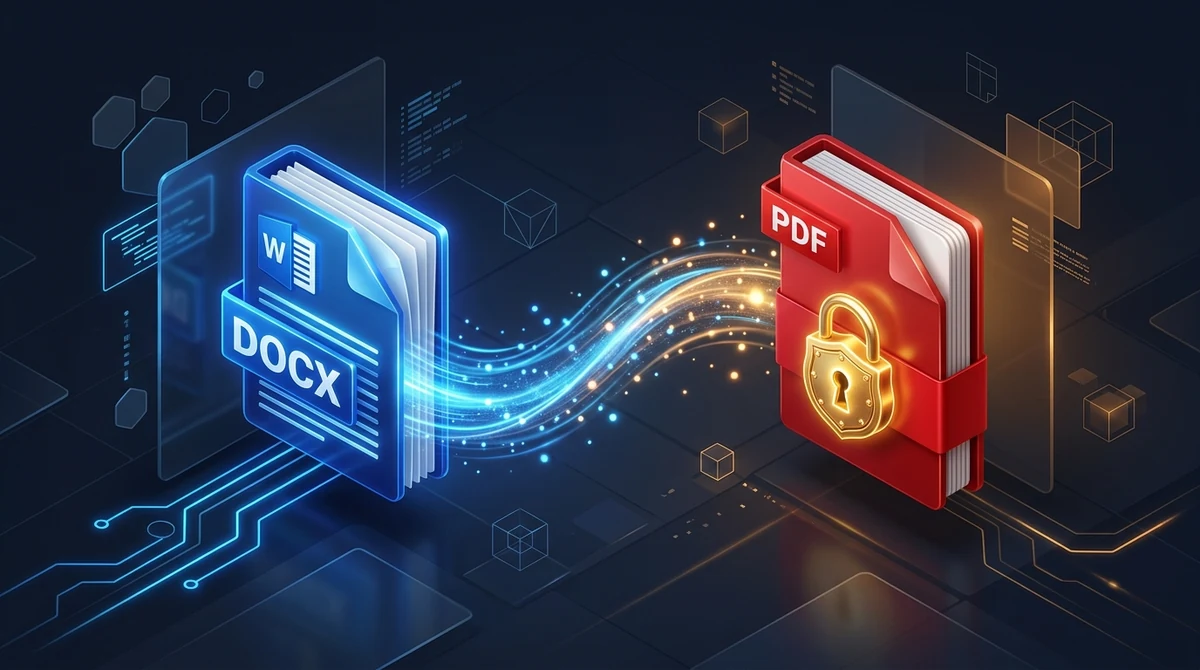
För att konvertera Word till PDF utan att förlora formatering översätter en intern minnesmotor dynamiska Office Open XML-element till fasta vektorkoordinater (ISO 32000-1). Med AZ2PDF:s Word till PDF-konverterare låses dina teckensnitt, marginaler, tabeller och sidbrytningar direkt i webbläsaren, behandlas i flyktigt RAM-minne och raderas automatiskt efter 5 minuter för total integritet.
- Permanent låst layout: Fryser teckensnitt, marginaler, punktlistor och tabeller så att ditt dokument ser exakt likadant ut på alla skärmar och operativsystem.
- Professionell säkerhet: Förhindrar oavsiktliga ändringar, tar bort dold ändringshistorik och kommentarer och uppfyller strikta krav för jobb- och myndighetsportaler.
- Integritet via flyktigt RAM-minne: Dokument bearbetas uteslutande i tillfälligt minne och rensas permanent efter 5 minuter utan att sparas på hårddiskar.
- Noll mjukvarukostnader: Konverterar DOCX, DOC, ODT och RTF direkt i din webbläsare utan krav på dyra Microsoft 365- eller Adobe Acrobat-abonnemang.
Varför ändras Word-dokumentets formatering på andra enheter ?
Du har säkert ägnat timmar åt att finslipa en affärsoffert, faktura eller ett personligt brev i Microsoft Word. Alla rubriker är justerade, marginalerna stämmer och namnteckningen ryms precis längst ner på första sidan. Men när mottagaren öppnar filen på sin dator uppstår problem : rader skjuts över till en oönskad andra sida, punktlistor tappar inbördes ordning och typsnitten byts ut mot generiska standardteckensnitt.
Detta beror på den grundläggande skillnaden mellan flexibel ordbehandling och fasta sidformat :
- Dynamisk Office Open XML-arkitektur : En Word-fil (.docx) lagrar inte låsta sidor. I grunden är DOCX ett komprimerat paket med XML-kod som anger textflöden och stilregler. Word beräknar om sidlayouten varje gång dokumentet öppnas.
- Beroende av lokala skrivardrivrutiner : Word använder inställningarna för datorns standardskrivare för att beräkna marginaler och radbrytningar. Olika skrivardrivrutiner ger mikroskopiska måttskillnader som räcker för att trycka ner en mening på nästa sida.
- Saknade systemtypsnitt : Om du använt ett specialtypsnitt som saknas på mottagarens dator ersätter operativsystemet det med Arial eller Times New Roman. Eftersom teckenbredden skiljer sig förändras radlängderna och tabeller förskjuts.
Att konvertera dokumentet till en standardiserad PDF eliminerar dessa skillnader genom att ersätta det rörliga textflödet med fasta vektorkoordinater.
När du delar rapporter mellan olika plattformar garanterar AZ2PDF Word till PDF-konverterare fullständig visuell tillförlitlighet. Verktyget bäddar in typsnitt, anpassar tabeller och låser marginaler för alla mottagare.
Varför konvertering till PDF skyddar dina affärsdokument
Utöver att bevara layouten ger en konvertering till Portable Document Format (PDF) viktiga juridiska och säkerhetsmässiga fördelar :
1. Skydd mot oavsiktliga ändringar
Om du skickar en redigerbar Word-fil kan mottagaren oavsiktligt ändra avtalsvillkor eller prisuppgifter. PDF bevarar originaltexten som ett pålitligt originaldokument.
2. Borttagning av dold ändringshistorik och metadata
Word-filer behåller ofta raderade textstycken, författarnamn och interna kommentarer via funktionen Spåra ändringar. Att skicka en rå DOCX-fil kan avslöja intern förhandlingshistorik. PDF-konverteringen rensar dessa bakgrundsuppgifter och visar enbart det godkända slutresultatet.
3. Universell efterlevnad av krav i ansöknings- och myndighetsportaler
Rekryteringssystem (ATS) och officiella inlämningsportaler kräver nästan uteslutande PDF-format. Detta förhindrar tekniska fel orsakade av Word-makron eller äldre filformat.
Hur du konverterar Word till PDF online i 3 enkla steg
Förvandla dina kontorsdokument till tryckklara PDF-filer på bara några sekunder :
Steg 1 : Välj ditt Word- eller kontorsdokument
Öppna verktyget i din webbläsare. Dra och släpp filen (.docx, .doc, .rtf eller .odt) i markeringsområdet eller ladda upp den från din enhet. Filen läses in direkt i säkert minne.
Steg 2 : Minnesmotorn återger layouten
Vår dokumentmotor analyserar XML-paketet, beräknar geometriska koordinater, bäddar in typsnitt och skapar en PDF-datastruktur enligt internationella ISO-standarder.
Steg 3 : Ladda ner din låsta PDF-fil
Klicka på Ladda ner för att spara dokumentet. Den färdiga filen behåller alla radbrytningar, tabellkanter och bilddetaljer utan vattenstämplar eller krav på registrering.
Viktiga formateringselement som bevaras vid konverteringen
Ett högkvalitativt konverteringsverktyg tar inte bara en skärmbild utan bevarar varje del som infödda vektorelement :
1. Exakta marginaler och avsnittsbrytningar
Oavsett om dokumentet har A4, Letter, liggande format eller avancerade avsnittsbrytningar med alternerande sidhuvuden, återges alla mått med full precision utan avskuren text.
2. Komplexa tabellstrukturer och celljustering
Tabeller med sammanfogade celler, färgade rubriker och fasta kolumnbredder förblir millimeterprecisa. Sifferuppgifter bryts inte oväntat till nya rader.
3. Vektorgrafik, figurer och inbäddade bilder
Företagslogotyper och SmartArt-diagram behåller full skärpa i alla förstoringsgrader. Fotografier behåller originalupplösningen utan störande komprimering.
4. Klickbara hyperlänkar och innehållsförteckningar
Webblänkar, e-postadresser och rubriker som skapats i Word omvandlas till klickbara länkar i PDF-filen, vilket gör det enkelt att navigera i längre rapporter.
Om ditt team senare behöver genomföra omfattande textändringar efter distributionen kan du enkelt konvertera PDF tillbaka till Word DOCX för att återuppta skrivandet i ditt vanliga ordbehandlingsprogram.
Jämförelse av metoder : Webbläsarkonverterare vs Microsoft 365 vs Molnservrar
Det finns tre huvudsakliga tillvägagångssätt beroende på din tekniska miljö :
Alternativ 1 : Moderna webbkonverterare i RAM-minne (AZ2PDF)
Kombinerar smidighet med stark sekretess och kräver ingen programinstallation (utmärkt för Linux, Chromebooks eller mobila enheter). Filer hanteras i flyktigt minne och raderas efter 5 minuter. Helt gratis utan konton eller vattenstämplar.
Alternativ 2 : Inbyggd export i Microsoft Word
Om du har en aktiv Microsoft 365-prenumeration och Word installerat på datorn kan du välja Arkiv > Exportera > Skapa PDF/XPS. Metoden håller hög kvalitet men kräver en betald mjukvarulicens.
Alternativ 3 : Äldre webbplatser med serverlagring
Många konventionella sidor sparar uppladdade filer på externa hårddiskar under flera timmar eller dagar med annonser och kvoter. För konfidentiella handlingar innebär uppladdning till okända servrar onödiga integritetsrisker.
Sekretess i första rummet : Bearbetning i flyktigt RAM skyddar känsliga filer
Word-dokument som konverteras till PDF innehåller ofta känslig information : anställningsavtal, patentansökningar, budgetar och medicinska intyg.
I webbaserade verktyg måste integriteten alltid prioriteras. Därför tillämpar AZ2PDF en tillfällig minnesbaserad process :
- Ingen permanent hårddisklagring : Dokumentet läses in, konverteras och levereras uteslutande via snabbt RAM-minne. Inga data sparas på serverns diskar.
- Automatisk radering inom 5 minuter : En schemalagd rensningsprocess raderar alla temporära buffertar senast 5 minuter efter att bearbetningen avslutats.
- Ingen datadelning eller AI-träning : Filerna granskas inte, säljs inte vidare och används absolut inte för att träna maskininlärningsmodeller.
Upplev smidig och säker dokumenthantering med AZ2PDF online PDF-verktyg, där sekretess och precision förenas för dina dagliga kontorsbehov.
Snabba lösningar för vanliga problem vid Word till PDF-konvertering
Om dokumentets layout avviker något kan dessa beprövade åtgärder hjälpa dig :
1. En extra tom sida uppstår i slutet av PDF-filen
Detta beror nästan alltid på en osynlig tom radbrytning i slutet av Word-filen. Aktivera Visa/Dölj stycketecken (¶-symbolen) i Word, gå till sista sidan, markera den tomma raden och tryck på Delete före konvertering.
2. Den färdiga PDF-filen blir oväntat stor
Det beror oftast på att Word-filen innehåller flera högupplösta o пунктkomprimerade foton. Använd ett PDF-komprimeringsverktyg efter konverteringen för att minska filstorleken med bevarad skärpa.
3. Korrigera ett mindre stavfel efter konverteringen
Om du bara behöver ändra ett datum eller ett ord kan du öppna filen i vår online-PDF-redigerare och fixa det på några sekunder utan att göra om exporten i Word.
4. Stora textmässiga omarbetningar behövs senare
Om hela kapitel behöver skrivas om är det smidigast att ändra i originalfilen i Word och sedan exportera en ny slutgiltig PDF.
❓ Vanliga Frågor (FAQ)
Ja. Microsoft Word använder en dynamisk layout som beror på skrivardrivrutiner och lokala typsnitt. Genom att konvertera till standardiserad PDF (ISO 32000-1) låses varje bokstav och marginal på exakta vektorkoordinater, vilket garanterar identiskt utseende på Mac, Windows, iOS och Android.
Relaterade Artiklar i Ämnet
Lär dig mer om professionell sidhantering och dokumentorganisation.

Hur man konverterar PDF till Word utan att förlora formatering (Gratis)
Lär dig hur du konverterar PDF-dokument till redigerbara Word DOCX-filer utan brutna teckensnitt, förskjutna tabeller eller textrutor. Snabbt och 100% privat.

Hur man extraherar text från skannad PDF med OCR (Gratis & Säkert)
Lär dig hur du konverterar skannade pappersdokument och foto-PDF:er till sökbar och markerbar text med gratis flerspråkig OCR. Snabbt, exakt och 100 % privat i webbläsaren.

Konvertera PDF till text online gratis (ren TXT-extraktion)
Lär dig hur du extraherar oformaterad ren text från PDF-filer online gratis. Konvertera flerkolumnsdokument till felfria UTF-8 TXT-filer för AI och kod.

Konvertera Excel till PDF online gratis utan avhuggna kolumner
Konvertera Excel-kalkylblad (.xlsx, .xls, .csv) gratis online till snygga PDF-dokument. Förhindra avhuggna kolumner, välj liggande format och skydda formler.

Hur man konverterar en webbadress (URL) till PDF online gratis (helsidesvy)
Lär dig hur du konverterar webbadresser till skarpa PDF-dokument online gratis. 1440px liggande vy, CSS-bakgrunder och typsnitt utan vattenstämplar.

Konvertera PDF till CSV online gratis (ren tabellextraktion)
Lär dig hur du konverterar PDF-tabeller till rena, strukturerade CSV-filer online gratis. Extrahera kontoutdrag och fakturor utan förskjutna kolumner.