Hur man konverterar HTML-filer till PDF online utan formateringsförlust
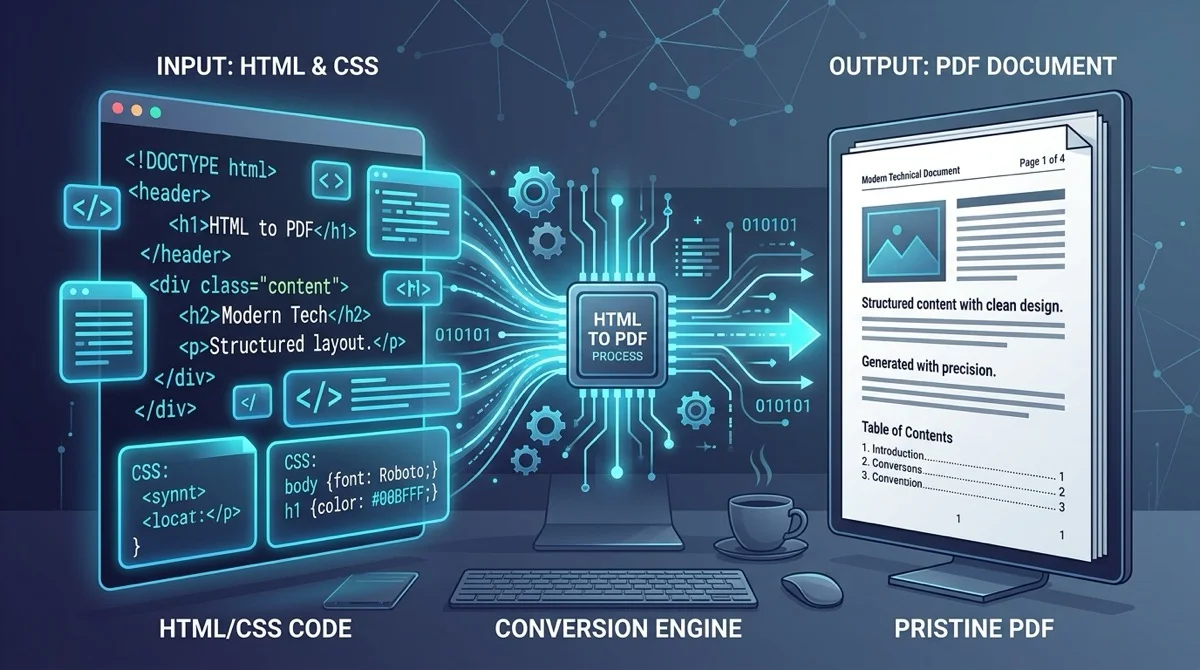
Direktsvar & Viktiga Slutsatser
För att konvertera HTML-filer till PDF gratis online, ladda upp din .html- eller .htm-fil till AZ2PDF HTML till PDF. Renderingsmotorn kompilerar CSS-stilar, utskriftsregler och webbtypsnitt till standardiserade PDF-dokument med skarp vektortext utan mjukvaruavgifter eller vattenstämplar.
- Bevarar utskriftslayouter: Följer W3C CSS Paged Media-specifikationer inklusive @page-regler, anpassade marginaler och rena sidbrytningar.
- Skarp vektortypografi: Håller text sökbar och markerbar (Ctrl+F) utan att rastrera typsnitt till suddiga bitmappsbilder.
- 100 % gratis och obegränsat: Obegränsade konverteringar utan krav på kontoregistrering, betalkort eller reklamvattenstämplar.
- Konfidentiell RAM-bearbetning: Arbetar i flyktigt arbetsminne med automatisk radering inom 5 minuter för total integritet.
Den grundläggande utmaningen: Varför HTML till PDF skiljer sig från vanlig webbläsning
Webbutvecklare, ekonomer, företagare och studenter behöver ofta omvandla webbinnehåll till nedladdningsbara dokument för arkivering eller utskrift. Oavsett om du har genererat en automatisk faktura, en resultatrapport eller en teknisk manual, förblir HTML det mest flexibla språket för strukturerad information. Att överföra den koden till ett felfritt PDF-dokument innebär dock en alldeles särskild teknisk utmaning.
Webbläsare är byggda för dynamiska och oändliga visningsytor. På en datorskärm eller mobiltelefon kan innehållet sträcka sig obegränsat nedåt. En besökare scrollar genom tusentals pixlar utan att behöva fundera över var ett ark papper slutar och nästa börjar. Visningsytan anpassar sig elastiskt efter olika skärmupplösningar.
Däremot styrs formatet PDF (Portable Document Format) av det fysiska papperets strikta ramar. En standardsida i PDF följer orubbliga geometriska mått, såsom A4 (210 x 297 mm) eller US Letter (8,5 x 11 tum). Vid konvertering från HTML till PDF kan ett professionellt verktyg inte bara ta en skärmdump: det måste räkna om hela DOM-trädet, paginera textblock, tillämpa utskriftsmarginaler och dela upp innehållet logiskt på påföljande ark.
Om man förlitar sig på webbläsarens vanliga utskriftsdialog uppstår ofta problem. Webbläsarens standardutskrift infogar ofta oönskade URL-adresser i sidhuvudet, klipper av breda tabeller mitt i ord, utelämnar bakgrundsfärger och skapar olämpliga sidbrytningar. Ett specialiserat konverteringsverktyg säkerställer att din layout förvandlas till en presentation med professionell skärpa.
Konvertera webblayouter, CSS-mediafrågor och formaterad HTML till standardiserade utskriftssidor med AZ2PDF HTML till PDF-konverteraren. Den respekterar utskriftsstilmallar och delar upp flersidigt innehåll utan att kapa rubriker.
Hur moderna renderingsmotorer kompilerar webbkod till vektordokument
För att producera en PDF av högsta kvalitet från webbkod gör en modern renderingsmotor mycket mer än att bara spara bildpunkter. Den fungerar som en specialiserad layoutkompilator i full överensstämmelse med internationella dokumentstandarder.
När du skickar in ett HTML-dokument passerar bearbetningen genom flera synkroniserade faser:
- Parsning av DOM och CSSOM: Motorn tolkar rå HTML-kod för att bygga Document Object Model och bearbetar samtidigt alla CSS-deklarationer till en CSSOM-modell.
- Tillämpning av Paged Media: Till skillnad från en oändlig skärmduk aktiverar motorn W3C CSS Paged Media-regler. Den mappar dimensioner till fysiska pappersark och hanterar sidorientering, yttre marginaler samt sidnumrering.
- Generering av boxar och radbrytning: Layoutsystemet beräknar typsnittsmetrik, radhöjder och elementens yttre gränser. Det bryter texten naturligt och avgör med pagineringsalgoritmer var varje sida ska avslutas.
- Syntes av nativa vektorströmmar: I stället för en tung och oskarp bitmappsbild genererar motorn nativa PDF-vektorinstruktioner. Rubriker och stycken förblir skarpa vektorer som kan sökas med Ctrl+F och markeras. Anpassade typsnitt bäddas in som lätta delmängder i filens binära struktur.
Slutresultatet är ett kompakt dokument i hög upplösning som ser exakt likadant ut på en kommersiell laserskrivare som i en mobil PDF-läsare.
Hur du konverterar din HTML-fil till PDF online i 3 enkla steg
Du behöver inte installera komplexa kommandoradsverktyg eller köpa dyra programvarulicenser för att omvandla dina webbfiler. Du kan skapa rena PDF-dokument direkt i webbläsaren. Processen är mycket enkel:
- Välj ditt HTML-dokument: Dra och släpp din .html- eller .htm-fil i den säkra uppladdningsytan, eller klicka för att välja filen från din enhet.
- Automatisk layoutkompilering: Systemet läser dokumentstrukturen och kompilerar kod, CSS-stilar och typsnitt till en flersidig PDF-layout.
- Ladda ner din färdiga PDF: Klicka på nedladdningsknappen för att omedelbart spara ditt formaterade dokument. Inga kontokrav, inga vattenstämplar och ingen väntetid.
Om dina arbetsuppgifter även innefattar att komprimera stora filer, organisera sidor eller skydda avtal, har du fri tillgång till hela utbudet av kostnadsfria PDF-verktyg från AZ2PDF när som helst.
Styr utskriftslayouten: Viktiga CSS-regler för rena sidbrytningar och marginaler
Om du har direkt tillgång till HTML- och CSS-källkoden kan du dra nytta av vedertagna egenskaper för sidbunden media för att styra utskriftsresultatet i detalj. Några enkla stilregler räcker för att fakturor och rapporter ska renderas med millimeterprecision.
1. Ange pappersformat och marginaler
CSS-regeln @page fastställer pappersmåtten och de utskrivbara marginalerna för hela filen:
@page { size: A4 portrait; margin: 20mm 15mm 20mm 15mm; }
För breda datatabeller eller ekonomiska sammanställningar växlar du smidigt till liggande format:
@page { size: A4 landscape; margin: 15mm; }
2. Förhindra oönskade delningar i viktiga innehållsblock
Ett frustrerande fel i automatisk dokumentgenerering är när en fakturarad eller signaturruta klyvs tvärs över två ark. Förhindra detta med break-inside: .signature-box, .table-row { break-inside: avoid; page-break-inside: avoid; }
Denna regel uppmanar motorn att kontrollera återstående vertikalt utrymme. Om elementet inte ryms i sin helhet flyttas det samlat till toppen av nästa sida.
3. Tvinga fram planerade sidbrytningar mellan avsnitt
I omfattande dokument med flera kapitel bör varje huvudavsnitt börja på ett nytt ark:
h2.chapter-title, .page-break { break-before: page; page-break-before: always; }
4. Bevara bakgrundsfärger och grafiska detaljer
Som standard tar många utskriftsmiljöer bort bakgrundsfärger för att spara skrivarbläck. För att tvinga fram färgade tabellhuvuden och informationsrutor lägger du till färganpassningsregeln:
body { -webkit-print-color-adjust: exact; print-color-adjust: exact; }
Om du hellre vill spara en aktiv webbsida direkt från internet i stället för att ladda upp en lokal fil, kan du även använda verktyget för konvertering från URL till PDF för att fånga en hel sida i ett moment.
Lokala HTML-filer kontra infångning av webbadresser: Vilket verktyg ska du välja?
Vid konvertering av webbinnehåll till PDF undrar användare ofta om de ska ladda upp en fil eller använda en webbadress. Båda metoderna skapar fullgoda PDF-dokument, men fyller olika funktioner:
När du bör använda verktyget HTML till PDF:
- Konfidentiella och lokala filer: Idealiskt för lönespecifikationer, kundfakturor och avtalsutkast som skapats lokalt och inte är publicerade på nätet.
- Testa offline-mallar: Perfekt för att prova utskriftsstilmallar och fakturamallar innan de sätts i produktion.
- Inget webbhotell krävs: Fungerar direkt med fristående .html-filer som sparats på din hårddisk eller mobil.
När du bör använda verktyget URL till PDF:
- Offentliga internetartiklar: Utmärkt när du vill arkivera en nyhetsartikel, handledning eller blogginlägg direkt via dess länk.
- Kompletta webbplatsdumpar: Fångar offentligt tillgängliga webbsidor inklusive externa stilar och bilder utan att du behöver ladda ner källkoden först.
Felsökning av vanliga formaterings- och layoutfel vid konvertering från HTML till PDF
Om den färdiga PDF-filen skiljer sig från hur den visas i webbläsaren, kontrollera dessa vanliga orsaker och deras enkla lösningar:
Saknade bilder eller brutna sökvägar: Om din HTML-fil hänvisar till bilder via relativa sökvägar (t.ex. src="images/logo.png") kan molnkonverteraren inte nå dessa privata mappar på din dator. Konvertera bilderna till Base64 data-URI direkt i img-taggen (src="data:image/png;base64,...") eller lagra dem på ett offentligt CDN.
Text kapas i högermarginalen: Fasta containerbredder i pixlar (som width: 1200px) överstiger bredden på ett A4-ark (cirka 794 pixlar vid 96 DPI). Ersätt fasta pixelvärden med relativa bredder som width: 100% eller max-width: 100% så att innehållet anpassar sig efter marginalerna.
Eget typsnitt ersätts: Om dokumentet använder typsnitt som saknas på servern ersätts de med standardteckensnitt som Helvetica eller Times New Roman. Länka standardiserade webbtypsnitt via Google Fonts i sidhuvudet eller deklarera en @font-face-regel med inbäddade Base64-data.
För stor PDF-filstorlek: Om HTML-dokumentet innehåller många högupplösta fotografier kan filen bli för tung för e-postbilagor. Du kan enkelt minska storleken med AZ2PDF:s komprimeringsverktyg utan att förlora läsbarhet i texten.
Integritet och säkerhet: Varför flyktig minnesbearbetning skyddar din information
HTML-filer innehåller ofta känslig affärsinformation: kunduppgifter, finansiella transaktioner, interna nyckeltal och egenutvecklad programkod. Att använda onlineverktyg kräver total trygghet gällande dataskydd.
AZ2PDF är uppbyggt med strikt dataskydd som grundprincip. När du laddar upp din HTML-fil tas den emot i en isolerad, flyktig RAM-buffert. Motorn kompilerar filen i en säker sandbox-miljö och överför den färdiga PDF-filen direkt tillbaka till din webbläsare.
Vi sparar inga permanenta filkopior, granskar inte din källkod och delar aldrig uppgifter med tredje part. Automatiska processer rensar bort temporära data från serverminnet så fort nedladdningen avslutats. Dokumentet lämnar inga spår i vår infrastruktur.
Omvandla webbkod till representativa PDF-dokument i full trygghet med den kostnadsfria PDF-verktygssamlingen från AZ2PDF, som erbjuder snabb bearbetning utan datalagring.
Vanliga frågor
❓ Vanliga Frågor (FAQ)
Ja. Verktyget är 100 % kostnadsfritt utan dolda betalväggar, månadsabonnemang, filbegränsningar eller vattenstämplar på dina exporterade dokument.
Relaterade Artiklar i Ämnet
Lär dig mer om professionell sidhantering och dokumentorganisation.

Konvertera PDF till HTML online gratis (ren kod och exakt layout)
Lär dig hur du konverterar PDF-dokument till responsiva HTML5- och CSS-webbsidor online gratis. Behåll typsnitt, formatering och grafik utan vattenstämplar.

Hur man konverterar en webbadress (URL) till PDF online gratis (helsidesvy)
Lär dig hur du konverterar webbadresser till skarpa PDF-dokument online gratis. 1440px liggande vy, CSS-bakgrunder och typsnitt utan vattenstämplar.

Konvertera PDF till CSV online gratis (ren tabellextraktion)
Lär dig hur du konverterar PDF-tabeller till rena, strukturerade CSV-filer online gratis. Extrahera kontoutdrag och fakturor utan förskjutna kolumner.

Hur du komprimerar en PDF utan kvalitetsförlust (Gratis & Snabbt)
Lär dig minska storleken på dina PDF-filer med upp till 85 % för e-post och webbuppladdning utan suddig text eller pixliga bilder. 100 % privat i webbläsaren.

Hur man konverterar PDF till Word utan att förlora formatering (Gratis)
Lär dig hur du konverterar PDF-dokument till redigerbara Word DOCX-filer utan brutna teckensnitt, förskjutna tabeller eller textrutor. Snabbt och 100% privat.

Konvertera Word till PDF utan att förlora formatering (Gratis & Säkert)
Lär dig hur du omvandlar Word DOCX- och DOC-dokument till standardiserade PDF-filer med låsta teckensnitt, intakta marginaler och noll radbrytningsfel. Snabbt, gratis och 100 % privat.