Jak przekonwertować PDF na slajdy PowerPoint online za darmo (edytowalne)
Bezpośrednia Odpowiedź i Kluczowe Wnioski
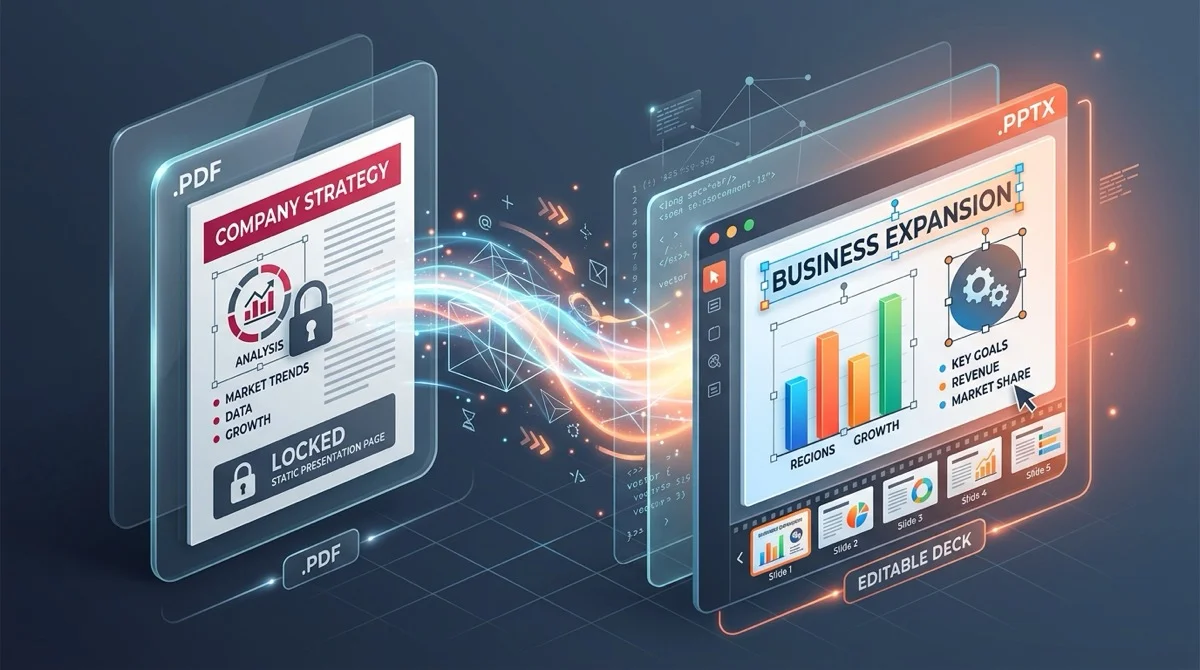
Aby przekonwertować plik PDF na format PowerPoint bez utraty możliwości edycji, konwerter PDF do PowerPoint na platformie AZ2PDF analizuje geometrię stron dokumentu i rekonstruuje natywne slajdy PowerPoint. Przekształca strumienie współrzędnych tekstowych w edytowalne pola tekstowe, a kształty wektorowe w obiekty DrawingML. Przetwarzanie odbywa się w bezpiecznej pamięci RAM bez zapisywania danych na dysku.
- Natywne edytowalne pola tekstowe: Zaawansowana konwersja grupuje współrzędne znaków w rzeczywiste ramki tekstowe PowerPoint, umożliwiając bezpośrednią zmianę słów, liczb i krojów pisma.
- Zachowanie geometrii i proporcji slajdów: Automatyczne wykrywanie formatu panoramicznego 16:9 lub standardowego 4:3 eliminuje czarne pasy po bokach, rozciągnięte obrazy i przesunięcia układu.
- Slajdy cyfrowe a skanowane materiały: Prezentacje PDF wyeksportowane cyfrowo konwertują się bezpośrednio na elementy edytowalne, natomiast skany papieru wymagają wcześniejszego OCR.
- Ścisła prywatność w pamięci ulotnej RAM: Pliki są przetwarzane wyłącznie w pamięci operacyjnej i trwale usuwane po 5 minutach przez demona systemowego, co chroni poufne prezentacje firmowe.
Dlaczego ponowna konwersja slajdów PDF na PowerPoint jest technicznie złożona
Prawie każdy menedżer, wykładowca i student doświadczył tej frustrującej sytuacji: otrzymujesz znakomity zestaw slajdów z konferencji, webinaru lub spotkania biznesowego, lecz materiał został udostępniony jako zablokowany plik PDF. Musisz zaktualizować kilka danych przychodowych, przetłumaczyć punkty dla zagranicznego kontrahenta lub wyodrębnić diagramy do raportu kwartalnego, ale nie możesz kliknąć w slajdy, aby edytować tekst.
Aby zrozumieć podłoże tego problemu, warto przyjrzeć się fundamentalnym różnicom architektonicznym pomiędzy plikami prezentacji a formatem PDF. Natywny dokument Microsoft PowerPoint (.pptx) jest uporządkowanym archiwum odrębnych, interaktywnych obiektów. Każdy nagłówek spoczywa w przesuwanej ramce tekstowej, figury bazują na edytowalnej geometrii wektorowej, a wykresy czerpią z połączonych arkuszy danych. W chwili eksportu do Portable Document Format (PDF) oprogramowanie utrwala wszystkie elementy graficzne na sztywnych współrzędnych kartezjańskich X i Y wirtualnego arkusza druku. Pojęcie wzorców slajdów, hierarchii list i pól tekstowych znika, ustępując miejsca statycznym instrukcjom rysowania.
Odwrócenie tego procesu wymaga inteligentnego silnika inżynierii dokumentowej. Zamiast zwykłego zrzutu graficznego program musi przeanalizować strumienie współrzędnych binarnych, połączyć pojedyncze litery w spójne słowa i zdania, rozpoznać ramki i strzałki jako figury wektorowe oraz spakować całość w poprawny plik Office OpenXML. Wielu uważa, że wymaga to kosztownych subskrypcji oprogramowania, lecz współczesna inżynieria dokumentów pozwala na precyzyjną konwersję bezpośrednio w przeglądarce internetowej zupełnie bezpłatnie.
Przekształcanie zablokowanych slajdów PDF w dynamiczne, w pełni edytowalne prezentacje przebiega płynnie przy użyciu narzędzia Konwerter PDF na PowerPoint AZ2PDF. Zachowuje ono typografię, tła slajdów i figury wektorowe na potrzeby Twoich wystąpień.
Jak rekonstrukcja z PDF do PowerPoint działa pod maską
Wysokiej klasy konwerter nigdy nie traktuje pliku PDF jak płaskiego obrazka. Zgodnie ze standardem ISO 32000 strona PDF składa się z odrębnych strumieni zawartości zawierających operatory rysowania, słowniki czcionek i przestrzenie barwne. Przeniesienie tych strumieni do prezentacji Office OpenXML PowerPoint (.pptx) wymaga zaawansowanych etapów obliczeniowych:
- Mapowanie współrzędnych i grupowanie glifów: W surowym pliku PDF litery są często rozmieszczone pojedynczo z niezależnymi przesunięciami poziomymi. Silnik analizuje odstępy, metryki fontów i interlinię, aby zrekonstruować naturalne zdania i wypunktowania wewnątrz natywnych elementów tekstowych PowerPoint (
p:txBody). - Rozpoznawanie figur wektorowych: Ramki wyróżnień, karty tła, linie łączące i strzałki procesowe są przekształcane w wektory DrawingML (
p:sp). Ponieważ pozostają one równaniami matematycznymi, a nie rastrowymi pikselami, zachowują nienaganną ostrość na ekranach 4K w salach konferencyjnych. - Wyodrębnianie grafiki rastrowej w wysokiej rozdzielczości: Zdjęcia, logotypy firmowe i zrzuty ekranu są pobierane w oryginalnej rozdzielczości DPI i umieszczane bezpośrednio w katalogu mediów paczki PPTX (
ppt/media/), co eliminuje zniekształcenia kompresji. - Uporządkowanie warstw i głębia z-index: Przetwarzanie wiernie zachowuje kolejność nakładania elementów. Tła pozostają na samym dole, barwne pola pośrodku, a etykiety tekstowe na wierzchu.
Edytowalne pola tekstowe a slajdy ze zrzutami ekranu: kluczowa różnica jakościowa
Podczas poszukiwania konwerterów w sieci wielu użytkowników doznaje zawodu, ponieważ proste narzędzia stosują nieakceptowalny wybieg: renderują każdą stronę PDF jako statyczny obraz rastrowy (np. JPEG lub PNG) i wklejają go na pusty slajd PowerPoint. Choć plik nosi rozszerzenie .pptx, jest bezużyteczny w edycji:
- Nie można zaznaczyć tekstu, skopiować fragmentu ani poprawić literówki.
- Nie można zmienić kroju czcionki, jej rozmiaru ani kolorów akcentujących.
- Nie da się przesunąć kształtów, zmodyfikować wykresów ani podmienić przestarzałego logo.
- Podczas wyświetlania na dużych ekranach litery wyglądają na zamazane i nieostre.
W przeciwieństwie do takich metod zaawansowany konwerter strukturalny, taki jak w bezpłatnych narzędziach AZ2PDF, przeprowadza autentyczną rekonstrukcję elementów. Każdy blok tekstu staje się zaznaczalnym polem z zachowaną wagą typograficzną. Możesz kasować znaki, dopisywać nowe treści, układać listy punktowane i modyfikować kolory dokładnie tak, jakby prezentacja od początku powstawała w programie PowerPoint.
Proporcje i geometria slajdów: zapobieganie zniekształceniom w 16:9 i 4:3
Jednym z najczęstszych problemów w konwersji dokumentów są zniekształcenia geometrii. Jeśli narzędzie na siłę dopasowuje panoramiczny układ do kwadratowego obszaru roboczego, wykresy kołowe zamieniają się w spłaszczone elipsy, a linie tekstu wystają poza krawędź ekranu.
Profesjonalne prezentacje wykorzystują zazwyczaj jeden z dwóch głównych formatów:
- Format panoramiczny 16:9 (współczesny standard): O wymiarach około 13,333 x 7,5 cala (odpowiednik 1920x1080 pikseli), idealnie dopasowany do współczesnych laptopów, monitorów konferencyjnych i projektorów.
- Format klasyczny 4:3 (tradycyjny układ): O wymiarach 10 x 7,5 cala, stanowił standard starszych ekranów i wciąż bywa stosowany w publikacjach akademickich oraz na tabletach.
Nasz silnik konwersji odczytuje fizyczne granice stron (MediaBox i CropBox) zapisane w nagłówku PDF. Dopasowując obszar roboczy PowerPoint do wymiarów źródłowych, Twoje slajdy zachowują zaplanowany układ bez bocznych czarnych pasów i deformacji.
Prywatność na pierwszym miejscu: dlaczego przetwarzanie w pamięci RAM chroni prezentacje
Slajdy prezentacji bardzo często zawierają strategiczne dane przedsiębiorstwa. Prezentacje dla inwestorów ujawniają poufne wskaźniki wzrostu, sprawozdania finansowe przedstawiają wyniki kwartalne, a wykłady naukowe zawierają niepublikowane jeszcze badania. Przesyłanie takich plików do niepewnych serwisów stwarza poważne ryzyko.
Wiele tradycyjnych serwisów internetowych przechowuje pliki na trwałych dyskach twardych, rejestruje metadane lub przekazuje materiały firmom analitycznym. Zdarza się nawet, że dokumenty są wykorzystywane do trenowania sztucznej inteligencji bez wiedzy użytkowników.
W AZ2PDF bezpieczeństwo Twoich dokumentów gwarantuje architektura pamięci ulotnej:
- Przetwarzanie wyłącznie w pamięci RAM: Wszystkie procesy konwersji odbywają się w tymczasowych buforach operacyjnych. Twoje pliki nigdy nie są zapisywane na dyskach trwałych ani w bazach danych.
- Automatyczne usuwanie po 5 minutach: Specjalny proces serwerowy monitoruje pamięć i trwale kasuje wszystkie tymczasowe dane robocze w ciągu pięciu minut od ukończenia zadania.
- Brak gromadzenia danych: Nie przeglądamy, nie indeksujemy ani nie wykorzystujemy prezentacji do trenowania algorytmów. Nie wymagamy konta użytkownika, adresu e-mail ani karty płatniczej.
- 100% za darmo i bez ukrytych opłat: Otrzymujesz pełne możliwości bez znaków wodnych na slajdach i bez płatnych blokad przy pobieraniu pliku.
Jeśli wolisz zaprezentować materiał jako płynną infografikę w jednym ciągu, możesz z łatwością połączyć poszczególne slajdy w pojedynczą ciągłą stronę dla wygodnego przeglądania na smartfonie.
Jak przekonwertować prezentację PDF na PowerPoint w 3 prostych krokach
Odblokowanie prezentacji PDF i przekształcenie jej w edytowalny plik zajmuje zaledwie chwilę. Cała procedura sprowadza się do trzech intuicyjnych kroków:
Krok 1: Prześlij plik prezentacji PDF
Otwórz narzędzie w przeglądarce internetowej. Przeciągnij i upuść dokument do wyznaczonego pola lub kliknij przycisk wyboru, aby wskazać plik na komputerze, tablecie bądź telefonie. Nie musisz instalować żadnych aplikacji ani rejestrować konta.
Krok 2: Pozwól silnikowi zrekonstruować slajdy
Kliknij przycisk konwersji, aby rozpocząć przetwarzanie. System przeanalizuje geometrię strony, wyodrębni elementy wektorowe, pogrupuje wiersze tekstu w edytowalne ramki i skompiluje plik Microsoft PowerPoint (.pptx) w pamięci operacyjnej.
Krok 3: Pobierz i dostosuj prezentację
Po zakończeniu konwersji kliknij przycisk Pobierz, aby zapisać nową prezentację. Możesz od razu otworzyć plik w programach Microsoft PowerPoint, Apple Keynote, Google Slides lub LibreOffice Impress, aby edytować tekst i dopracować wystąpienie.
Skany papierowych materiałów a prezentacje cyfrowe: kiedy niezbędny jest OCR
Aby uzyskać optymalne rezultaty podczas konwersji, należy wiedzieć, w jaki sposób powstał pierwotny plik PDF:
1. Cyfrowe prezentacje PDF wyeksportowane z programów
Dokumenty te zostały zapisane bezpośrednio z aplikacji takich jak PowerPoint, Keynote, Canva lub Google Slides. Ponieważ plik zawiera cyfrowe definicje czcionek i precyzyjne koordynaty, konwersja osiąga niemal stuprocentową wierność. Ramki tekstowe, listy i figury bez problemu powracają jako edytowalne obiekty.
2. Skany papierowych wydruków i kserokopie
Jeśli materiały wydrukowano na papierze, a następnie zeskanowano skanerem biurowym lub aparatem w telefonie, plik PDF zawiera wyłącznie bitmapę fotograficzną. Typowe konwertery wektorowe nie potrafią samodzielnie domyślić się, które punkty obrazu tworzą litery.
W przypadku skanów przed konwersją strukturalną należy przetworzyć plik za pomocą optycznego rozpoznawania znaków (OCR). OCR analizuje kontrasty, rozpoznaje litery i nanosi warstwę tekstu pod spód obrazu, co umożliwia silnikowi konwersji zbudowanie edytowalnych pól tekstowych.
Porównanie metod: AZ2PDF kontra Adobe Acrobat Pro kontra ręczne przepisywanie
Mając do czynienia z nieedytowalnym plikiem PDF, użytkownicy najczęściej biorą pod uwagę trzy rozwiązania:
Opcja 1: Darmowy konwerter online AZ2PDF
Najszybszy i najbardziej ekonomiczny sposób na codzienne zadania zawodowe i studenckie. Działa w każdej przeglądarce pod Windows, Mac, Linux, iOS i Android bez instalacji. Generuje natywne pliki PPTX z odtworzonymi polami tekstowymi, chroni prywatność dzięki przetwarzaniu w RAM i jest całkowicie darmowy.
Opcja 2: Płatna subskrypcja Adobe Acrobat Pro
Adobe Acrobat Pro zapewnia dobre możliwości konwersji, wymaga jednak instalowania dużych pakietów na dysku twardym i wiąże się z rocznym abonamentem przekraczającym 239 dolarów. Przy sporadycznych zadaniach taki stały wydatek rzadko bywa uzasadniony.
Opcja 3: Ręczne odtwarzanie ze zrzutów ekranu
Niektórzy próbują odtwarzać slajdy, wklejając zrzuty ekranu i ręcznie przepisując teksty. Przy prezentacji liczącej 30 lub 50 slajdów oznacza to marnowanie wielu godzin pracy, ryzyko pomyłek w tekście oraz trudności z dopasowaniem oryginalnych fontów i kolorów.
Profesjonalne wskazówki dotyczące dopracowania przekonwertowanej prezentacji
Po otwarciu nowo utworzonego pliku .pptx w programie PowerPoint lub Google Slides warto poświęcić trzy minuty na drobne poprawki:
- Sprawdź zastąpione czcionki: Jeśli plik PDF korzystał ze specjalnego fontu firmowego, którego nie ma na Twoim komputerze, PowerPoint wybierze czcionkę standardową, np. Arial lub Calibri. Sprawdź nagłówki pod kątem naturalnych podziałów linii lub doinstaluj brakujący krój.
- Zgrupuj powiązane kształty i schematy: Złożone diagramy i schematy blokowe są konwertowane jako osobne figury wektorowe. Zaznaczenie powiązanych kształtów i naciśnięcie Ctrl+G (lub Command+G na Macu) połączy je w jedną całość ułatwiającą skalowanie.
- Dodaj natywne przejścia slajdów: Ponieważ format PDF nie przechowuje animacji programu PowerPoint, slajdy po konwersji są statyczne. Otwórz kartę Przejścia w programie PowerPoint, aby ustawić płynne efekty zanikania przed wystąpieniem.
- Zmniejsz rozmiar ciężkich prezentacji: Jeśli plik PDF zawierał liczne nieskompresowane fotografie, powstała prezentacja może mieć spory rozmiar. Przepuszczenie dokumentu przez narzędzie do kompresji ułatwi wysyłkę e-mailem i przyspieszy otwieranie podczas spotkań online.
Twórz profesjonalne prezentacje bez zbędnego wysiłku dzięki darmowemu zestawowi narzędzi PDF na platformie AZ2PDF, gdzie bezpieczne przetwarzanie gwarantuje pełną ochronę Twoich projektów biznesowych.
Często zadawane pytania
❓ Często Zadawane Pytania (FAQ)
Podczas konwersji cyfrowego pliku PDF w narzędziu AZ2PDF cały tekst jest wyodrębniany i grupowany w natywne pola tekstowe Microsoft PowerPoint. Możesz kliknąć w dowolny akapit, aby modyfikować zdania, zmieniać liczby, podmieniać czcionki i korygować kolory dokładnie tak samo, jak w standardowym pliku PPTX.
Powiązane Artykuły w Tej Tematyce
Dowiedz się więcej o profesjonalnej organizacji stron i zarządzaniu plikami PDF.

Jak przekonwertować PDF na Word bez utraty formatowania (Bezpłatnie)
Dowiedz się, jak zamienić dokumenty PDF na w pełni edytowalne pliki Word DOCX bez zniekształconych czcionek, przesuniętych tabel i ramek tekstowych. 100% prywatnie.

Jak przekonwertować PDF na Excel za darmo bez błędów kolumn (Dokładna ekstrakcja tabel)
Konwertuj tabele PDF na edytowalne arkusze kalkulacyjne Excel (.xlsx) za darmo online. Wyodrębniaj wyciągi bankowe i faktury bez scalania kolumn.

Jak przekonwertować PDF na obrazy JPG online (Za darmo, ostra jakość 300 DPI)
Dowiedz się, jak za darmo przekonwertować strony PDF na wysokiej jakości obrazy JPG (300 DPI). Wyrazisty tekst, szybkie pobieranie w paczce ZIP i pełna ochrona prywatności.

Jak przekonwertować Word na PDF bez utraty formatowania (Bezpłatnie i Bezpiecznie)
Dowiedz się, jak przekształcić pliki Word DOCX i DOC w znormalizowane dokumenty PDF z zablokowanymi czcionkami, nienaruszonymi marginesami i bez przesunięć wierszy. Szybko, bezpłatnie i 100% prywatnie.

Jak wyodrębnić tekst ze skanowanego PDF za pomocą OCR (Darmowe & Bezpieczne)
Dowiedz się, jak przekonwertować zeskanowane dokumenty papierowe i zdjęcia PDF na przeszukiwalny i edytowalny tekst za pomocą darmowego wielojęzycznego OCR. Szybko, precyzyjnie i w 100% prywatnie w przeglądarce.

Jak skompresować PDF bez utraty jakości (Bezpłatnie & Szybko)
Dowiedz się, jak zmniejszyć rozmiar plików PDF nawet o 85% do wysyłki e-mailem bez rozmytego tekstu i pikselozy. Szybko, bezpłatnie i w 100% prywatnie w przeglądarce.