Jak przekonwertować PDF na Word bez utraty formatowania (Bezpłatnie)
Bezpośrednia Odpowiedź i Kluczowe Wnioski
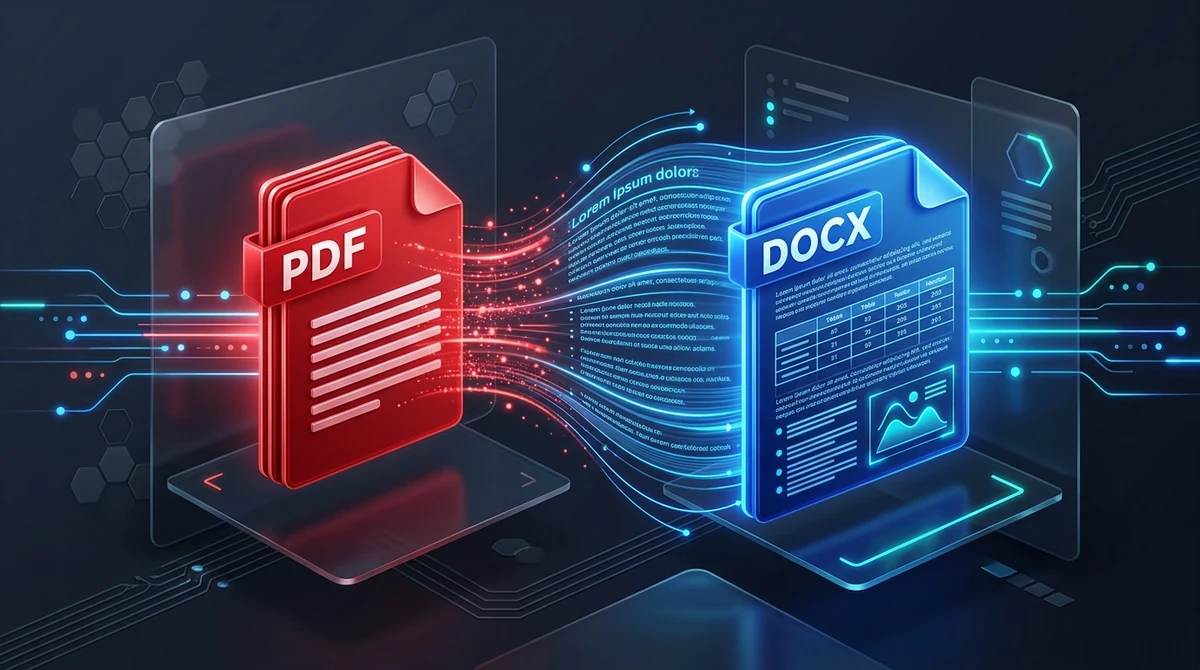
Aby przekonwertować plik PDF do programu Word bez utraty pierwotnego formatowania, konwerter AZ2PDF PDF do Word analizuje wektorowe strumienie tekstu, obramowania tabel oraz typografię, rekonstruując je jako naturalnie płynące akapity Microsoft Word. Przetwarzanie odbywa się bezpiecznie w ulotnej pamięci RAM z automatycznym czyszczeniem po 5 minutach, zapewniając czysty i w pełni edytowalny plik DOCX bez zapisywania danych na serwerach.
- Ciągłe akapity zamiast pól tekstowych: Zaawansowana konwersja przekształca statyczne współrzędne PDF w naturalne akapity Worda, zamiast zamykać pojedyncze zdania w sztywnych pływających ramkach.
- Natywna odbudowa tabel i siatek: Dane tabelaryczne z PDF są przekładane na prawdziwe komórki tabel Microsoft Word, co pozwala na edycję liczb, dodawanie wierszy i przeliczanie formuł.
- Zeskanowane pliki PDF wymagają OCR: Jeżeli dokument pochodzi ze skanera lub aparatu, konieczne jest uprzednie zastosowanie optycznego rozpoznawania znaków (OCR) w celu wyodrębnienia tekstu.
- 100% poufności danych: Pliki przetwarzane są wyłącznie w pamięci tymczasowej RAM i bezpowrotnie usuwane po 5 minutach przez automatycznego demona czyszczącego.
Dlaczego przekonwertowane dokumenty Word tracą swoje formatowanie?
Prawie każdy, kto pracuje z dokumentami cyfrowymi, doświadczył tej frustrującej sytuacji: otrzymujesz ważny raport lub umowę w formacie PDF, konwertujesz ją na dokument Microsoft Word, by nanieść poprawki, a po otwarciu widzisz całkowicie zrujnowany układ. Kolumny są przesunięte, linie tabel zniknęły, nagłówki przeskoczyły na inne strony, a zdania łamią się w połowie wiersza.
Aby zrozumieć źródło tego problemu, należy przyjrzeć się rozbieżnościom architektonicznym pomiędzy formatem Portable Document Format (PDF) a edytorami tekstu, takimi jak Microsoft Word (DOCX):
- PDF to cyfrowy wydruk o sztywnych współrzędnych: Wywodzący się z języka PostScript format PDF nie operuje pojęciami akapitów czy automatycznego zawijania wierszy. Każdy znak i linia są przypisane do konkretnych współrzędnych matematycznych (oś X i Y). PDF instruuje ekran: "Narysuj literę A w punkcie X=120, Y=450", nie mając pojęcia, czy litera ta należy do akapitu czy tabeli.
- Word to dynamiczny silnik płynnego tekstu: Z kolei Microsoft Word działa w oparciu o model Office Open XML, stworzony dla treści elastycznych. Wyrazy tworzą akapity, które przesuwają się samoistnie przy zmianie stopnia pisma, korygowaniu marginesów czy dopisywaniu zdań.
- Wyzwanie konwersji: Zamiana PDF na Word to nie tylko zmiana rozszerzenia. Program musi działać niczym analityczny detektyw: zinterpretować tysiące pojedynczych glifów na płaszczyźnie 2D, odtworzyć pierwotny zamysł autora i zrekonstruować spójne akapity, tabele oraz wypunktowania.
Aby połączyć sztywne wektory z edytowalnym tekstem, Konwerter AZ2PDF PDF do Word precyzyjnie analizuje typografię, siatki wielokolumnowe i obramowania, tworząc natywne elementy programu Word, które można modyfikować bez obaw o rozpadnięcie się układu.
Płynny tekst vs ramki tekstowe: Klucz do prawdziwej edytowalności
Podstawowe narzędzia konwertujące idą często na łatwiznę: zamiast rekonstruować prawdziwe akapity, umieszczają każdy wers w osobnym, pływającym polu tekstowym (text box). Choć na pierwszy rzut oka dokument przypomina oryginał, każda próba edycji zamienia się w koszmar.
Oto dlaczego pola tekstowe dezorganizują pracę:
Pułapka pól tekstowych: Jeśli usuniesz dwa słowa w ramce w wierszu 1, tekst z wiersza 2 nie przesunie się w górę. Co gorsza, dopisanie nowego zdania powiększa ramkę, która zaczyna nachodzić na tekst poniżej, tworząc nieczytelną plamę znaków. By poprawić dokument, musiałbyś ręcznie przesuwać dziesiątki małych kasetonów na każdej stronie.
Zaleta płynnych akapitów: Zaawansowane silniki, takie jak w AZ2PDF, obliczają linie bazowe, odstępy między literami i interlinię, scalając ciągi znaków w spójne akapity. Gdy naciskasz Enter lub piszesz w Wordzie, tekst łamie się gładko i naturalnie przesuwa resztę dokumentu, dokładnie tak jak w pliku tworzonym od podstaw w Wordzie.
Jak przekonwertować dowolny PDF do Worda w 3 prostych krokach
Zamiana zablokowanych plików PDF na edytowalne dokumenty Word trwa zaledwie kilka sekund:
Krok 1: Wybierz dokument PDF
Otwórz konwerter w przeglądarce na komputerze Mac, Windows, Linux lub smartfonie. Przeciągnij plik w wyznaczone pole lub kliknij przycisk wyboru na urządzeniu.
Krok 2: Automatyczna rekonstrukcja układu
Z chwilą załadowania pliku silnik przystępuje do analizy. Rozpoznaje wektorowe kroje pisma, obramowania tabel, grafiki i podział na kolumny, tłumacząc je na standardowe znaczniki Word XML.
Krok 3: Pobierz i edytuj plik DOCX
Kliknij przycisk Pobierz, aby zapisać sformatowany dokument .docx. Możesz go natychmiast otworzyć w programach Microsoft Word, Google Docs czy LibreOffice bez znaków wodnych i bez wymogu rejestracji. Po zakończeniu edycji treści i formatowania stron możesz z łatwością użyć konwertera Word do PDF AZ2PDF, aby zablokować układ dokumentu i wyeksportować gotowy plik PDF do druku lub wysyłki.
Cyfrowe pliki wektorowe vs skany: Kiedy niezbędny jest OCR?
Wielu użytkowników zastanawia się, dlaczego jedne pliki PDF od razu stają się edytowalnym tekstem, a inne zamieniają się w Wordzie w nieklikalne obrazy. Odpowiedź kryje się w pochodzeniu danego pliku.
Scenariusz 1: Natywne cyfrowe pliki wektorowe
Pliki wygenerowane bezpośrednio z aplikacji komputerowych (Word, Google Docs, Canva, InDesign czy przeglądarka). Znaki są w nich zapisane jako cyfrowe kody i wektory, co pozwala konwerterowi bez problemu przenieść je do akapitów Worda z zachowaniem typografii.
Scenariusz 2: Dokumenty zeskanowane i zdjęcia
Gdy PDF powstał przy użyciu skanera biurowego lub aparatu w telefonie, nie zawiera znaków cyfrowych. Jest to w istocie plik graficzny w kontenerze PDF. Po konwersji do Worda otrzymasz jedynie wklejone zdjęcie kartki, na którym nie można zaznaczyć słów ani poprawić literówek.
Aby przekształcić skan w edytowalny tekst, niezbędne jest zastosowanie technologii optycznego rozpoznawania znaków (OCR). OCR odczytuje kształty liter i rekonstruuje strumienie cyfrowe przed utworzeniem dokumentu Word.
Prywatność na pierwszym miejscu: Dlaczego przetwarzanie w RAM chroni Twoje dane
Pliki PDF konwertowane na format Word regularnie zawierają najbardziej wrażliwe dane: umowy o pracę, życiorysy, klauzule poufności (NDA), akta procesowe czy sprawozdania finansowe.
Wiele darmowych serwisów przechowuje pliki na dyskach przez wiele dni, a niektóre wykorzystują dane do trenowania modeli sztucznej inteligencji. Wrzucanie tam firmowych tajemnic stwarza poważne ryzyko naruszenia prywatności.
Z tego względu AZ2PDF opiera się na bezkompromisowej architekturze bezpieczeństwa. Wszystkie operacje realizowane są w ulotnej pamięci RAM. Dokumenty nie są trwale zapisywane na dyskach ani przekazywane podmiotom trzecim, a po 5 minutach ulegają trwałemu usunięciu. Zyskujesz najwyższą prędkość przy absolutnej poufności.
3 szybkie kontrole w programie Word po zakończeniu konwersji
Nawet przy najlepszych algorytmach mogą wystąpić subtelne różnice pomiędzy wyświetlaniem w PDF a programem Word. Wykonanie tych 3 prostych kroków zagwarantuje nienaganny wygląd:
1. Sprawdź podstawienie czcionek
Jeżeli w dokumencie PDF użyto czcionki, której nie ma w Twoim systemie, Word zastąpi ją domyślnym krojem (np. Calibri lub Arial). Ponieważ szerokość znaków może się różnić, zaznacz tekst i wybierz standardową czcionkę (np. Arial lub Times New Roman), aby wyrównać układ.
2. Skontroluj marginesy komórek i szerokość kolumn w tabelach
Tabele w PDF są dopasowane co do milimetra. W Wordzie standardowe marginesy komórek mogą spowodować przeniesienie długich liczb do kolejnej linii. Wystarczy kliknąć tabelę i poszerzyć kolumnę w zakładce Układ tabeli.
3. Zweryfikuj nagłówki i stopki
Wysokiej klasy konwertery umieszczają numery stron w dedykowanych sekcjach nagłówka i stopki. Upewnij się jedynie, że na stronie tytułowej nie pojawił się niepotrzebny numer.
Kiedy konwertować do Worda vs Kiedy edytować bezpośrednio w PDF
Nie każdy dokument wymaga pełnej konwersji do DOCX. Świadomy wybór narzędzia pozwala zaoszczędzić cenny czas:
Konwertuj do Worda, gdy: Musisz przeredagować obszerne fragmenty tekstu, usunąć całe akapity, zmienić strukturę rozdziałów, dodać nowe tabele lub współpracować z innymi za pomocą funkcji Śledź zmiany.
Edytuj bezpośrednio w PDF, gdy: Chcesz jedynie poprawić literówkę, zmienić datę, złożyć podpis elektroniczny, wypełnić formularz lub zaczernić poufny numer. W edytorze AZ2PDF w przeglądarce zrobisz to w kilka sekund bez ryzyka naruszenia szaty graficznej.
Dzięki bezpiecznemu przetwarzaniu lokalnemu narzędzia PDF online AZ2PDF zapewniają zaufane środowisko pracy, w którym Twoje poufne dokumenty nigdy nie trafiają na zewnętrzne serwery.
Rozwiązywanie częstych problemów przy konwersji PDF do Worda
Gdy rezultat odbiega od oczekiwań, poniższe wskazówki pozwolą szybko rozwiązać problem:
1. Tekst w Wordzie wyświetla się jako zablokowany obraz
Plik źródłowy to skan. Word nie potrafi edytować tekstu uwięzionego na zdjęciu. Zastosuj narzędzie OCR lub poproś autora o wersję wyeksportowaną cyfrowo.
2. Konwersja kończy się błędem uprawnień
Gdy dokument PDF jest zablokowany hasłem ograniczającym kopiowanie zawartości, konwerter nie może odczytać znaków. Przed konwersją należy zdjąć ograniczenia dokumentu.
3. Kolumny tekstu zlewają się lub są przesunięte
W wielokolumnowych artykułach linie graficzne mogą zmylić algorytm podziału akapitów. W programie Word zaznacz dany fragment i w menu Układ ustaw właściwą liczbę kolumn.
❓ Często Zadawane Pytania (FAQ)
Dzieje się tak, gdy proste narzędzia stosują pozycjonowanie absolutne i zamykają każdą linijkę w pływającym polu tekstowym. AZ2PDF analizuje układ dokumentu, by połączyć wiersze w naturalne, ciągłe akapity.
Powiązane Artykuły w Tej Tematyce
Dowiedz się więcej o profesjonalnej organizacji stron i zarządzaniu plikami PDF.

Jak przekonwertować Word na PDF bez utraty formatowania (Bezpłatnie i Bezpiecznie)
Dowiedz się, jak przekształcić pliki Word DOCX i DOC w znormalizowane dokumenty PDF z zablokowanymi czcionkami, nienaruszonymi marginesami i bez przesunięć wierszy. Szybko, bezpłatnie i 100% prywatnie.

Jak przekonwertować Excel na PDF online za darmo bez ucinania kolumn
Konwertuj arkusze kalkulacyjne Excel (.xlsx, .xls, .csv) na czytelny PDF online za darmo. Zapobiegaj ucinaniu kolumn, wybierz układ poziomy i chroń formuły.

Jak przekonwertować PDF na Excel za darmo bez błędów kolumn (Dokładna ekstrakcja tabel)
Konwertuj tabele PDF na edytowalne arkusze kalkulacyjne Excel (.xlsx) za darmo online. Wyodrębniaj wyciągi bankowe i faktury bez scalania kolumn.

Jak przekonwertować PDF na slajdy PowerPoint online za darmo (edytowalne)
Przekonwertuj slajdy PDF na w pełni edytowalne prezentacje Microsoft PowerPoint PPTX online za darmo. Odtwórz tekst wektorowy, kształty i obrazy bez utraty układu.

Jak przekonwertować plik HTML na PDF online bez utraty formatowania
Dowiedz się, jak bezpłatnie przekonwertować pliki HTML i style CSS na gotowe do druku dokumenty PDF online. Zachowaj czcionki, podziały stron i układ bez znaków wodnych.

Jak przekonwertować PDF na HTML online za darmo (czysty kod i układ)
Dowiedz się, jak przekonwertować dokumenty PDF na responsywne strony HTML5 i CSS online za darmo. Zachowaj czcionki, formatowanie i grafikę bez znaków wodnych.