Jak podzielić PDF według rozmiaru lub liczby stron (za darmo online)
Bezpośrednia Odpowiedź i Kluczowe Wnioski
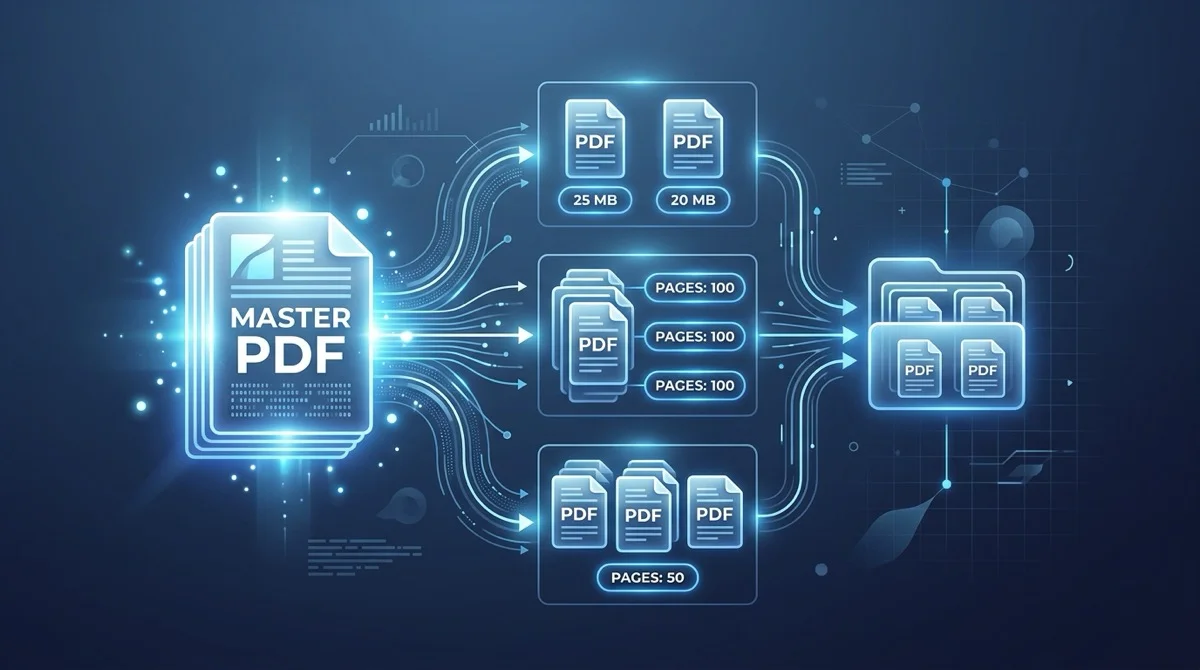
Aby bezpłatnie podzielić plik PDF według rozmiaru online, prześlij dokument do narzędzia Podziel według Rozmiaru AZ2PDF, ustaw limit w MB lub limit stron na część i pobierz wszystkie wygenerowane pliki w jednym archiwum ZIP. Narzędzie dzieli pliki dokładnie wzdłuż natywnych granic stron, zachowując czcionki wektorowe i zakładki bez konieczności instalowania oprogramowania.
- Pokonaj restrykcyjne limity przesyłania: Dzieli 100-megabajtowe pliki na mniejsze części, spełniając limit 25 MB w Gmailu oraz wymogi portali urzędowych.
- Nienaruszona jakość wektorowa: Zachowuje idealną ostrość tekstu wektorowego, schematów i metadanych bez stratnej kompresji obrazów.
- Uporządkowane archiwum ZIP: Automatycznie pakuje wszystkie powstałe pliki do przejrzystego archiwum ZIP z numerowanymi nazwami plików.
- 100% za darmo i poufnie: Przetwarzanie odbywa się w ulotnej pamięci RAM i jest trwale usuwane po 5 minutach, bez konieczności rejestracji konta.
Dlaczego dzielenie dużych plików PDF według rozmiaru jest kluczowe w codziennej pracy
Prawie każdy pracownik biurowy, prawnik, badacz czy student stanął kiedyś przed problemem zbyt ciężkiego pliku PDF. Poświęcasz wiele godzin na przygotowanie obszernego pisma procesowego, dokumentacji medycznej, raportu z audytu finansowego lub zestawu projektów budowlanych. Załączasz plik do wiadomości e-mail, klikasz wyślij i natychmiast otrzymujesz powiadomienie o błędzie doręczenia: plik przekracza limit 25 MB stosowany przez Gmail, Google Workspace czy Microsoft Outlook.
Problem ten wykracza daleko poza skrzynki pocztowe. We współczesnych portalach administracji publicznej i systemach korporacyjnych obowiązują bardzo restrykcyjne limity wysyłania plików:
- Portale wizowe i urzędów imigracyjnych: Rządowe platformy konsularne rutynowo odrzucają wnioski z załącznikami przekraczającymi 6 MB lub 10 MB.
- Sądowe systemy teleinformatyczne: Portale e-sądów wprowadzają sztywne limity od 5 MB do 10 MB na pojedynczy załącznik, aby zapobiec przeciążeniom serwerów.
- Uczelniane archiwa prac dyplomowych: Bazy danych do składania prac magisterskich i doktorskich często odmawiają przyjęcia plików o wielkości powyżej 15 MB.
- Systemy rekrutacyjne (ATS): Oprogramowanie rekrutacyjne blokuje portfolio kandydatów ważące więcej niż 5 MB.
Poza limitami przesyłania, pliki liczące setki stron potrafią zawiesić czytniki PDF na smartfonach i tabletach z powodu braku pamięci. Podzielenie obszernego pliku na wygodne części przywraca płynność przeglądania na każdym urządzeniu.
Spełniaj wymagania portali bez problemu dzięki narzędzie Podziel według Rozmiaru AZ2PDF. Narzędzie oblicza wagę obiektów binarnych i dzieli duże archiwa PDF na mniejsze pliki, które mieszczą się dokładnie w wyznaczonym przez Ciebie limicie megabajtów.
Techniczna strona podziału PDF: Dlaczego cięcie binarne niszczy plik, a podział zorientowany na strony działa bezbłędnie
Osoby korzystające z programów pakujących, takich jak WinRAR czy 7-Zip, zastanawiają się czasem, dlaczego nie można po prostu pociąć pliku PDF zwykłym dzielnikiem binarnym. Zrozumienie, dlaczego cięcie binarne zawodzi, ukazuje zaawansowaną konstrukcję formatu PDF zgodnie z międzynarodową normą ISO 32000.
Plik PDF nie jest prostym ciągiem znaków. Jest to obiektowa baza danych skompilowana w powłoce binarnej. W pojedynczym pliku współistnieją setki lub tysiące powiązanych ze sobą obiektów:
- Katalog dokumentu (Document Catalog): Słownik główny definiujący zachowanie pliku podczas otwierania, kolejność czytania i drzewo zakładek.
- Hierarchia drzewa stron (Page Tree Hierarchy): Zrównoważona struktura drzewiasta określająca numery stron, fizyczne granice (MediaBox i CropBox) oraz obroty.
- Strumienie zawartości (Content Streams): Skompresowane strumienie danych zawierające instrukcje rysowania wektorowego, operatory rozmieszczania tekstu i macierze przekształceń.
- Słowniki zasobów: Podzbiory osadzonych czcionek TrueType i OpenType (font subsets), przestrzenie barwne i współdzielone obrazy (XObjects).
- Tabela odsyłaczy (XRef) i zwiastun (Trailer): Indeks przesunięć bajtowych umieszczony na samym końcu pliku. Gdy czytnik PDF otwiera dokument, najpierw odczytuje trailer na końcu, korzysta z tabeli XRef, by znaleźć obiekty w pliku, i wyświetla żądaną stronę.
Gdy przetniesz plik PDF zwykłym narzędziem binarnym, zerwiesz te wewnętrzne powiązania bajtowe. Powstałe części nie mają poprawnego trailera, a czytniki PDF uznają plik za uszkodzony i nie otworzą go.
Dzielenie zorientowane na strony w AZ2PDF działa w zupełnie inny sposób: analizuje katalog, wyodrębnia tylko te strumienie i czcionki, które są potrzebne dla wybranych stron, kopiuje je do nowego kontenera i buduje bezbłędną tabelę XRef oraz trailer dla każdej nowo utworzonej części.
Dzięki zachowaniu natywnych obiektów wektorowych tekst pozostaje nieskazitelnie ostry, a wygenerowane pliki w pełni odpowiadają oficjalnym normom ISO.
Jak podzielić duży plik PDF według rozmiaru lub liczby stron w 3 prostych krokach
Podzielenie ciężkiego pliku na mniejsze części zajmuje mniej niż pół minuty za pomocą narzędzi online AZ2PDF, bez instalowania programów i bez rejestracji. Wykonaj te 3 proste kroki:
Krok 1: Prześlij swój duży plik PDF
Otwórz narzędzie w przeglądarce na komputerze, laptopie, tablecie lub telefonie. Przeciągnij i upuść plik PDF w wyznaczonym polu lub wybierz go z pamięci urządzenia. Dokument natychmiast trafi do przetwarzania.
Krok 2: Ustaw docelowy rozmiar lub liczbę stron
Wybierz metodę podziału: możesz podzielić dokument według stałej liczby stron na plik (np. co 1, 2, 5 lub 10 stron) albo ustawić maksymalną wagę w MB. Narzędzie automatycznie obliczy liczbę powstałych części.
Krok 3: Pobierz podzielone pliki PDF w wygodnym archiwum ZIP
Kliknij przycisk dzielenia. Silnik utworzy pliki i spakuje je do uporządkowanego archiwum ZIP. Kliknij Pobierz, aby zapisać paczkę. Każdy plik wewnątrz ma kolejną numerację (np. split_part_1_1-10.pdf) i jest gotowy do wysyłki.
Wybór optymalnej strategii podziału: Bloki stron, progi bajtowe i gęstość treści
Odpowiednia metoda podziału zależy od charakteru dokumentu i ograniczeń odbiorcy. W dokumentach cyfrowych waga rzadko rozkłada się równomiernie na stronach:
1. Jednolite dokumenty tekstowe (stałe bloki stron)
Pliki składające się głównie z tekstu cyfrowego (umowy, regulaminy, raporty finansowe) cechują się bardzo stabilnym rozkładem bajtów. 20-stronicowa umowa waży zwykle około 1 MB (ok. 50 KB na stronę).
Zalecana strategia: Wybierz stałą liczbę stron (np. 5 lub 10 stron na część). Podzielenie 40-stronicowego dokumentu na cztery części po 10 stron da pliki o bardzo zbliżonej wadze, idealne do wysłania w załącznikach.
2. Dokumenty mieszane ze skanami wysokiej rozdzielczości (podział adaptacyjny)
W dokumentach biurowych po dwudziestu stronach tekstu często pojawiają się trzy strony kolorowych skanów faktur lub rysunków technicznych. Pojedynczy skan w 300 DPI może zająć 8 MB, podczas gdy dwadzieścia wcześniejszych stron waży zaledwie 500 KB.
Zalecana strategia: Przy ciężkich skanach dziel dokument na mniejsze fragmenty (np. po 2 strony) lub wydziel strony z grafiką do osobnego pliku. Możesz też skompresować strumienie dokumentu przed podziałem, by wyrównać wagę stron.
Do ręcznego wybierania stron i wyodrębniania niestandardowych zakresów możesz użyć narzędzia do dzielenia PDF AZ2PDF.
3. Spełnienie wymogów rygorystycznych portali (podział według progu MB)
Gdy system odrzuca pliki powyżej 5 MB lub 10 MB, nadrzędnym celem jest upewnienie się, że żaden powstały plik nie przekroczy tej wartości.
Zalecana strategia: Podziel łączną wagę pliku przez limit portalu, aby ustalić minimalną liczbę części. Jeśli dokument ma 32 MB, a portal dopuszcza 10 MB, podziel go na co najmniej cztery części, zapewniając sobie bezpieczny margines.
Podział według rozmiaru vs podział według zakresu stron vs kompresja: Które narzędzie wybrać?
Aby ułatwić wybór odpowiedniej metody organizacji plików, przygotowaliśmy proste zestawienie:
1. Podział PDF według rozmiaru
Działanie: Automatycznie dzieli cały dokument na kolejne części na podstawie zadanego rozmiaru lub liczby stron i umieszcza je w pliku ZIP.
Kiedy stosować: Masz obszerny dokument (od 50 do 500 stron), który chcesz wysłać w kilku e-mailach lub wgrać do portalu, bez ręcznego wpisywania stron.
2. Podział PDF według zakresu stron (ręczne wyodrębnianie)
Działanie: Pozwala wskazać i wyodrębnić pojedyncze strony lub wybrane zakresy (np. tylko strony 4–7 lub tylko stronę 12) do osobnych plików.
Kiedy stosować: Potrzebujesz jedynie konkretnych rozdziałów, faktur lub stron z podpisami z większego opracowania.
3. Kompresja PDF (zmniejszenie wagi pliku)
Działanie: Zmniejsza rozmiar całego dokumentu przy zachowaniu wszystkich stron w jednym pliku dzięki optymalizacji obrazów i usunięciu zbędnych metadanych.
Kiedy stosować: Dokument musi pozostać całością, ale jest odrobinę za duży do wysyłki (np. spadek z 32 MB do 8 MB).
4. Łączenie metod dla bardzo dużych archiwów
W przypadku wielkich zbiorów skanów (np. 300 MB skanu książki) najefektywniej jest najpierw skompresować plik, aby usunąć nadmiar danych ze skanera, a następnie podzielić zoptymalizowany plik na ponumerowane tomy.
Praktyczne sytuacje zawodowe, w których podział według rozmiaru oszczędza godziny pracy
Dzielenie plików PDF według rozmiaru przynosi duże korzyści czasowe w wielu dziedzinach:
1. Składanie pism i dowodów w sądzie
Kancelarie prawne kompletują obszerne akta zawierające setki stron protokołów i wyciągów. Ponieważ portale sądowe odrzucają pliki powyżej 10 MB, podział na ponumerowane załączniki umożliwia dotrzymanie terminów procesowych.
2. Archiwizacja prac doktorskich i magisterskich
Prace naukowe zawierają zdjęcia mikroskopowe i rozbudowane tabele statystyczne, przez co plik przekracza 100 MB. Uczelniane bazy rzadko przyjmują tak duże pliki; podział na rozdziały rozwiązuje ten problem.
3. Projekty architektoniczne i dokumentacja przetargowa
Firmy budowlane i projektanci wymieniają zestawy rysunków wielkoformatowych. Przesłanie 150 MB e-mailem jest niemożliwe; podział dokumentacji według branż ułatwia podwykonawcom natychmiastowy dostęp do właściwych planów.
4. Sprawozdania finansowe i kontrole skarbowe
Działy księgowe zbierają księgi główne, listy płac i skany faktur. Gdy urzędy lub audytorzy wymagają złożenia dokumentów przez portale o ograniczonej przepustowości, podział na kwartały ułatwia terminowe rozliczenie.
Prywatność na pierwszym miejscu: Dlaczego automatyczne przetwarzanie w pamięci tymczasowej zabezpiecza Twoje dane
Pliki PDF wymagające podziału nierzadko zawierają tajemnice przedsiębiorstwa, umowy handlowe, prawa własności intelektualnej, deklaracje podatkowe czy dokumentację medyczną.
Część serwisów internetowych przechowuje pliki na dyskach lub analizuje ich treść w celach marketingowych. Dla firm stwarza to ogromne ryzyko naruszenia poufności.
AZ2PDF działa w oparciu o rygorystyczne procedury bezpieczeństwa:
- Przetwarzanie w ulotnej pamięci RAM: Pliki trafiają wyłącznie do tymczasowej pamięci roboczej i nigdy nie są zapisywane na dyskach twardych ani w zewnętrznych bazach danych.
- Automatyczne usuwanie po 5 minutach: Proces działający w tle nieodwracalnie kasuje wszelkie pliki tymczasowe w ciągu 5 minut od ukończenia operacji.
- Brak trenowania AI i indeksowania: Twoje dokumenty nie są skanowane ani wykorzystywane do trenowania sztucznej inteligencji. Pozostają w 100% Twoją własnością.
- 100% za darmo bez ukrytych opłat: Żadnych barier płatniczych, znaków wodnych czy wymuszonych rejestracji.
Dziel pliki firmowe ze spokojem w bezpiecznym pakiecie narzędzi PDF AZ2PDF, gdzie przetwarzanie w pamięci ulotnej gwarantuje pełną ochronę Twoich danych.
Szybkie rozwiązania typowych problemów podczas dzielenia plików PDF
Jeśli podczas dzielenia dokumentów wystąpi niespodziewana sytuacja, poniższe wskazówki pomogą ją szybko wyjaśnić:
1. Powstałe części mają bardzo zróżnicowany rozmiar
Jeśli część 1 ma 2 MB, a część 2 aż 18 MB przy tej samej liczbie stron, wynika to z gęstości treści. Druga część prawdopodobnie zawiera ciężkie grafiki. Zmniejsz liczbę stron w częściach z grafiką lub skompresuj plik przed podziałem.
2. Narzędzie nie może przetworzyć pliku PDF z hasłem
Gdy dokument ma założone hasło, odczytanie stron jest zablokowane. Usuń zabezpieczenie hasłem przed przystąpieniem do dzielenia pliku.
3. Pobrany plik ZIP nie chce się otworzyć
Nowoczesne systemy operacyjne otwierają pliki ZIP bez dodatkowego oprogramowania. Jeśli pojawi się błąd, pobieranie mogło zostać przerwane przez niestabilne łącze. Wystarczy ponownie kliknąć przycisk Pobierz w przeglądarce.
Często zadawane pytania (FAQ)
Czy narzędzie Podziel według Rozmiaru na AZ2PDF jest całkowicie darmowe?
Tak. Narzędzie jest w 100% bezpłatne, bez ukrytych opłat abonamentowych, limitów użycia, konieczności zakładania konta czy znaków wodnych dodawanych do dokumentów.
Dlaczego nie mogę podzielić pliku PDF zwykłym binarnym programem do dzielenia plików?
Plik PDF nie jest zwykłym ciągłym strumieniem bajtów. Zawiera złożoną tabelę odsyłaczy (XRef) oraz katalog dokumentu umieszczone na końcu pliku. Zwykłe cięcie bajtów niszczy te wewnętrzne wskaźniki i uniemożliwia odczytanie pliku. Dedykowane narzędzie PDF analizuje strukturę obiektów stron i generuje prawidłową tabelę XRef dla każdej powstałej części.
Jak wysłać plik PDF o wadze 60 MB przez e-mail, gdy limit załącznika wynosi 25 MB?
Prześlij dokument o rozmiarze 60 MB do narzędzia AZ2PDF, wybierz podział na trzy równe części lub ustaw limit poniżej 20 MB, a następnie pobierz archiwum ZIP. Poszczególne pliki możesz bez trudu dołączyć do oddzielnych wiadomości e-mail.
Czy podział dokumentu obniża rozdzielczość zdjęć lub czytelność tekstu?
Nie. Silnik przetwarza natywne strumienie stron bez ponownej kompresji obrazów rastrowych i bez rasteryzacji czcionek wektorowych. Tekst, rysunki techniczne i profile kolorów zachowują pełną, oryginalną jakość.
Czy mogę podzielić plik PDF zabezpieczony hasłem?
Jeśli dokument jest zablokowany hasłem otwarcia lub uprawnień, musisz najpierw zdjąć zabezpieczenie za pomocą właściwego hasła. Po odszyfrowaniu pliku możesz swobodnie podzielić strony.
Czy moje umowy i dokumenty firmowe są zapisywane na Waszych serwerach?
Nie. AZ2PDF przetwarza pliki wyłącznie w ulotnej pamięci RAM. Wszelkie dane tymczasowe są trwale usuwane w ciągu pięciu minut przez automatyczny proces porządkowy.
Dziel pliki firmowe ze spokojem w bezpiecznym pakiecie narzędzi PDF AZ2PDF, gdzie przetwarzanie w pamięci ulotnej gwarantuje pełną ochronę Twoich danych.
❓ Często Zadawane Pytania (FAQ)
Tak. Narzędzie jest w 100% bezpłatne, bez ukrytych opłat abonamentowych, limitów użycia, konieczności zakładania konta czy znaków wodnych dodawanych do dokumentów.
Powiązane Artykuły w Tej Tematyce
Dowiedz się więcej o profesjonalnej organizacji stron i zarządzaniu plikami PDF.

Jak wydrukować wiele stron PDF na jednej kartce (darmowe narzędzie N-Up)
Dowiedz się, jak połączyć 2, 4 lub więcej stron PDF na jednym arkuszu papieru do druku i materiałów szkoleniowych. Oszczędzaj papier, zachowaj jakość wektorową i chroń prywatność.

Jak obrócić i zapisać strony PDF na stałe online za darmo
Dowiedz się, jak obrócić odwrócone lub poziome strony PDF i zapisać je na stałe online za darmo. Szybko, bezpiecznie w pamięci RAM i w 100% bezstratnie.

Jak edytować PDF online bez Adobe Acrobat (Za darmo i Bezpiecznie)
Dowiedz się, jak edytować tekst PDF, dodawać podpisy, notatki i zamazywać poufne dane bezpośrednio w przeglądarce bez płacenia za Adobe Acrobat.

Jak połączyć pliki PDF w jeden dokument online (Bezpłatnie i Bezpiecznie)
Dowiedz się, jak połączyć wiele plików PDF w jeden uporządkowany dokument bez programu Adobe Acrobat. Szybko, bezpłatnie i bez utraty jakości.

Jak podzielić strony PDF na osobne pliki (Bezpłatnie i Bezpiecznie)
Dowiedz się, jak podzielić pliki PDF na osobne dokumenty lub wyodrębnić określone zakresy stron online bez Adobe Acrobat. Szybko, bezpłatnie i w 100 % poufnie.

Jak przyciąć marginesy i krawędzie stron PDF online (Za darmo)
Dowiedz się, jak za darmo przyciąć marginesy PDF i usunąć czarne ramki ze skanów online. Dopasuj strony do czytników Kindle i etykiet bez utraty jakości.