Jak wyodrębnić tekst ze skanowanego PDF za pomocą OCR (Darmowe & Bezpieczne)
Bezpośrednia Odpowiedź i Kluczowe Wnioski
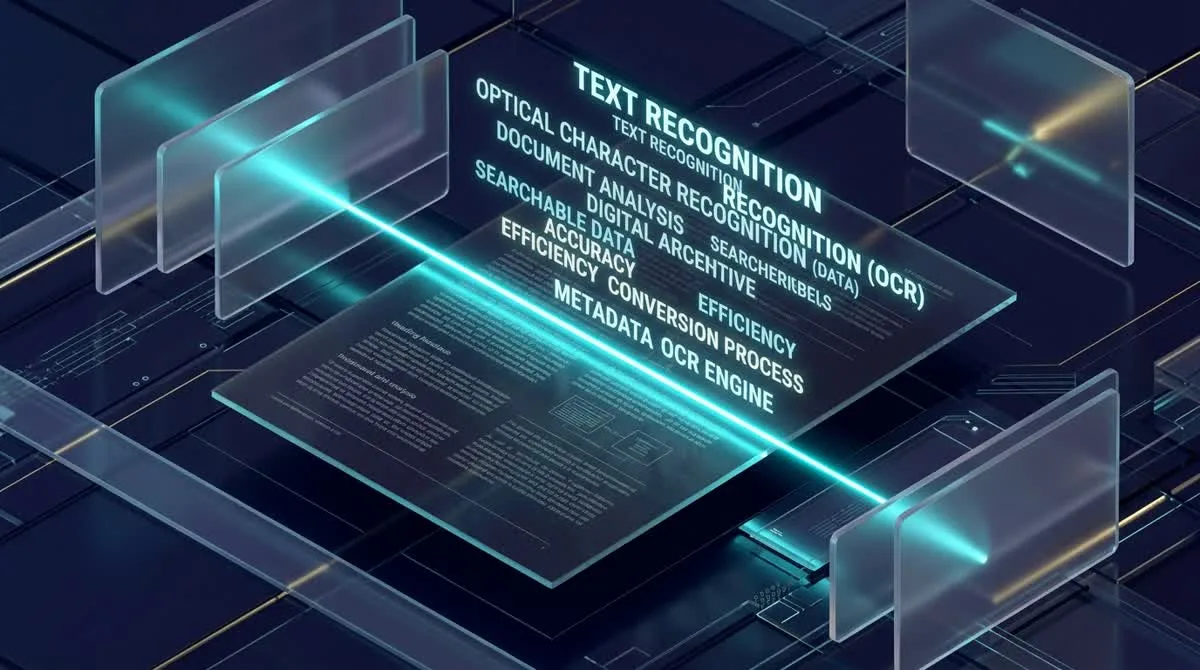
Aby wyodrębnić tekst z zeskanowanego pliku PDF lub zdjęcia dokumentu, optyczne rozpoznawanie znaków (OCR) analizuje układ pikseli, identyfikuje glify w ponad 100 językach i umieszcza niewidoczną warstwę tekstu wektorowego pod oryginalnym obrazem. Dzięki narzędziu OCR PDF w AZ2PDF tworzony jest przeszukiwalny plik sandwich PDF bezpośrednio w przeglądarce, z pełną prywatnością i automatycznym czyszczeniem pamięci RAM po 5 minutach.
- Odblokuj uwięziony tekst: Zmienia płaskie skany i kserokopie w dokumenty z możliwością zaznaczania tekstu i pełnym wyszukiwaniem Ctrl+F.
- Zachowaj autentyczność wizualną: Tworzy plik sandwich PDF, który zachowuje odręczne podpisy, pieczątki i układ strony, dodając pod spodem warstwę cyfrową.
- Precyzja w ponad 100 językach: Bezbłędnie rozpoznaje polskie znaki diakrytyczne (ą, ć, ę, ł, ń, ó, ś, ź, ż) dzięki zintegrowanym słownikom.
- Maksymalna poufność w pamięci RAM: Pliki są przetwarzane wyłącznie w ulotnej pamięci RAM na szybkich dyskach NVMe i trwale usuwane po 5 minutach.
Dlaczego zeskanowane pliki PDF blokują tekst (i co naprawdę robi OCR)
Każdy, kto pracuje z dokumentami cyfrowymi, spotkał się z tą irytującą sytuacją: otrzymujesz ważną umowę, akt notarialny lub fakturę w formacie PDF, naciskasz Ctrl+F lub Command+F, aby odnaleźć konkretną kwotę lub paragraf, i nic się nie dzieje. Próbujesz przeciągnąć kursor myszy nad tekstem, aby skopiować go do wiadomości e-mail, ale kursor ślizga się po ekranie jak po tafli szkła. Nie można zaznaczyć ani jednego słowa.
Aby zrozumieć to zjawisko, warto przyjrzeć się różnicy w powstawaniu poszczególnych plików PDF:
- Natywne cyfrowe pliki wektorowe PDF: Podczas eksportu z programów Microsoft Word, Google Docs czy InDesign plik zachowuje właściwe kody znaków (punkty kodowe Unicode) oraz wektory czcionek. Przeglądarka PDF odczytuje kolejność liter, dzięki czemu tekst można natychmiast kopiować i przeszukiwać.
- Zeskanowane mapy bitowe PDF: Gdy papier trafia do skanera lub jest fotografowany smartfonem, urządzenie nie rozumie języka. Jego czujniki rejestrują jedynie siatkę kolorowych punktów (zdjęcie rastrowe). Choć ludzkie oko widzi słowa, dla komputera plik jest po prostu martwym obrazkiem kartki papieru.
W tym miejscu niezastąpione staje się Optyczne Rozpoznawanie Znaków (Optical Character Recognition – OCR). OCR to zaawansowana technologia, która bada geometrię jasnych i ciemnych pikseli, identyfikuje kształty liter w rozmaitych alfabetach i przekształca te układy graficzne w autentyczny strumień cyfrowego tekstu.
Odblokuj treść uwięzioną w płaskich skanach za pomocą silnik OCR PDF w AZ2PDF. Jego algorytmy rozpoznają wielojęzyczną typografię i tworzą niewidoczną, przeszukiwalną warstwę tekstu idealnie dopasowaną do obrazu.
Architektura sandwich PDF: jak działa niewidoczna warstwa tekstu
Wielu użytkowników obawia się, że przekształcenie skanu w tekst zmieni układ graficzny, rozmyje logo firmy lub unieważni odręczne podpisy. Nowoczesne formaty PDF eliminują to ryzyko dzięki sprawdzonemu standardowi: sandwich PDF (przeszukiwalny plik obrazu z tekstem).
Plik sandwich PDF składa się z dwóch idealnie zsynchronizowanych warstw nałożonych na siebie:
- Warstwa wierzchnia (oryginalny skan w wysokiej rozdzielczości): Wizualny skan pozostaje nienaruszony na pierwszym planie. Wszystkie podpisy piórem, pieczątki firmowe i faktura papieru są zachowane w pierwotnej postaci.
- Warstwa spodnia (niewidoczny tekst wektorowy): Bezpośrednio pod obrazem silnik OCR generuje precyzyjnie skalibrowany strumień tekstu. Zgodnie z normą ISO 32000 tekst ten jest renderowany w trybie 3 (bez wypełnienia i obrysu), co czyni go całkowicie niewidocznym dla oka.
Ponieważ niewidoczne znaki mają dokładnie te same współrzędne (osie X i Y, kąt linii bazowej i wielkość fontu) co słowa na skanie, korzystanie z pliku jest w pełni naturalne: zaznaczając tekst myszką, wybierasz ukrytą warstwę cyfrową, Ctrl+C kopiuje tekst do schowka, a Ctrl+F natychmiast podświetla szukane frazy na stronie.
Rozdzielczość i oświetlenie: dlaczego OCR wymaga co najmniej 300 DPI
Skuteczność silnika OCR zależy bezpośrednio od jakości obrazu wyjściowego. Podobnie jak człowiek ma trudności z odczytaniem zamazanych liter, algorytmy rozpoznawania obrazu wymagają wyraźnego kontrastu pikseli, aby odróżnić podobne znaki:
- Złoty standard 300 DPI: W przypadku dokumentów biurowych skanowanie w rozdzielczości 300 punktów na cal (DPI) zapewnia idealną równowagę między rozmiarem pliku a precyzją. Przy 300 DPI małe litery 'e', 'c' i 'o' zachowują wyraźne kontury, co wyklucza pomyłki.
- Ryzyko niskich rozdzielczości (poniżej 150 DPI): Skany w 72 lub 100 DPI bądź pliki z silną kompresją JPEG często powodują błędy: 'rn' łączy się w 'm', 'cl' zamienia się w 'd', a cyfra '1' mylona jest z małą literą 'l' lub dużą 'I'.
- Korekta przekrzywienia strony: Jeśli kartka krzywo wsunie się do skanera, tekst będzie biegł ukośnie. Zaawansowane silniki OCR automatycznie wykrywają kąt i cyfrowo prostują stronę przed analizą.
- Równomierne światło przy zdjęciach z telefonu: Robiąc zdjęcie rachunku smartfonem, unikaj cieni i odblasków na błyszczącym papierze, aby zachować ostre krawędzie czcionek.
Jak dodać warstwę tekstową OCR do skanowanego PDF w 3 prostych krokach
Przekształcenie nieczytelnych skanów w przeszukiwalne pliki PDF zajmuje tylko kilka sekund na komputerze, tablecie lub smartfonie:
Krok 1: Prześlij zeskanowany plik PDF
Przeciągnij i upuść plik PDF w obszarze roboczym lub kliknij przycisk, aby wybrać dokument z pamięci urządzenia. Narzędzie obsługuje wielostronicowe tomy, umowy oraz pojedyncze paragony.
Krok 2: Wybierz język dokumentu
Wskaż główny język dokumentu. AZ2PDF obsługuje ponad 100 języków, w tym polski, angielski, niemiecki, francuski, hiszpański, chiński i arabski. Wskazanie języka aktywuje słowniki gwarantujące bezbłędne rozpoznawanie polskich znaków diakrytycznych (ą, ę, ś, ć, ż, ź itp.).
Krok 3: Pobierz przeszukiwalny plik PDF
Kliknij przycisk Przetwórz. Silnik OCR przeanalizuje strony, nałoży przezroczystą warstwę tekstu i wygeneruje standaryzowany plik sandwich PDF. Kliknij Pobierz, aby zapisać plik bez znaków wodnych i bez konieczności podawania adresu e-mail.
Po zaindeksowaniu dokumentu możesz również wyodrębnić czysty tekst bezpośrednio do formatu ASCII lub UTF-8 na potrzeby baz danych i skryptów analitycznych.
Zastosowania praktyczne: kiedy OCR oszczędza godziny ręcznego przepisywania
Podczas gdy podstawowe przeglądarki traktują skany jak martwe obrazy, OCR zapewnia ogromny skok wydajności w pracy zawodowej:
1. Postępowania sądowe i kancelarie prawne
Prawnicy i sądy przetwarzają setki stron zeznań i starych ksiąg wieczystych. Dzięki OCR odnalezienie nazwiska świadka, sygnatury akt lub daty zajmuje 5 sekund w oknie wyszukiwania Ctrl+F.
2. Księgowość, przetwarzanie faktur i audyty podatkowe
Działy finansowe rozliczają stosy papierowych faktur. OCR umożliwia kopiowanie numerów NIP, kwot i kont bankowych, eliminując błędy ręcznego wprowadzania danych do programów ERP.
3. Badania naukowe i digitalizacja bibliotek
Naukowcy i archiwiści digitalizujący rzadkie wydania mogą kopiować cytaty prosto do menedżerów bibliografii i przeszukiwać całe cyfrowe zbiory.
4. Dostępność cyfrowa i czytniki ekranu
Standardy dostępności cyfrowej (WCAG) nakazują udostępnianie dokumentów czytelnych dla osób niewidomych. Czyste pliki graficzne są bezużyteczne dla syntezatorów mowy; warstwa OCR pozwala czytnikom ekranu takim jak NVDA czy VoiceOver na bezproblemowe odczytanie treści na głos.
Prywatność przede wszystkim: ulotne przetwarzanie w pamięci RAM chroni Twoje pliki
Zeskanowane dokumenty nierzadko kryją najbardziej poufne informacje: dowody osobiste, paszporty, deklaracje podatkowe, tajemnice przedsiębiorstwa i dokumentację medyczną.
Wiele serwisów online archiwizuje pliki na dyskach lub wykorzystuje dane użytkowników do trenowania komercyjnych modeli AI. W AZ2PDF bezpieczeństwo wpisane jest w fundamenty:
- Przetwarzanie w ulotnej pamięci RAM: Pliki są otwierane wyłącznie w tymczasowych buforach RAM na szybkich dyskach NVMe i nigdy nie trafiają na trwałe nośniki.
- Automatyczne czyszczenie po 5 minutach: Specjalny proces usuwa i nadpisuje wszystkie pliki sesji w ciągu 5 minut od zakończenia operacji.
- Brak trenowania AI i brak gromadzenia danych: Nie analizujemy i nie przechowujemy Twoich dokumentów. Treść pozostaje wyłącznie Twoją własnością.
- 100% bezpłatnie i bez rejestracji: Korzystaj ze wszystkich możliwości bez abonamentów, podawania kart i zakładania konta.
Połączone procesy: kolejne kroki po przekształceniu PDF na przeszukiwalny
Gdy Twój skan zyska funkcję wyszukiwania, możesz kontynuować pracę z plikiem w innych modułach platformy AZ2PDF:
- Konwersja do edytowalnego Worda: Chcesz zmienić treść lub przeredagować tabelę? Użyj konwertera PDF na Word, aby stworzyć edytowalny plik DOCX z zachowaniem ciągłości tekstu.
- Eksport tabel do Excela: Jeśli skan zawiera tabele finansowe, przenieś kolumny i wiersze do funkcjonalnego arkusza kalkulacyjnego XLSX.
- Kompresja ciężkich skanów: Skany w 300 DPI potrafią ważyć kilkadziesiąt megabajtów. Narzędzie Kompresuj PDF zmniejszy wagę pliku nawet o 75% przy zachowaniu nienagannej ostrości tekstu.
- Dodawanie adnotacji i podpis cyfrowy: Otwórz dokument w Edytorze PDF, aby zakreślić kluczowe punkty lub złożyć podpis elektroniczny bezpośrednio w przeglądarce.
Zwiększ efektywność pracy z dokumentami dzięki pakiet narzędzi dokumentowych i OCR AZ2PDF – łączącemu zaawansowaną technologię z gwarancją bezpieczeństwa Twoich danych.
Szybkie rozwiązania typowych problemów podczas skanowania OCR
Jeśli wynik rozpoznawania odbiega od oczekiwań, pomocne będą poniższe wskazówki:
1. Błędnie rozpoznane polskie litery lub dziwne symbole
Przed kliknięciem przycisku Przetwórz upewnij się, że w opcjach wybrano język polski. Uruchomi to dedykowany słownik gwarantujący poprawne rozpoznanie ogonków i kresek.
2. Zlepione wyrazy lub niepotrzebne spacje
Problem ten pojawia się przy niskiej rozdzielczości skanu (poniżej 150 DPI) lub rozmyciu. Ponowne zeskanowanie w 300 DPI z ostrym kadrem natychmiast likwiduje problem.
3. Odręczne dopiski nie zostały przetworzone na tekst
Standardowy OCR jest zoptymalizowany pod kątem czcionek drukarskich. Podczas gdy druk osiąga 99% dokładności, odręczne parafy i notatki pozostają nienaruszone jako warstwa graficzna.
Najczęściej zadawane pytania (FAQ)
Zwiększ efektywność pracy z dokumentami dzięki pakietowi narzędzi dokumentowych i OCR AZ2PDF – łączącemu zaawansowaną technologię z gwarancją bezpieczeństwa Twoich danych.
❓ Często Zadawane Pytania (FAQ)
Zwykły skanowany PDF to po prostu cyfrowy kontener przechowujący zdjęcie strony w postaci mapy bitowej. Nie zawiera cyfrowego tekstu, przez co nie działa skrót Ctrl+F ani zaznaczanie zdań. PDF przetworzony przez OCR (tzw. sandwich PDF) zawiera niewidoczną warstwę tekstu wektorowego umieszczoną pod obrazem, co pozwala na kopiowanie i przeszukiwanie słów bez naruszania oryginalnego układu.
Powiązane Artykuły w Tej Tematyce
Dowiedz się więcej o profesjonalnej organizacji stron i zarządzaniu plikami PDF.

Jak przekonwertować PDF na slajdy PowerPoint online za darmo (edytowalne)
Przekonwertuj slajdy PDF na w pełni edytowalne prezentacje Microsoft PowerPoint PPTX online za darmo. Odtwórz tekst wektorowy, kształty i obrazy bez utraty układu.

Jak przekonwertować PDF na Word bez utraty formatowania (Bezpłatnie)
Dowiedz się, jak zamienić dokumenty PDF na w pełni edytowalne pliki Word DOCX bez zniekształconych czcionek, przesuniętych tabel i ramek tekstowych. 100% prywatnie.

Jak przekonwertować Word na PDF bez utraty formatowania (Bezpłatnie i Bezpiecznie)
Dowiedz się, jak przekształcić pliki Word DOCX i DOC w znormalizowane dokumenty PDF z zablokowanymi czcionkami, nienaruszonymi marginesami i bez przesunięć wierszy. Szybko, bezpłatnie i 100% prywatnie.

Jak przekonwertować Excel na PDF online za darmo bez ucinania kolumn
Konwertuj arkusze kalkulacyjne Excel (.xlsx, .xls, .csv) na czytelny PDF online za darmo. Zapobiegaj ucinaniu kolumn, wybierz układ poziomy i chroń formuły.

Jak spłaszczyć formularze i adnotacje PDF na stałe
Dowiedz się, jak spłaszczyć interaktywne pola formularzy PDF, znaczniki wyboru, podpisy i adnotacje w trwałe warstwy druku. Zapobiegaj manipulacjom.

Jak naprawić uszkodzony plik PDF online (za darmo i bezpiecznie)
Dowiedz się, jak za darmo naprawić uszkodzone lub nieczytelne pliki PDF online. Odbuduj tabele xref i bezpiecznie odzyskaj dostęp do dokumentów.