Jak skompresować PDF bez utraty jakości (Bezpłatnie & Szybko)
Bezpośrednia Odpowiedź i Kluczowe Wnioski
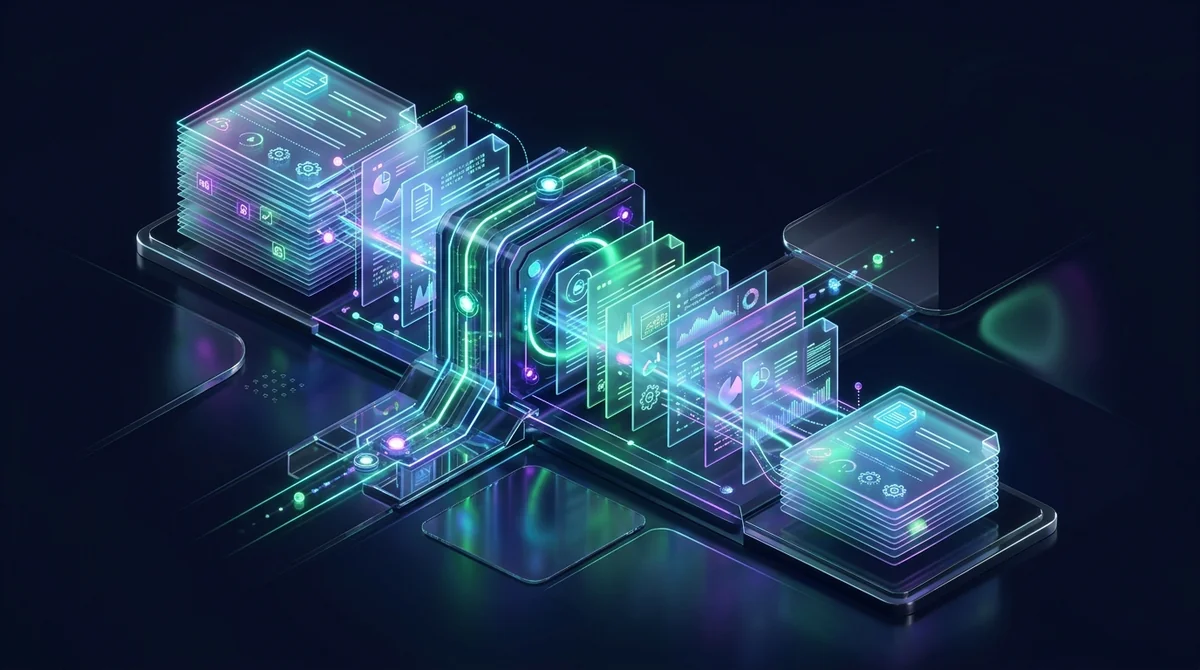
Aby skompresować PDF bez utraty jakości, należy zoptymalizować wewnętrzne strumienie danych, zmniejszyć rozdzielczość obrazów rastrowych do optymalnych 150 DPI oraz wykonać podzbiór czcionek (font subsetting) przy nienaruszonej typografii wektorowej. Dzięki narzędziu Kompresuj PDF AZ2PDF cały proces odbywa się bezpośrednio w przeglądarce internetowej, redukując wagę pliku o 50% do 85% bez utraty wyrazistości i przy pełnej ochronie prywatności.
- Tekst wektorowy pozostaje w 100% ostry: Kompresja usuwa zbędne metadane i optymalizuje ciężkie obrazy, pozostawiając czcionki i linie wektorowe całkowicie nienaruszone.
- Koniec z limitami załączników e-mail: Bez trudu zmniejsza pliki o wielkości 40 MB do poniżej 10 MB lub 5 MB, spełniając wymogi Gmaila, Outlooka i portali urzędowych.
- Pełna prywatność w przeglądarce: Pliki są przetwarzane lokalnie na Twoim urządzeniu bez wysyłania poufnych umów czy wyciągów bankowych na zewnętrzne serwery chmurowe.
- Wskazówka dotycząca optymalizacji: W przypadku skanów kolorowych warto najpierw przekonwertować plik na odcienie szarości, usuwając dane RGB, co daje dodatkowe 50% do 70% redukcji przed kompresją.
Dlaczego pliki PDF stają się tak duże?
Zapewne znasz tę irytującą sytuację: przygotowujesz dziesięciostronicową umowę, sprawozdanie lub zeskanowaną fakturę, załączasz plik do wiadomości e-mail i natychmiast otrzymujesz powiadomienie o błędzie, ponieważ załącznik przekracza limit 25 MB. W jaki sposób zwykły dokument biurowy może zająć tyle miejsca?
Aby zrozumieć ten problem, warto przyjrzeć się strukturze formatu Portable Document Format (PDF). PDF nie jest prostym plikiem tekstowym, lecz zaawansowanym kontenerem łączącym wektorowe instrukcje układu, osadzone kroje pisma, profile kolorów, metadane strukturalne oraz grafikę rastrową w jednym pakiecie binarnym. Cztery czynniki odpowiadają za większość nadmiarowych megabajtów:
- Niekompresowane skany w wysokiej rozdzielczości: Skanery biurkowe i aplikacje w smartfonach domyślnie rejestrują dokumenty w rozdzielczości 300 lub 600 DPI w 24-bitowym kolorze RGB. Pojedyncza kartka A4 w 300 DPI zawiera około 8,4 miliona pikseli. Zapisany jako surowa mapa bitowa dziesięciostronicowy skan z łatwością przekracza 80 megabajtów.
- Całe biblioteki czcionek osadzone w dokumencie: Podczas eksportu programy biurowe często dołączają pełne pliki czcionek TrueType lub OpenType. Jeśli użyto uniwersalnego kroju pisma, takiego jak Arial Unicode czy Noto Sans, plik może zawierać ponad 60 000 glifów wielu alfabetów, mimo że w tekście użyto jedynie kilkudziesięciu polskich liter.
- Zduplikowane obiekty i narastająca historia edycji: Wiele edytorów desktopowych zapisuje zmiany, dopisując nowe dane na końcu pliku zamiast przebudowywać dokument od nowa. W ten sposób usunięte zdjęcia i stare warstwy pozostają niewidoczne wewnątrz pliku.
- Niekompresowane strumienie zawartości i pamięć podręczna miniatur: Współrzędne rysowania i wewnętrzne tabele obiektów są często zapisywane w postaci czystego tekstu ASCII zamiast skompresowanych słowników Flate, co niepotrzebnie obciąża każdą stronę.
Gdy załączniki są odrzucane przez serwery pocztowe lub formularze rekrutacyjne, Narzędzie Kompresuj PDF AZ2PDF natychmiast rozwiązuje ten problem. Usuwając nadmiarowe struktury i rekompresując obrazy rastrowe, drastycznie zmniejsza wagę pliku przy zachowaniu idealnej ostrości liter.
Jak działa kompresja zmniejszająca rozmiar bez utraty ostrości
Najczęstszą obawą użytkowników kompresujących pliki jest utrata czytelności tekstu. Nikt nie chce, aby zapisy w umowach stały się niewyraźne, a kwoty na fakturach nieczytelne. Na szczęście nowoczesna, inteligentna kompresja PDF w żaden sposób nie degraduje jakości tekstu.
Wysokowydajna optymalizacja eliminuje niewidoczne dla oka nadmiary danych, zachowując czytelną treść w stanie nienaruszonym. Oto jak osiąga się redukcję o 50% do 85% bez uszczerbku dla jakości:
1. Pełne zachowanie matematycznej typografii wektorowej
Prawdziwy tekst w dokumencie PDF jest przechowywany jako geometryczne krzywe wektorowe (krzywe Béziera), a nie piksele. Przy nowoczesnej kompresji te instrukcje matematyczne pozostają w 100% nienaruszone. Niezależnie od tego, czy czytasz dokument na telefonie, czy powiększasz go do 800% na monitorze 4K, krawędzie liter i cyfr pozostają idealnie ostre.
2. Inteligentny downsampling do 150 DPI na potrzeby ekranów
Ekrany komputerów i telefonów wyświetlają obraz w rozdzielczości od 72 do 150 DPI. Przechowywanie zdjęć w 400 lub 600 DPI w pliku przeznaczonym wyłącznie do czytania na ekranie lub wydruku na typowych drukarkach biurowych jest marnotrawstwem miejsca. Dzięki interpolacji dwusześciennej obrazy są przeliczane na 150 DPI, co usuwa ponad 70% objętości pikseli bez widocznej dla ludzkiego oka różnicy.
3. Tworzenie podzbioru czcionek (Font Subsetting)
Zamiast przechowywać obszerne pakiety z tysiącami nieużywanych znaków, technologia podzbiorów analizuje dokument i pozostawia wyłącznie te glify, które faktycznie występują w treści. Usunięcie dziesiątek tysięcy zbędnych symboli zmniejsza wagę osadzonych czcionek z 15 MB do poniżej 40 KB.
4. Bezstratna kompresja strumieni FlateDecode
Wewnętrzne strumienie treści i tabele odsyłaczy są pakowane za pomocą bezstratnego algorytmu FlateDecode (Deflate), działającego analogicznie do archiwum ZIP. Każdy przecinek, nawias i współrzędna układu są zachowywane z absolutną matematyczną dokładnością.
5. Linearyzacja dla błyskawicznego wyświetlania w sieci
Prawidłowa kompresja linearyzuje strukturę pliku (Fast Web View). Zamiast zmuszać przeglądarkę do pobrania całego 30-megabajtowego pliku przed otwarciem pierwszej strony, linearyzowany PDF wyświetla okładkę natychmiast, podczas gdy pozostałe strony ładują się w tle.
Prywatność na pierwszym miejscu: Dlaczego lokalne przetwarzanie chroni Twoje dane
Pliki PDF wymagające zmniejszenia to najczęściej dokumenty o kluczowym znaczeniu: deklaracje podatkowe, wyciągi bankowe, akty notarialne, umowy o pracę czy dokumentacja medyczna.
Większość tradycyjnych witryn wymaga przesłania plików na ich odległe serwery w chmurze. Twoje poufne dokumenty trafiają wówczas na obce maszyny i czekają w kolejce do przetworzenia. Nawet przy obietnicy usunięcia plików po godzinie, transfer danych przez publiczny internet zawsze wiąże się z ryzykiem wycieku.
Dlatego serwis AZ2PDF został zaprojektowany w oparciu o architekturę działającą w 100% w przeglądarce. Gdy wybierasz plik, Twoja przeglądarka wykonuje algorytmy kompresji bezpośrednio w pamięci RAM komputera lub telefonu za pomocą WebAssembly i JavaScriptu. Twoje pliki nigdy nie opuszczają Twojego urządzenia.
Jak skompresować dowolny PDF w 3 prostych krokach
Zmniejszenie rozmiaru dokumentu w AZ2PDF zajmuje mniej niż minutę:
Krok 1: Wybierz dokument PDF
Otwórz narzędzie kompresji w nowoczesnej przeglądarce na Macu, Windowsie, iOS lub Androidzie. Przeciągnij i upuść plik PDF na obszar roboczy. Dokument otwiera się natychmiast, bez czekania na przesłanie na serwer.
Krok 2: Wybierz preferowany poziom kompresji
Wybierz tryb odpowiadający Twoim potrzebom: Zalecany (zrównoważone zmniejszenie o 50% do 85% z zachowaniem czystego obrazu), Maksymalny (najsilniejsza kompresja dla rygorystycznych limitów) lub Lekki (delikatna optymalizacja pod wydruki wysokiej jakości).
Krok 3: Pobierz odchudzony plik
Kliknij przycisk Kompresuj PDF. Narzędzie zoptymalizuje obrazy, oczyści czcionki i wyświetli dokładną liczbę zaoszczędzonych bajtów. Kliknij Pobierz, aby zapisać lekki plik PDF, gotowy do wysłania e-mailem.
Jeśli dokument zawiera aktywne pola formularzy lub pieczęcie cyfrowe, opcja trwale połączy wszystkie warstwy z treścią strony, zapobiegając błędom wyświetlania na urządzeniach mobilnych.
Wybór odpowiedniego profilu: Zalecany vs Maksymalny vs Lekki
Różne zadania stawiają odmienne wymagania dotyczące jakości obrazu i wagi pliku. AZ2PDF oferuje trzy zróżnicowane tryby:
1. Profil Zalecany (Zrównoważony do codziennych zadań)
Idealne ustawienie dla ponad 90% dokumentów biurowych, raportów i prac dyplomowych. Celuje w średnią redukcję o 50% do 85%. Obrazy są przeliczane na 150 DPI, czcionki oczyszczane, a tekst wektorowy pozostaje w pełni nienaruszony. Plik z łatwością mieści się w limitach pocztowych (takich jak 25 MB w Gmailu czy 20 MB w Outlooku) z nieskazitelnym obrazem.
2. Profil Maksymalny (Ekstremalna oszczędność miejsca)
Wybierz ten tryb w przypadku restrykcyjnych limitów na portalach administracji publicznej, uczelniach czy w sądownictwie (gdzie często obowiązują limity 2 MB, 3 MB lub 5 MB). Obrazy są zmniejszane do 72–96 DPI przy mocniejszej kompresji. Tekst zachowuje pełną czytelność – idealne rozwiązanie do umów i zeskanowanych rachunków.
3. Profil Lekki (Zachowanie jakości pod druk)
Do prezentacji wizualnych, projektów architektonicznych czy folderów reklamowych drukowanych na kolorowych drukarkach laserowych najlepszy jest profil Lekki. Zachowuje rozdzielczość 200–240 DPI, eliminuje zbędne metadane i daje 20% do 40% oszczędności bez widocznych gołym okiem kompromisów.
Porady ekspertów: Zaoszczędź jeszcze więcej miejsca z powiązanymi narzędziami
Jeśli plik po standardowej kompresji nadal jest odrobinę za ciężki, połączenie jej z innymi narzędziami przynosi rewelacyjne efekty:
1. Konwersja skanów kolorowych na odcienie szarości
Zeskanowane w kolorze dokumenty tekstowe niepotrzebnie zajmują trzy kanały RGB. Użycie narzędzia konwertuj PDF na skalę szarości przed kompresją usuwa zbędne informacje o barwach, co zmniejsza wagę obrazów o dodatkowe 50% do 70% przy zachowaniu idealnego kontrastu.
2. Spłaszczanie formularzy i warstw adnotacji
Interaktywne pola AcroForm i skrypty obciążają plik. Spłaszczenie dokumentu przekształca te elementy w stałą treść strony, upraszczając wewnętrzną architekturę pliku.
3. Dzielenie wielkich archiwów według rozmiaru
Gdy musisz wysłać 200-stronicowy plik akt, którego nie da się zmniejszyć poniżej 10 MB bez utraty czytelności rysunków technicznych, użyj narzędzia , aby podzielić go na wygodne, ponumerowane części.
Szybkie rozwiązania typowych problemów z kompresją
W przypadku niespodziewanych wyników podczas optymalizacji, oto wskazówki dla najczęstszych sytuacji:
1. Rozmiar pliku prawie się nie zmienił (spadek o zaledwie 2% do 5%)
Jeśli plik zmniejszył się jedynie o kilka kilobajtów, oznacza to zazwyczaj, że dokument składa się niemal wyłącznie z czystego tekstu wektorowego bez grafik lub zdjęcia zostały już mocno skompresowane przed eksportem. Nie da się skompresować czegoś, co osiągnęło już minimum matematyczne. Spróbuj usunąć zbędne strony lub przekonwertować plik na odcienie szarości.
2. Tekst stał się rozmyty po użyciu innych stron internetowych
Część niskiej jakości portali zamienia całe strony PDF w niskiej rozdzielczości pliki JPG, niszcząc wektorowy charakter czcionek. AZ2PDF zawsze chroni natywne strumienie tekstu wektorowego, dzięki czemu litery pozostają ostre przy każdym powiększeniu.
3. Błąd kompresji z powodu hasła lub uprawnień
Jeśli plik PDF jest zabezpieczony silnym 128- lub 256-bitowym szyfrowaniem AES, silnik nie może modyfikować strumieni danych bez podania prawidłowego hasła. Najpierw użyj narzędzia, aby , a następnie przeprowadź kompresję.
Od natychmiastowego odchudzania plików po profesjonalne przygotowanie dokumentów, darmowy pakiet narzędzi PDF online na AZ2PDF zapewnia w pełni bezpieczną pracę lokalną bez rejestracji i limitów.
❓ Często Zadawane Pytania (FAQ)
Nie. Nowoczesne narzędzia, takie jak AZ2PDF, ściśle oddzielają tekst wektorowy od grafiki rastrowej. Geometryczne zarysy czcionek pozostają w 100% ostre na każdym poziomie powiększenia, a optymalizacji podlegają wyłącznie ciężkie obrazy i zbędne metadane.
Powiązane Artykuły w Tej Tematyce
Dowiedz się więcej o profesjonalnej organizacji stron i zarządzaniu plikami PDF.

Jak uzyskać efekt skanu w PDF online za darmo (realistyczny papier)
Dowiedz się, jak bez drukarki nadać plikom PDF wygląd fizycznie zeskanowanego dokumentu za darmo. Dodaj naturalne przekrzywienie, ziarno papieru i kontrast.

Jak przekonwertować PDF na odcienie szarości i czarno-biały (za darmo online)
Konwertuj kolorowe dokumenty PDF na monochromatyczne odcienie szarości (DeviceGray) za darmo online. Oszczędzaj tusz w drukarce i zmniejsz rozmiar pliku o 70%.

Jak odwrócić kolory w PDF na tryb ciemny online (za darmo i bez zmęczenia oczu)
Dowiedz się, jak odwrócić kolory w PDF do trybu ciemnego o wysokim kontraście online za darmo. Zmniejsz zmęczenie oczu, oszczędzaj baterię OLED i zachowaj ostry tekst wektorowy.

Jak zabezpieczyć PDF hasłem za darmo (Szyfrowanie wojskowe AES-256)
Dowiedz się, jak bezpłatnie zaszyfrować i zabezpieczyć pliki PDF hasłem online przy użyciu wojskowego standardu AES-256. Chroń poufne umowy i paski płacowe bez znaków wodnych.

Jak odblokować PDF zabezpieczony hasłem online (Trwałe usunięcie zabezpieczeń)
Dowiedz się, jak bezpłatnie usunąć hasło i ograniczenia uprawnień z plików PDF online. Bezpieczne odszyfrowanie w pamięci RAM bez znaków wodnych.

Jak spłaszczyć formularze i adnotacje PDF na stałe
Dowiedz się, jak spłaszczyć interaktywne pola formularzy PDF, znaczniki wyboru, podpisy i adnotacje w trwałe warstwy druku. Zapobiegaj manipulacjom.