Jak przekonwertować PDF na obrazy JPG online (Za darmo, ostra jakość 300 DPI)
Bezpośrednia Odpowiedź i Kluczowe Wnioski
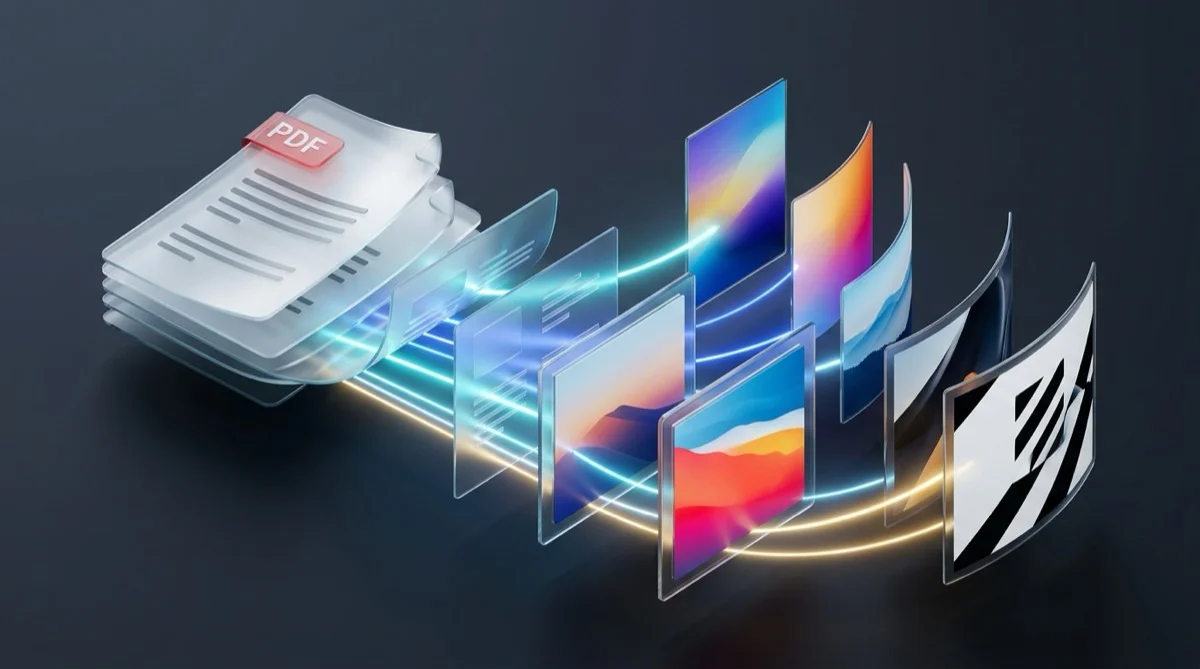
Aby przekonwertować strony PDF na obrazy JPG o wysokiej rozdzielczości bez instalowania oprogramowania, użyj konwertera PDF na JPG AZ2PDF. Narzędzie rasteryzuje współrzędne wektorowe w rozdzielczości do 300 DPI w ulotnej pamięci RAM i usuwa pliki w ciągu 5 minut.
- Precyzyjna rasteryzacja wektorów: Czcionki i linie są odwzorowywane w gęstej siatce pikseli 150 lub 300 DPI bez rozmyć na krawędziach.
- Automatyczne archiwum ZIP: Wielostronicowe dokumenty są konwertowane strona po stronie i pakowane do pojedynczego pliku ZIP gotowego do pobrania.
- Wybór między JPG a PNG: Wybierz format JPG dla stron ze zdjęciami lub PNG dla schematów technicznych o ostrych konturach.
- Prywatność w pamięci RAM: Wszystkie pliki są przetwarzane w ulotnej pamięci i bezpowrotnie usuwane po zakończeniu sesji.
Dlaczego warto przekonwertować strony PDF na obrazy JPG w wysokiej rozdzielczości?
Format PDF (Portable Document Format) to globalny standard wymiany plików z gwarancją niezmienionego wyglądu. Jednak jego sztywna struktura bywa uciążliwa, gdy chcesz opublikować treść w mediach społecznościowych, przesłać ją na komunikatorze lub wkleić do prezentacji.
Konwersja stron PDF na pojedyncze pliki JPG rozwiązuje codzienne wyzwania:
- Publikacja w mediach społecznościowych: Portale takie jak LinkedIn, Facebook czy Instagram nie wyświetlają wielostronicowych dokumentów PDF w widoku postów. W formacie JPG certyfikaty czy infografiki wstawisz od ręki.
- Wstawianie do treści wiadomości e-mail: Większość programów pocztowych nie otwiera plików PDF wewnątrz treści e-maila. Obraz JPG jest widoczny natychmiast po otwarciu wiadomości.
- Błyskawiczny podgląd na telefonie: Na WhatsAppie, Telegramie czy Slacku odbiorca może od razu zobaczyć obraz w pełnej krasie bez konieczności instalowania czytnika PDF.
- Tworzenie slajdów: Wstawienie obrazu JPG do PowerPointa lub Keynote jest szybsze, lżejsze i bardziej stabilne niż osadzanie skomplikowanego obiektu PDF.
Zamiast robić niewyraźne zrzuty ekranu, skorzystaj z konwertera PDF na JPG AZ2PDF, by uzyskać krystalicznie czyste grafiki JPEG o wiernych barwach.
Zrozumieć rasteryzację: Jak wektorowy PDF staje się pikselowym JPG
Aby docenić precyzję obrazu, warto przyjrzeć się różnicy między formatami:
- PDF to wektorowy projekt: Zgodnie z ISO 32000 plik składa się z matematycznych wzorów krzywych i krojów pisma, które można powiększać bez utraty ostrości.
- JPG to raster pikseli: Obraz składa się z siatki punktów o ustalonych barwach.
- Proces rasteryzacji: Silnik renderujący przelicza wektory, wygładza krawędzie (anti-aliasing) i nanosi układ na gęstą siatkę barwnych pikseli.
Silnik AZ2PDF zapewnia, że nawet najdrobniejszy tekst przypisów i linie wykresów pozostaną wyraziste.
Konwersja PDF na JPG online w 3 prostych krokach
Cały proces zajmuje dosłownie chwilę bezpośrednio w przeglądarce:
Krok 1: Prześlij plik PDF
Przeciągnij i upuść dokument w oznaczonym polu lub kliknij przycisk, aby wybrać go z pamięci urządzenia.
Krok 2: Wybierz format i rozdzielczość
Dostosuj parametry do swoich potrzeb:
- Format: Wybierz JPG dla mniejszego rozmiaru lub PNG dla rysunków technicznych i diagramów.
- Rozdzielczość: Wybierz 150 DPI do użytku w sieci lub 300 DPI dla profesjonalnego druku.
Krok 3: Pobierz spakowane archiwum obrazów
Kliknij Konwertuj. System przetwarza ponumerowane strony i zbiera je w wygodny plik ZIP, który pobierzesz bez znaków wodnych.
150 DPI a 300 DPI: Wybór odpowiedniej rozdzielczości
Wskaźnik DPI (punktów na cal) decyduje o kompromisie między ostrością a rozmiarem pliku:
72 DPI: Przestarzały standard ekranowy
Na nowoczesnych monitorach i telefonach tekst w tej rozdzielczości może wydawać się rozmyty. Niezalecany do dokumentów biznesowych.
150 DPI: Optymalny do sieci i poczty e-mail
Daje około 1240 x 1754 pikseli dla A4 (200 do 500 KB na stronę), gwarantując wyrazistość i szybkie przesyłanie.
300 DPI: Standard do druku i archiwizacji
Zapewnia 2480 x 3508 pikseli dla arkusza A4. Sprawia, że nawet drobne tabele i kody kreskowe zachowują doskonałą czytelność w druku.
JPG czy PNG: Który format obrazu wybrać?
Dopasuj format do zawartości:
- Wybierz JPG dla dokumentów ze zdjęciami: Kompresja zmniejsza rozmiar o 70–80 % przy zachowaniu naturalnych przejść tonalnych.
- Wybierz PNG dla tekstu, schematów i logo: Kompresja bezstratna chroni krawędzie liter przed zniekształceniami. Jeśli chcesz zachować wyłącznie zdjęcia zawarte w pliku, możesz użyć narzędzia do wyodrębniania obrazów.
Jeśli dokument zawiera wyodrębnione ilustracje zamiast pełnych kompozycji stron, możesz również wyodrębnić osadzone oryginalne zdjęcia z PDF, aby pobrać nieskompresowane pliki graficzne bez rasteryzacji całych stron.
Konwersja całych stron a wyodrębnianie osadzonych obrazów
Konwersja do JPG odwzorowuje całą stronę wraz z układem akapitów i numeracją. Z kolei wyodrębnianie pobiera wyłącznie same zdjęcia umieszczone w dokumencie bez towarzyszącego im tekstu.
Prywatność przede wszystkim: Dlaczego pamięć ulotna chroni Twoje dane
Dokumenty często zawierają wrażliwe informacje, takie jak umowy czy faktury. W AZ2PDF bezpieczeństwo to priorytet:
- Przetwarzanie w pamięci RAM: Pliki nie trafiają na stałe dyski serwerowe.
- Automatyczne usuwanie w 5 minut: Proces czyszczenia bezpowrotnie usuwa dane po zakończeniu pracy.
- Brak trenowania modeli AI: Twoje dokumenty nie są analizowane ani wykorzystywane do nauki sztucznej inteligencji.
Powiązane procesy po wygenerowaniu obrazów
Pobrane pliki JPG możesz edytować w programach graficznych, zoptymalizować ich wagę pod kątem poczty e-mail lub ponownie zestawić w uporządkowane dokumenty.
Przekonaj się, jak wygodna może być praca z plikami w darmowym pakiecie narzędzi PDF online AZ2PDF, gdzie bezpieczeństwo łączy się z szybkością.
Rozwiązywanie typowych problemów
Gdy tekst wydaje się mało wyraźny, powtórz operację, wybierając 300 DPI. Jeśli pobieranie pliku ZIP się nie uruchamia, sprawdź blokadę wyskakujących okienek w przeglądarce i odblokuj zabezpieczone hasłem pliki przed konwersją.
❓ Często Zadawane Pytania (FAQ)
Nie, jeśli wybierzesz odpowiednią rozdzielczość. Przy 300 DPI (ok. 2480 x 3508 pikseli dla A4) litery i grafiki renderują się z ostrością dorównującą profesjonalnemu drukowi.
Powiązane Artykuły w Tej Tematyce
Dowiedz się więcej o profesjonalnej organizacji stron i zarządzaniu plikami PDF.

Jak przekonwertować obrazy na PDF online za darmo (szybko i bezpiecznie)
Połącz zdjęcia JPG, PNG i WebP w jeden uporządkowany dokument PDF online za darmo. Zachowaj oryginalną jakość bez znaków wodnych i z pełną prywatnością.

Jak przekonwertować JPG na PDF online za darmo (szybko i bezpiecznie)
Konwertuj zdjęcia JPG i JPEG do wielostronicowych dokumentów PDF online za darmo. Zachowaj oryginalną ostrość zdjęć bez strat kompresji i z pełną prywatnością.

Jak przekonwertować PNG na PDF online za darmo (Bezstratnie i ostro)
Konwertuj obrazy PNG i zrzuty ekranu na czyste, wielostronicowe dokumenty PDF online za darmo. Zachowaj ostrość wektorów, przezroczystość alfa i pełną prywatność.
Jak przekonwertować WebP na PDF online za darmo (bez utraty jakości)
Dowiedz się, jak za darmo przekonwertować obrazy WebP na wysokiej jakości dokument PDF online. Połącz wiele zdjęć w jeden przejrzysty plik bez znaków wodnych.

Jak przyciąć marginesy i krawędzie stron PDF online (Za darmo)
Dowiedz się, jak za darmo przyciąć marginesy PDF i usunąć czarne ramki ze skanów online. Dopasuj strony do czytników Kindle i etykiet bez utraty jakości.

Jak skalować strony PDF online do standardowych formatów papieru (za darmo i ostro)
Dowiedz się, jak bezpłatnie skalować strony PDF do standardowych formatów, takich jak A4, Letter i A3 online. Rozwiąż problem uciętych marginesów z ostrymi wektorami.