Jak przekonwertować PDF na Excel za darmo bez błędów kolumn (Dokładna ekstrakcja tabel)
Bezpośrednia Odpowiedź i Kluczowe Wnioski
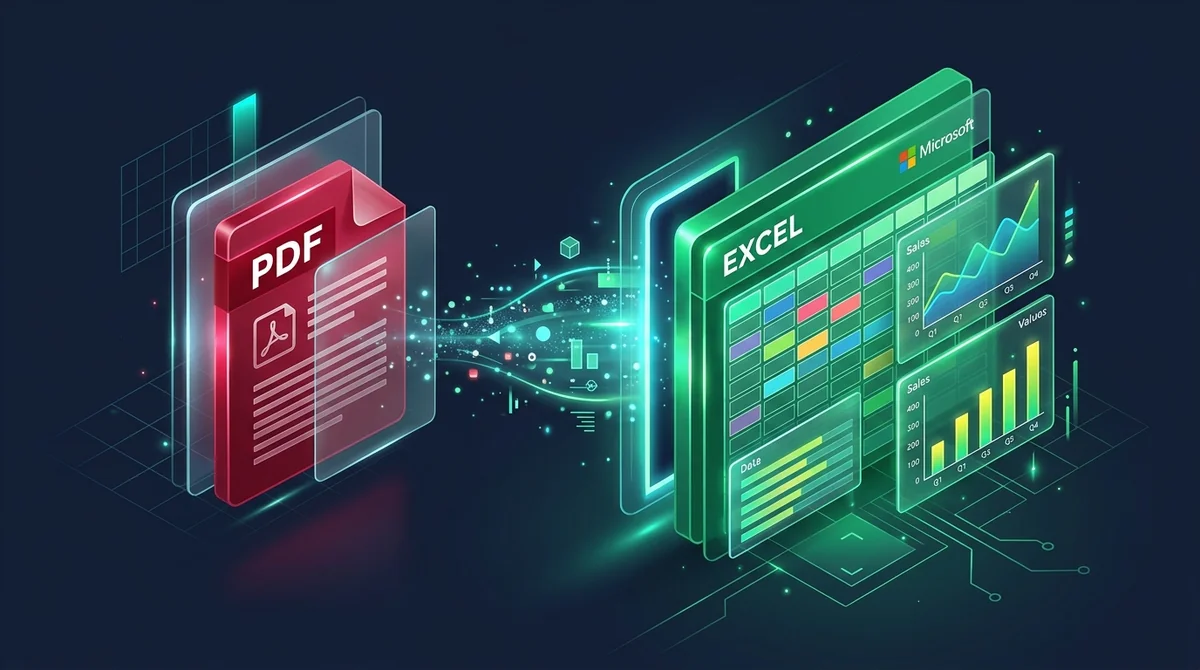
Aby przekonwertować tabelę PDF na edytowalny arkusz Excela bez uciętych lub połączonych kolumn, prześlij plik do AZ2PDF. To darmowe narzędzie analizuje współrzędne geometryczne komórek, wyodrębnia wiersze do natywnego formatu .xlsx i przetwarza dane w pamięci RAM bez trwałego zapisu, umożliwiając natychmiastowe stosowanie formuł.
- Precyzyjne dopasowanie kolumn: Przestrzenna analiza siatki odwzorowuje linie i krawędzie w niezależnych komórkach Excela, zapobiegając zlewaniu się danych.
- Liczby gotowe do obliczeń: Wyodrębnione wartości są zapisywane jako rzeczywiste liczby, dzięki czemu formuły SUMA, ŚREDNIA i WYSZUKAJ.PIONOWO działają od razu.
- 100% darmowe bez instalacji: Konwertuj wyciągi z konta, faktury i bilanse bezpośrednio w przeglądarce bez konieczności kupowania drogiej subskrypcji Adobe Acrobat Pro.
- Ścisła ochrona tajemnicy finansowej: Pliki są przetwarzane w ulotnej pamięci podręcznej i trwale usuwane po pięciu minutach, chroniąc dane płacowe i rachunki firmowe.
Dlaczego kopiowanie tabel z PDF do Excela kończy się chaosem
Każdy księgowy czy analityk, który próbował przenieść bilans finansowy, wyciąg bankowy lub spis inwentarza z pliku PDF do programu Microsoft Excel, doskonale zna to rozczarowanie: zaznaczasz tabelę, klikasz Kopiuj, wklejasz w Excelu i z niedowierzaniem patrzysz, jak cała zawartość ląduje ściśnięta w kolumnie A. Kwoty mieszają się z nazwami towarów, daty operacji uciekają do pustych wierszy, a perspektywa żmudnego, ręcznego przepisywania staje się bolesną rzeczywistością.
Aby zrozumieć ten problem, trzeba przyjrzeć się architekturze formatu Portable Document Format (PDF). W przeciwieństwie do programów takich jak Excel czy Arkusze Google, które organizują dane w wierszach, kolumnach i zaadresowanych komórkach (np. B2 czy D12), format PDF w ogóle nie posiada pojęcia tabeli. Co więcej, plik PDF nie wie nawet, gdzie kończy się akapit tekstu.
Plik PDF działa jak cyfrowe płótno graficzne. Każde słowo, liczba i linia są umieszczone na sztywnych współrzędnych geometrycznych X i Y. Gdy zaznaczasz tekst myszą, schowek systemowy zbiera znaki w kolejności, w jakiej zostały one fizycznie zapisane w pliku. Równa tabela, którą widzisz na ekranie, to jedynie iluzja optyczna stworzona przez ludzki wzrok grupujący wyrównane wyrazy.
Wklejenie tego surowego strumienia tekstu niszczy relacje przestrzenne. Odtworzenie arkusza gotowego do kalkulacji wymaga zaawansowanej analizy geometrii strony. Zamiast męczyć się z ręczną korektą, skorzystaj z Konwertera PDF na Excel AZ2PDF, który automatycznie wykrywa siatki wierszy, kolumny liczbowe i nagłówki, generując wzorowe pliki Microsoft Excel (.xlsx).
Jak nowoczesna ekstrakcja tabel działa od środka
Nowoczesna technologia odzyskiwania tabel opiera się na wieloetapowej analizie przestrzennej:
1. Wykrywanie linii wektorowych i obramowań
Parser skanuje dokument w poszukiwaniu kresek wektorowych stanowiących ramki tabeli. Wyliczając punkty przecięcia tych linii, system z matematyczną dokładnością odtwarza siatkę komórek.
2. Analiza pustych przestrzeni i pionowych korytarzy (Whitespace Gutters)
Wiele nowoczesnych faktur stosuje tabele bez obramowań, w которых kolumny rozdzielone są wyłącznie światłem. Algorytm bada poziome rozmieszczenie tekstu, identyfikując ciągłe pionowe pasy pustego miejsca.
3. Grupowanie wierszy i wyrównywanie do linii bazowej
Wyrazy i liczby leżące na tej samej wysokości pionowej (współrzędna Y) są łączone w jeden wiersz. Dzięki temu dwuwierszowe opisy towarów pozostają w jednej komórce bez przesuwania pozostałych wierszy.
4. Inteligentne rozpoznawanie typów danych
Ponieważ tekst w PDF jest ciągiem znaków, konwerter analizuje każdą komórkę, rozpoznaje kwoty walutowe, daty i wartości liczbowe, nadając im właściwy format liczbowy dla programu Excel.
5. Kompilacja do formatu OpenXML (.xlsx)
Na koniec struktura tabelaryczna jest bezpośrednio kompilowana do oficjalnego formatu Microsoft Office OpenXML (.xlsx), w pełni zgodnego z programami Excel, Arkusze Google i LibreOffice.
Jak przekonwertować PDF na Excel w 3 prostych krokach
Krok 1: Prześlij plik PDF
Otwórz narzędzie w przeglądarce. Przeciągnij i upuść plik PDF z tabelami w wyznaczonym obszarze. Możesz bez przeszkód konwertować pliki wygenerowane z systemów ERP i fakturowych bez zakładania konta.
Krok 2: Automatyczna rekonstruкция siatki tabeli
Silnik konwersji błyskawicznie bada układ geometryczny i przypisuje wartości do odrębnych komórek. Dzięki szybkiej pamięci RAM nawet wielostronicowe raporty są gotowe w kilka sekund.
Krok 3: Pobierz edytowalny plik Excel
Kliknij przycisk Pobierz, aby zapisać plik .xlsx na dysku. Otwórz go w Excelu, aby od razu filtrować pozycje, tworzyć wykresy i stosować formuły.
Przetwarzanie złożonych dokumentów: Wyciągi, faktury i księgi rachunkowe
Rzeczywiste dokumenty finansowe stawiają specyficzne wymagania:
1. Wyciągi bankowe i zestawienia kart kredytowych
Zwykle powtarzają dane konta i saldo początkowe na górze każdej strony przed listą operacji. Przy konwersji każda strona jest porządkowana w spójny sposób, co ułatwia filtrowanie przelewów i sumowanie kosztów.
2. Faktury handlowe i zamówienia
Często łączą bezramkowy blok danych nabywcy z precyzyjną tabelą pozycji zamówienia poniżej. Parser oddziela te strefy, dbając o to, by adres nie zaburzał szerokości kolumn asortymentu.
3. Wielostronicowe księgi główne i bilanse
W obszernych sprawozdaniach konwerter zachowuje jednolite szerokości kolumn na kolejnych stronach, co umożliwia bezproblemowe tworzenie tabel przestawnych.
4. Skany papierowych paragonów i zdjęcia rachunków
Pliki ze skanerów lub aparatów fotograficznych zawierają jedynie obraz pikselowy. W takich przypadkach najpierw przetwórz plik w programie OCR do rozpoznawania tekstu, a następnie wykonaj ekstrakcję tabel.
Ochrona spójności danych: Waluty, liczby i separatory dziesiętne
W księgowości źle zinterpretowany przecinek dziesiętny potrafi całkowicie wypaczyć wynik audytu:
1. Liczby zapisane jako wartości a liczby jako tekst
Przy ręcznym kopiowaniu komórki często oznaczane są zielonym trójkątem ostrzegającym o tekście, a funkcja =SUMA(A1:A20) zwraca 0. Narzędzie AZ2PDF koryguje te błędy, zamieniając je na właściwe liczby zmiennoprzecinkowe.
2. Standardy separatorów tysięcy i części dziesiętnych
W Polsce stosuje się spację jako separator tysięcy i przecinek dla groszy (1 250,50 zł), podczas gdy w zapisie anglosaskim używa się przecinka i kropki ($1,250.50). W razie potrzeby możesz łatwo dostosować te opcje w ustawieniach zaawansowanych Excela.
3. Wartości ujemne i księgowy zapis w nawiasach
Raporty finansowe często oznaczają straty nawiasami, np. (4 500,00). Silnik rozpoznaje ten format i zapobiega pomyłkowej zamianie wydatków na przychody.
Dla potrzeb baz danych lub integracji informatycznych tabele można wyeksportować również bezpośrednio do uniwersalnego formatu CSV.
Prywatność na pierwszym miejscu: Ulotna pamięć RAM dla ochrony danych
Dokumenty przenoszone do Excela zawierają często najpilniej strzeżone tajemnice przedsiębiorstwa: wynagrodzenia, konta bankowe czy marże.
Wiele darmowych stron internetowych przechowuje pliki na swoich serwerach przez całe tygodnie lub trenuje na nich komercyjne modele sztucznej inteligencji. Przesyłanie sprawozdań na niesprawdzone serwery to ogromne ryzyko naruszenia poufności.
Dlatego AZ2PDF opiera się na bezkompromisowych zasadach bezpieczeństwa:
- Przetwarzanie wyłącznie w pamięci RAM: Dokumenty są przetwarzane w buforach pamięci ulotnej i nigdy nie trafiają na fizyczne dyski twarde.
- Automatyczne niszczenie danych: Automatyczny proces usuwa wszelkie pozostałości po konwersji w ciągu 5 minut.
- Brak indeksowania i treningu AI: Nie przeglądamy, nie indeksujemy ani nie wykorzystujemy Twoich danych księgowych.
- Całkowicie za darmo: Wszystkie funkcje dostępne są bez ukrytych opłat i wymogu podawania kart.
Odwrotny obieg dokumentów: Kiedy warto wyeksportować arkusz z powrotem do PDF
Praca z arkuszami i plikami PDF to wzajemnie uzupełniający się cykl:
Konwertuj PDF na Excel: Gdy otrzymujesz zablokowane zestawienie i musisz sprawdzić sumy, posortować transakcje lub zbudować model budżetowy z formułami.
Eksportuj z Excela z powrotem do PDF: Gdy kalkulacje są gotowe i musisz przekazać raport zarządowi lub klientowi. Format PDF zabezpiecza formuły przed ingerencją i gwarantuje doskonały układ wydruku w orientacji poziomej.
Usprawnij rozliczenia w swojej firmie dzięki pakietowi narzędzi dokumentowych i arkuszy kalkulacyjnych AZ2PDF, gdzie wszystkie operacje przebiegają bezpiecznie bezpośrednio w oknie Twojej przeglądarki.
Szybkie rozwiązania typowych problemów z arkuszem po konwersji
Jeśli arkusz wymaga drobnej korekty po otwarciu, te trzy wskazówki natychmiast pomogą:
1. Scalone komórki blokują sortowanie
Gdy nagłówki scaliły komórki, Excel zablokuje sortowanie kolumn. Naciśnij Ctrl+A, przejdź do karty Narzędzia główne i kliknij Rozscal komórki, aby przywrócić porządek w tabeli.
2. Liczby są wyrównane do lewej i nie sumują się
Jeśli kolumna liczb jest traktowana jako tekst, zaznacz ją, otwórz kartę Dane, kliknij Tekst jako kolumny i od razu kliknij Zakończ, aby przywrócić format liczbowy.
3. Skany generują pusty arkusz
Jeżeli plik Excel jest pusty, pierwotny PDF był skanem graficznym. Przeprowadź najpierw plik przez program OCR, aby nadać mu warstwę tekstową przed konwersją.
Często zadawane pytania (FAQ)
Zbiór najważniejszych odpowiedzi gwarantujących płynne, bezbłędne i bezpieczne przenoszenie tabel z PDF do programu Microsoft Excel.
❓ Często Zadawane Pytania (FAQ)
Tak. Zaawansowany parser przestrzenny AZ2PDF oblicza odległości poziome, aby odtworzyć prawdziwe granice komórek, co zapobiega zbijaniu liczb i opisów w jedną kolumnę.
Powiązane Artykuły w Tej Tematyce
Dowiedz się więcej o profesjonalnej organizacji stron i zarządzaniu plikami PDF.

Jak wyodrębnić tekst ze skanowanego PDF za pomocą OCR (Darmowe & Bezpieczne)
Dowiedz się, jak przekonwertować zeskanowane dokumenty papierowe i zdjęcia PDF na przeszukiwalny i edytowalny tekst za pomocą darmowego wielojęzycznego OCR. Szybko, precyzyjnie i w 100% prywatnie w przeglądarce.

Jak przekonwertować PDF na tekst online za darmo (czysta ekstrakcja TXT)
Dowiedz się, jak bezpłatnie wyodrębnić czysty tekst z plików PDF online. Przekształć wielokolumnowe dokumenty w czyste pliki TXT UTF-8 dla AI i programowania.

Jak przekonwertować PDF na Word bez utraty formatowania (Bezpłatnie)
Dowiedz się, jak zamienić dokumenty PDF na w pełni edytowalne pliki Word DOCX bez zniekształconych czcionek, przesuniętych tabel i ramek tekstowych. 100% prywatnie.

Jak przekonwertować Word na PDF bez utraty formatowania (Bezpłatnie i Bezpiecznie)
Dowiedz się, jak przekształcić pliki Word DOCX i DOC w znormalizowane dokumenty PDF z zablokowanymi czcionkami, nienaruszonymi marginesami i bez przesunięć wierszy. Szybko, bezpłatnie i 100% prywatnie.

Jak przekonwertować PDF na obrazy JPG online (Za darmo, ostra jakość 300 DPI)
Dowiedz się, jak za darmo przekonwertować strony PDF na wysokiej jakości obrazy JPG (300 DPI). Wyrazisty tekst, szybkie pobieranie w paczce ZIP i pełna ochrona prywatności.

Jak przekonwertować obrazy na PDF online za darmo (szybko i bezpiecznie)
Połącz zdjęcia JPG, PNG i WebP w jeden uporządkowany dokument PDF online za darmo. Zachowaj oryginalną jakość bez znaków wodnych i z pełną prywatnością.