Hvordan konvertere PDF til Word uten å miste formatering (Gratis)
Direkte Svar & Hovedpunkter
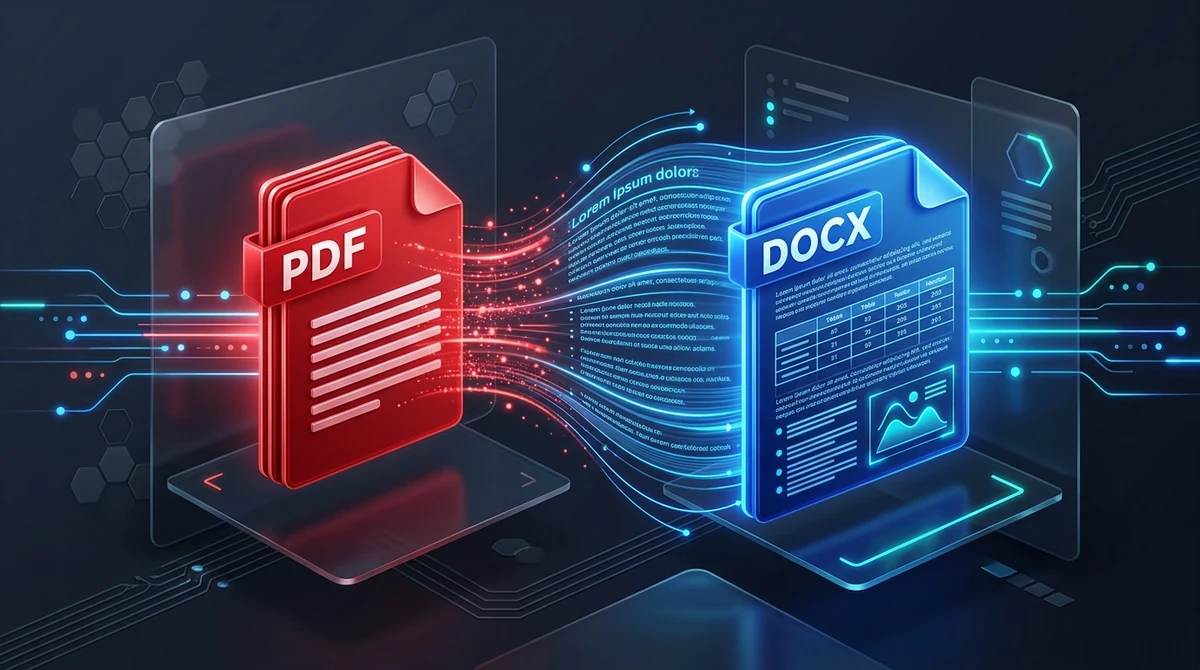
For å konvertere en PDF til Word uten å miste opprinnelig formatering, analyserer AZ2PDF PDF til Word-konverterer vektorstrømmer, tabellgrenser og typografi for å gjenskape dem som naturlig flytende Word-avsnitt. Behandlingen foregår trygt i det flyktige RAM-minnet og slettes etter 5 minutter, noe som gir et rent, redigerbart DOCX-dokument uten lagring på eksterne servere.
- Flytende avsnitt i stedet for tekstbokser: Kvalitetskonvertering oversetter statiske PDF-koordinater til sammenhengende Word-avsnitt i stedet for å låse setninger inne i flytende rammer.
- Native tabellrekonstruksjon: Tabelldata overføres til ekte Microsoft Word-tabellceller, slik at du enkelt kan oppdatere tall, legge til rader og tilpasse formler.
- Skannede PDF-er krever OCR: Hvis dokumentet er opprettet via skanner eller mobilkamera, må optisk tegngjenkjenning (OCR) benyttes først for å skape redigerbar digital tekst.
- 100 % konfidensiell behandling: Filer behandles i midlertidig RAM og slettes permanent etter 5 minutter av en automatisert oppryddingsprosess.
Hvorfor mister konverterte Word-dokumenter formateringen?
Alle som jevnlig håndterer digitale dokumenter har opplevd denne frustrasjonen: du mottar en viktig PDF-rapport eller kontrakt, konverterer den til Microsoft Word for å gjøre rettelser, og åpner en fil der alt er i uorden. Kolonner er forskjøvet, tabellinjer borte og avsnitt delt opp på merkelige steder.
Årsaken ligger i den grunnleggende arkitekturforskjellen mellom Portable Document Format (PDF) og tekstbehandlere som Microsoft Word (DOCX):
- PDF er en digital utskrift med faste koordinater: Med opprinnelse i PostScript lagrer ikke PDF konsepter som avsnitt, marger eller automatisk linjeskift. Hver bokstav og linje er låst til en fast koordinat (X- og Y-akse). PDF-en gir bare instruksjonen: "Tegn bokstaven A på posisjon X=120, Y=450", uten å vite om den hører til et avsnitt eller en tabell.
- Word er en flytende tekstmotor: Word er bygget på Office Open XML-standarden beregnet på dynamisk innhold. Ord tilhører avsnitt som tilpasser seg automatisk når du endrer skriftstørrelse, justerer marger eller legger til ny tekst.
- Konverteringens kjerneoppgave: Å gjøre om en PDF til Word er langt mer enn å skifte filtype. Programmet må analysere tusenvis av uavhengige tegn på en flate og gjenskape forfatterens opprinnelige oppsett med flytende avsnitt, tabeller og punktlister.
For å forene faste vektorer med redigerbar tekst, analyserer AZ2PDF PDF til Word-konverterer typografi og tabellrammer nøyaktig, og bygger opp opprinnelige Word-elementer som du kan arbeide videre med uten at layouten kollapser.
Flytende tekst vs tekstbokser: Nøkkelen til ekte redigerbarhet
Mange enkle konverteringsverktøy tyr til en lettvint utvei: i stedet for å bygge ekte avsnitt, pakker de hver enkelt linje inn i en flytende tekstboks. Selv om dokumentet umiddelbart kan se likt ut som originalen, blir det en plage så snart du prøver å gjøre endringer.
Derfor skaper tekstbokser problemer i arbeidsflyten:
Tekstboksfellen: Hvis du sletter to ord i en boks på linje 1, flyttes ikke teksten på linje 2 automatisk opp. Hvis du skriver ny tekst, utvider boksen seg og legger seg over linjen under. For å justere teksten må du flytte titalls små rammer manuelt på hver side.
Fordelen med naturlige avsnitt: Kvalitetsmotorer som den i AZ2PDF beregner grunnlinjer, tegnmellomrom og linjehøyder for å slå sammen tegn til helhetlige avsnitt. Når du trykker Enter eller taster inn tekst i Word, flyter teksten naturlig nedover, akkurat som i et dokument opprettet direkte i Word.
Hvordan konvertere enhver PDF til Word i 3 enkle trinn
Å gjøre om låste PDF-dokumenter til redigerbare Word-filer tar bare noen sekunder:
Trinn 1: Velg PDF-dokumentet ditt
Åpne konvertereren i nettleseren på Mac, Windows, Linux, iOS eller Android. Dra filen over i opplastingsfeltet eller velg den fra enheten din.
Trinn 2: La motoren bygge opp strukturen
Når filen er mottatt, analyserer verktøyet dokumentet umiddelbart. Det oppdager vektorskrift, tabellinjer, grafikk og kolonner og oversetter dem til standardiserte Word XML-elementer.
Trinn 3: Last ned og rediger DOCX-filen
Klikk på Last ned for å lagre den ferdige .docx-filen. Du kan åpne og bearbeide den direkte i Microsoft Word, Google Dokumenter, LibreOffice eller Pages uten vannmerke og uten registrering. Når du har fullført redigeringen og layoutjusteringene, kan du enkelt bruke AZ2PDF Word til PDF-konvertereren for å låse det endelige dokumentoppsettet før deling eller utskrift.
Digitale vektor-PDF-er vs skannede dokumenter: Når trengs OCR?
Mange lurer på hvorfor noen PDF-er straks blir til redigerbar tekst i Word, mens andre bare resulterer i låste bilder. Årsaken henger sammen med hvordan PDF-en opprinnelig ble laget.
Situasjon 1: Ekte digitale vektor-PDF-er
Filer eksportert direkte fra applikasjoner som Word, Google Dokumenter, Canva, InDesign eller nettlesere. Her eksisterer bokstavene som digitale koder og skarpe vektorer. Konvertereren overfører dem uproblematisk til Word-avsnitt med intakt typografi.
Situasjon 2: Skannede papirdokumenter og bilder
Hvis PDF-en ble laget med en skanner eller mobilkamera, inneholder den ingen digital tekst, bare fotografier av papirsider. Ved konvertering til Word limes bildet bare inn på siden, og teksten kan verken markeres eller rettes.
For å gjøre et skannet dokument redigerbart må man først benytte optisk tegngjenkjenning (OCR). OCR leser bokstavenes former og gjør dem om til digitale tekststrømmer før Word-filen lages.
Personvern først: Hvorfor behandling i RAM beskytter dataene dine
PDF-dokumenter som gjøres om til Word rommer ofte fortrolig informasjon: ansettelsesavtaler, CV-er, taushetserklæringer (NDA), juridiske dokumenter og regnskapsrapporter.
Mange nettjenester lagrer filer på eksterne servere i flere dager og bruker iblant dataene til maskinlæring. Dette medfører en uakseptabel risiko for datalekkasje for bedrifter og privatpersoner.
Derfor er AZ2PDF konstruert med et strengt personvernfokus. All behandling foregår i det flyktige RAM-minnet. Ingen filer lagres permanent på disk eller deles videre, og alle midlertidige data slettes permanent etter 5 minutter av en automatisert oppryddingsprosess. Du får høy hastighet og full konfidensialitet.
3 raske sjekker i Word etter konverteringen
Selv med avanserte algoritmer kan små ulikheter oppstå mellom PDF-visning og Word. Disse tre enkle kontrollene sikrer et feilfritt resultat:
1. Sjekk for font-erstatning
Hvis original-PDF-en brukte en skrifttype du ikke har på PC-en, velger Word en standardfont som Calibri eller Arial. Fordi bokstavbredder varierer, kan linjeskiftene forskyve seg. Merk teksten og velg en vanlig font som Arial eller Times New Roman for å jevne ut teksten.
2. Kontroller tabellmarger og kolonnebredder
Tabeller i PDF er låst på millimeteren. I Word kan standardmarger føre til at lange tall eller datoer deler seg på to linjer. Klikk i tabellen og juster kolonnebredden under fanen Tabelloppsett.
3. Se over topptekst og bunntekst
Gode konverterere plasserer sidetall i Words egne topp- og bunntekstfelt. Ta en kjapp titt på forsiden for å sikre at det ikke vises et uønsket sidetall der.
Når du bør konvertere til Word vs redigere direkte i PDF
Ikke alle dokumenter behøver å konverteres til Word. Å velge riktig verktøy sparer verdifull tid:
Konverter til Word når: Du må skrive om store deler av teksten, slette lange avsnitt, organisere kapitler på nytt, sette inn nye tabeller eller samarbeide via Words funksjon for sporing av endringer.
Rediger direkte i PDF når: Du kun skal rette en skrivefeil, endre en dato, sette inn en signatur, fylle ut et skjema eller sladde et hemmelig nummer. Med AZ2PDF i nettleseren gjør du dette på sekunder uten å forrykke det opprinnelige designet.
Ved å kjøre prosesseringen trygt og lokalt, tilbyr AZ2PDF online PDF-verktøy en sikker arbeidsplass der forretningsdokumenter aldri eksponeres på eksterne servere.
Raske løsninger på vanlige problemer ved konvertering til Word
Dersom resultatet ikke svarer til forventningene, løser disse tiltakene de vanligste flokene:
1. Teksten opptrer som låste bilder i Word
Originaldokumentet er en skanning. Word kan ikke redigere tekst i bilder. Bruk et OCR-verktøy til å hente ut teksten, eller be om en digital original fra oppretteren.
2. Konverteringen feiler eller melder om rettighetsfeil
Hvis PDF-en er passordbeskyttet mot innholdsekstraksjon, kan ikke konvertereren lese teksten. Fjern restriksjonene i dokumentet før du konverterer.
3. Kolonner virker sammenslått eller skjeve
I avissider med trange kolonner kan grafiske skillelinjer forstyrre avsnittslesingen. Merk området i Word og sett riktig antall spalter i Oppsett-menyen.
❓ Ofte Stilte Spørsmål (FAQ)
Dette skjer når enkle verktøy benytter absolutt plassering og pakker hver linje inn i en flytende boks. AZ2PDF benytter avansert layoutanalyse for å sette sammen linjene til sammenhengende, naturlige Word-avsnitt.
Relaterte Artikler om Emnet
Lær mer om profesjonell sideorganisering og dokumenthåndtering.

Hvordan konvertere Word til PDF uten å miste formatering (Gratis og Sikkert)
Lær hvordan du gjør om Word DOCX- og DOC-dokumenter til standardiserte PDF-filer med låste fonter, intakte marger og uten linjeforskyvning. Raskt, gratis og 100 % privat.

Konverter Excel til PDF på nett gratis uten avkuttede kolonner
Konverter Excel-regneark (.xlsx, .xls, .csv) gratis på nett til ryddige PDF-dokumenter. Unngå avkuttede kolonner, velg liggende format og beskytt formler.

Konverter PDF til Excel gratis uten kolonnefeil (Nøyaktig tabellekstraksjon)
Konverter PDF-tabeller til redigerbare Excel-regneark (.xlsx) gratis på nett. Hent ut kontoutskrifter, fakturaer og regnskap uten sammenslåtte kolonner.

Hvordan konvertere PDF til PowerPoint på nett gratis (redigerbare lysbilder)
Konverter PDF-lysbilder til redigerbare Microsoft PowerPoint PPTX-presentasjoner på nett gratis. Gjenopprett vektortekst, former og bilder uten layoutfeil.

Hvordan konvertere HTML-filer til PDF på nett uten tap av formatering
Lær hvordan du konverterer HTML-filer og CSS-stiler til utskriftsklare PDF-dokumenter gratis på nett. Behold nøyaktige skrifttyper, sideskift og layout uten vannmerker.

Konverter PDF til HTML på nett gratis (ren kode og nøyaktig layout)
Lær hvordan du konverterer PDF-dokumenter til responsive HTML5- og CSS-nettsider på nett helt gratis. Bevar skrifter, oppsett og grafikk uten vannmerker.