Konverter PDF til HTML på nett gratis (ren kode og nøyaktig layout)
Direkte Svar & Hovedpunkter
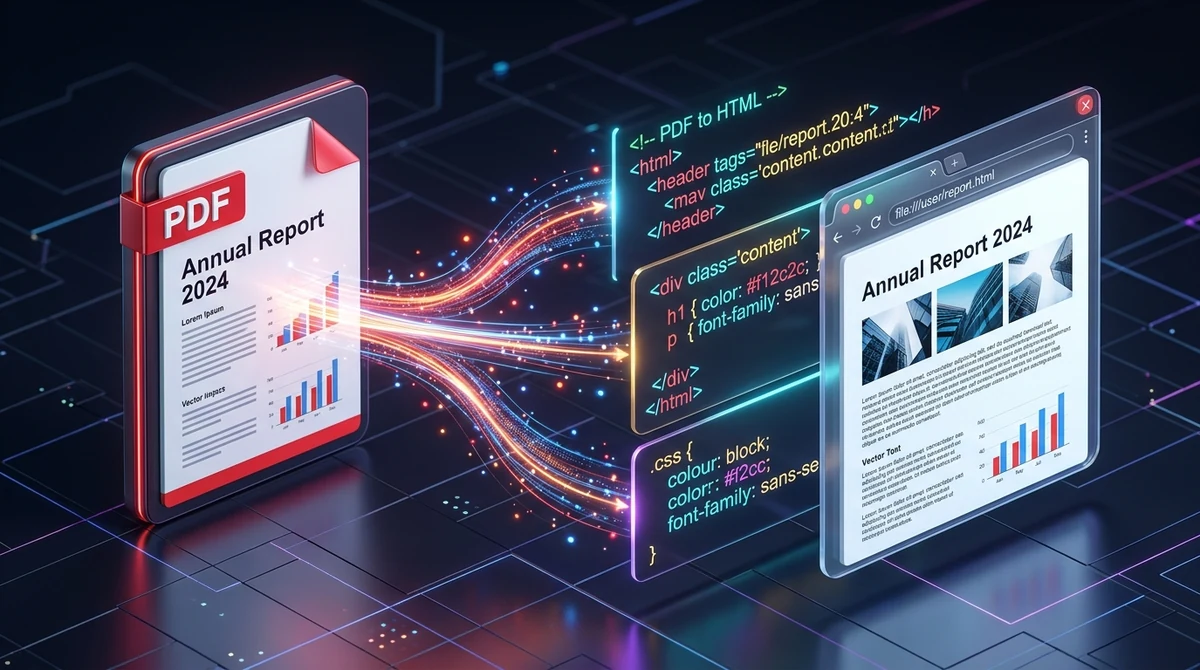
For å konvertere PDF til HTML på nett gratis laster du opp dokumentet til AZ2PDF PDF til HTML. Motoren oversetter vektorkoordinater, skrifttyper og bilder til standardiserte HTML5- og CSS-nettsider som er enkle for søkemotorer å indeksere, helt uten kostnader, programnedlastinger eller vannmerker.
- Helt gratis og uten vannmerker: ubegrensede konverteringer uten abonnement, registrering eller reklamelogoer i koden.
- Nøyaktig bevaring av sideoppsett: gjenskaper visuell struktur, skrifter og grafiske koordinater uten å gjøre om sidene til uklare bilder.
- Web-tilpasset tilgjengelighet: gjør statiske utskriftssider om til søkbare DOM-elementer og markerbar tekst.
- Sikkerhet i flyktig RAM: dokumentene behandles i isolerte minnebuffere og slettes automatisk rett etter nedlasting.
Konflikten mellom låste utskriftssider og den moderne webben
I over tre tiår har PDF-formatet (ISO 32000) fungert som den globale standarden for utveksling av dokumenter. Formatet oppfører seg som digitalt papir: marger, typografi og vektorgrafikk vises nøyaktig på samme sted uavhengig av mottakerens enhet.
Denne fastheten blir imidlertid et hinder på det moderne internettet. Dagens nettsteder bygger på DOM og fleksible CSS-oppsett. Nettsider tilpasser seg skjermer dynamisk, lar brukeren markere tekst og gjør det enkelt for Google å indeksere innholdet.
Å vise rå PDF-filer via nettleserutvidelser eller iframe-rammer skaper irritasjon: doble rullefelt, vanskelig zooming på mobil og tapt organisk trafikk. Konvertering til ren HTML5 og CSS løser dette effektivt.
Å publisere dokumentinnhold direkte i nettleseren uten tunge visningsprogrammer er enkelt med AZ2PDF PDF til HTML-konvertereren, som omformer skrifter, formatering og bilder til strukturert webkode.
Hvordan motoren oversetter PDF-data til HTML og CSS
Å gjøre en binær PDF om til strukturert webkode innebærer en avansert dekompilering av sideoppsettet:
- Binær parsing og objektstruktur: Motoren leser toppteksten, kontrollerer xref-tabellen og går gjennom dokumentkatalogen for å finne sider og ressurser.
- Koordinatkonvertering: De kartesiske koordinatene fra PDF-filen (start nede til venstre) regnes om til webkoordinater med absolutt CSS-posisjonering.
- Typografisk gjenoppbygging: Skriftbøker og ToUnicode-tabeller analyseres for å tilordne tilsvarende CSS-skrifter, slik at teksten forblir søkbar.
- Bildeuthenting: Bilder lagret i XObject-strukturer (JPEG eller PNG) skilles ut og kobles sammen via standard img-koder.
- Sammensatt dokumentbygging: Gjennom Poppler pdftohtml med parametrene (-s -c -noframes) dannes et moderne HTML5-dokument uten utdaterte rammer.
Det ferdige resultatet kan åpnes direkte i nettleseren eller legges inn i et publiseringssystem.
Konverter PDF til HTML på nett i 3 enkle steg
Steg 1: Last opp PDF-dokumentet ditt
Åpne konvertereren i nettleseren. Dra og slipp PDF-filen i det sikre opplastingsfeltet, eller velg filen fra enheten din.
Steg 2: Automatisk koding og sideoppsett
Motoren analyserer geometrien, skiller ut grafikken og bygger HTML5-dokumentet på få sekunder i arbeidsminnet.
Steg 3: Last ned HTML-nettsiden din
Klikk på knappen for å laste ned den ferdige filen. Den inneholder ingen vannmerker og er klar til umiddelbar bruk.
Dersom du har behov for andre oppgaver, som å redusere filstørrelse eller endre rekkefølge på sider, finner du et bredt utvalg gratisverktøy hos AZ2PDF.
Praktiske scenarioer: hvorfor team gjør om PDF-filer til nettsider
Konvertering til webformat gir merkbare fordeler i hverdagen:
1. Publisering av brukermanualer og veiledninger
Tunge PDF-dokumenter kan gjøres om til HTML-artikler i en kunnskapsbase som kundene raskt kan søke i.
2. Forsterket organisk søkesynlighet (SEO)
Søkemotorer leser HTML-sider langt bedre enn binære PDF-filer, noe som løfter nettsidens autoritet.
3. Materiell til e-postkampanjer og markedsføring
Designutkast i PDF kan omarbeides til gjenbrukbar kode for nyhetsbrev eller landingssider uten tidkrevende inntasting.
4. Flytting av eldre arkiver til moderne CMS
Ved migrering av dokumenter til WordPress eller Webflow fjerner direkte konvertering til HTML behovet for manuelt klipp-og-lim-arbeid.
Etter tilpasninger i publiseringssystemet kan du også eksportere koden tilbake til PDF for å kontrollere trykkvalitet og sidetall.
Publiser og bygg inn HTML-koden på nettsiden eller i CMS
Du kan ta i bruk HTML-filen på flere praktiske måter:
Metode 1: Lim inn i CMS-kodeblokker
Kopier innholdet innenfor body-koden og lim det rett inn i en HTML-blokk i publiseringsverktøyet ditt.
Metode 2: Innbygging med responsiv iframe
Legg ut filen separat og vis den i en artikkel via en tilpasset ramme:
<iframe src="/docs/aarsrapport.html" title="Årsrapport" style="width: 100%; min-height: 800px; border: none; overflow: auto;"></iframe>
En HTML-iframe fungerer utmerket på mobil og lar leseren markere tekst uten forsinkelser.
Metode 3: Bruk i statiske publiseringsmiljøer (Jamstack)
I verktøy som Nuxt eller Next.js kan filen plasseres i public-mappen eller bygges inn som komponenter.
Digital tekst sammenlignet med skannede dokumenter: når OCR trengs
Dokumentets opprinnelige oppbygning har stor betydning for resultatet:
Opprinnelige digitale PDF-filer
Filer laget i Word, InDesign eller Canva inneholder reelle vektorskrifter. Konverteringen gir søkbar og redigerbar tekst.
Skannede dokumenter og bildefiler
Skanninger inneholder bare rasterbilder. En direkte konvertering vil gi nettsider med bilder i stedet for tekst.
Løsning: Kjør filen gjennom AZ2PDF OCR PDF først. Tegngjenkjenningen legger til et usynlig Unicode-tekstlag slik at HTML-konverteringen deretter gir ekte tekst.
Løsninger på utfordringer med oppsett, webskrifter og bilder
Nyttige råd for å sikre god visning på skjerm:
1. Tekst som går over kanten på smale mobilskjermer
Absolutt plassering kan føre til at innhold havner utenfor skjermen. Juster beholderens CSS til relative bredder (f.eks. max-width: 100%; height: auto;) eller benytt ren tekst.
2. Skrifttyper som ikke finnes på enheten
Mangler en skrifttype hos brukeren, velger nettleseren en standardskrift. Knytt til tilsvarende webfonter via Google Fonts eller legg til en @font-face-regel i HTML-hodet.
3. Høyt datavolum fra store fotografier
Utskriftsbilder gir store filer. Komprimer bildene eller legg til attributtet loading="lazy" på sekundære bildemarkeringer.
4. Reversere prosessen: konvertere HTML tilbake til PDF
Dersom du redigerer koden og trenger et offisielt dokument for signering eller arkivering, kan du sette opp koden til et trykklart PDF-dokument igjen.
Personvern i høysetet: hvorfor behandling i RAM beskytter dataene dine
PDF-filer inneholder jevnlig forretningshemmeligheter og kontrakter. Trygg filhåndtering er vårt viktigste løfte til deg.
AZ2PDF er bygget med innebygd personvern. All bearbeiding foregår i isolerte RAM-buffere, og filene slettes umiddelbart etter at nedlastingen er gjennomført. Vi lagrer ingenting og deler ingen opplysninger.
Gjør dokumentarbeidet mer effektivt med AZ2PDFs nettbaserte PDF-verktøy, med full fokus på nøyaktighet og personvern.
Ofte stilte spørsmål
Er PDF til HTML-verktøyet på AZ2PDF helt gratis?
Ja. Verktøyet er 100 prosent gratis å bruke uten skjulte kostnader, abonnement, bruksgrenser eller vannmerker i koden.
Vil HTML-koden beholde de samme skriftene og fargene som i PDF-filen?
Ja. Motoren henter ut typografiske data, skrifttyper, fargekoder og koordinater og oversetter dem til standard CSS-regler.
Kan jeg redigere HTML-koden i programmer som VS Code?
Ja. Filen er ren standard HTML5. Du kan åpne den i enhver teksteditor for å endre innhold eller tilpasse stiler.
Hva skjer dersom PDF-filen er et skannet papirdokument?
Dersom filen består av rasterbilder uten tekstlag, vil konverteringen gi nettsider med bilder i stedet for tekst. Kjør filen gjennom AZ2PDF OCR PDF først for å hente ut tekst.
Lagres dokumentene mine på serveren etter konvertering?
Nei. AZ2PDF behandler filene utelukkende i midlertidig RAM. Dokumentene slettes automatisk og permanent straks nedlastingen er ferdig.
❓ Ofte Stilte Spørsmål (FAQ)
Ja. Verktøyet er 100 prosent gratis å bruke uten skjulte kostnader, abonnement, bruksgrenser eller vannmerker i koden.
Relaterte Artikler om Emnet
Lær mer om profesjonell sideorganisering og dokumenthåndtering.

Hvordan konvertere HTML-filer til PDF på nett uten tap av formatering
Lær hvordan du konverterer HTML-filer og CSS-stiler til utskriftsklare PDF-dokumenter gratis på nett. Behold nøyaktige skrifttyper, sideskift og layout uten vannmerker.

Hvordan konvertere Word til PDF uten å miste formatering (Gratis og Sikkert)
Lær hvordan du gjør om Word DOCX- og DOC-dokumenter til standardiserte PDF-filer med låste fonter, intakte marger og uten linjeforskyvning. Raskt, gratis og 100 % privat.

Hvordan konvertere PDF til Word uten å miste formatering (Gratis)
Lær hvordan du konverterer PDF-dokumenter til redigerbare Word DOCX-filer uten ødelagte fonter, forskjøvne tabeller eller tekstbokser. Raskt og 100 % privat.

Hvordan komprimere en PDF uten tap av kvalitet (Gratis & Raskt)
Lær hvordan du reduserer størrelsen på PDF-filene dine med opptil 85 % for e-post og opplasting uten uklar tekst eller pikslete bilder. 100 % privat i nettleseren.

Hvordan konvertere PDF til JPG-bilder på nett (Gratis, skarp 300 DPI)
Lær hvordan du konverterer PDF-sider til høyoppløselige JPG-bilder (300 DPI) gratis på nett. Krystallklar kvalitet, rask ZIP-nedlasting og fullt personvern.

Konverter bilder til PDF på nett gratis (raskt og trygt)
Sett sammen JPG-, PNG- og WebP-bilder til ett ryddig PDF-dokument på nett gratis. Behold opprinnelig bildekvalitet uten vannmerke og med fullt personvern.