Konverter PDF til Excel gratis uten kolonnefeil (Nøyaktig tabellekstraksjon)
Direkte Svar & Hovedpunkter
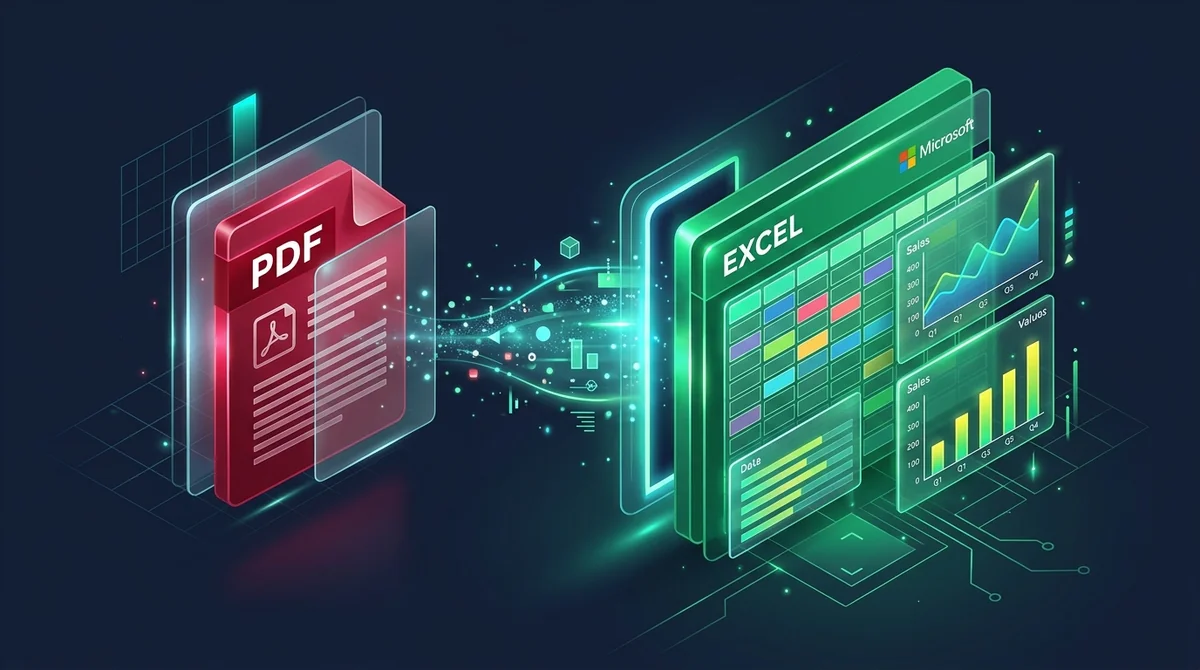
For å konvertere en PDF-tabell til et redigerbart Excel-regneark uten avkuttede eller sammenslåtte kolonner, laster du opp dokumentet til AZ2PDF. Dette gratisverktøyet analyserer cellenes geometriske koordinater, overfører rader til ekte .xlsx-format og behandler filene i flyktig RAM-minne uten lagring, slik at du kan ta i bruk formler umiddelbart.
- Presis kolonnejustering: Romlig rutenettanalyse kobler rader og skillelinjer nøyaktig til egne Excel-celler uten kolonnekollisjoner.
- Formelklare tallverdier: Uttrukne beløp konverteres til ekte numeriske verdier, slik at funksjoner som SUMMER, GJENNOMSNITT og FINN.RAD fungerer med en gang.
- 100 % gratis uten nedlastinger: Gjør om kontoutskrifter, fakturaer og regnskap direkte i nettleseren uten kostbare Adobe Acrobat Pro-lisenser.
- Strengt personvern: Filene behandles i midlertidig minne og slettes permanent etter fem minutter, slik at lønns- og kontoopplysninger forblir trygge.
Hvorfor kopiering av tabeller fra PDF til Excel feiler
Enhver økonomimedarbeider som har forsøkt å kopiere et regnskap, en kontoutskrift eller en lagerliste fra PDF til Microsoft Excel kjenner følelsen: du merker tabellen, kopierer, limer inn i Excel og ser at alle kolonnene presses sammen i kolonne A. Beløp blandes med varebeskrivelser, datoer havner på tomme linjer og manuell inntasting virker som eneste utvei.
Dette skyldes selve strukturen i Portable Document Format (PDF). I motsetning til Excel eller Google Regneark, som lagrer opplysninger i rader, kolonner og adresserbare celler (som B2 eller C14), har ikke PDF noe konsept om tabeller overhodet. Formatet vet knapt hvor et avsnitt slutter.
En PDF fungerer som et digitalt tegnebrett. Hvert tall og hver linje plasseres ut på faste X- og Y-koordinater. Når du markerer teksten, henter utklippstavlen bare tegnene i den rekkefølgen de ble skrevet inn i filen. Tabellen du ser på skjermen er bare en optisk illusjon som øynene dine danner.
Å lime inn denne råteksten ødelegger oppsettet. For å bygge et velfungerende regneark kreves intelligent romlig analyse. Unngå frustrasjon ved å bruke AZ2PDF PDF til Excel-konverterer, som gjenkjenner radskiller, tallkolonner og overskrifter for å eksportere perfekte Microsoft Excel (.xlsx)-filer.
Slik fungerer avansert tabellekstraksjon bak kulissene
Moderne uttrekking av tabellstrukturer bygger på nøyaktige geometriske analyser:
1. Deteksjon av vektorlinjer og kantlinjer
Først undersøkes dokumentet for vektorlinjer som definerer tabellrammer og celledelinger. Ved å beregne skjæringspunktene kartlegges rutenettet matematisk.
2. Analyse av tomrom og vertikale kolonneganger (Whitespace Gutters)
Mange moderne fakturaer har rammeløse tabeller der kolonnene kun skilles av tomrom. Algoritmen analyserer tekstfordelingen for å finne sammenhengende vertikale felt.
3. Radgruppering og grunnlinjejustering
Ord og tall på samme horisontale grunnlinje (Y-koordinat) samles. Dermed holdes varelinjer som strekker seg over to linjer i én enkelt celle uten å forskyve resten av tabellen.
4. Automatisk gjenkjenning av datatyper
Siden tekst i PDF kun er bokstaver, analyserer konverteren hver celle for å skille tall, valuta og datoer fra vanlig tekst, slik at Excel forstår at verdiene kan beregnes med en gang.
5. Kompilering til offisiell OpenXML (.xlsx)
Til slutt settes dataene sammen til en autentisk Microsoft Office OpenXML (.xlsx)-arbeidsbok som kan åpnes problemfritt i Excel, Google Regneark og LibreOffice.
Konverter PDF til Excel på nett i 3 enkle trinn
Trinn 1: Last opp PDF-filen
Åpne verktøyet i nettleseren din. Dra og slipp PDF-dokumentet inn i opplastingsområdet. Systemet håndterer filer fra regnskapsprogrammer uten at du trenger å opprette brukerkonto.
Trinn 2: La motoren gjenoppbygge tabellen
Programmet leser koordinatene og fordeler tallene i passende celler. Takket være lynrask minnebehandling er selv store rapporter klare på sekunder.
Trinn 3: Last ned det redigerbare Excel-arket
Klikk på Last ned for å lagre .xlsx-filen på enheten din. Åpne den i Excel for å filtrere, sortere og beregne med formler umiddelbart.
Håndtering av komplekse økonomidokumenter: Utskrifter og fakturaer
Dokumenter fra arbeidslivet har ofte spesielle formater:
1. Bankutskrifter og kredittkortfakturaer
De gjentar ofte kontoopplysninger og startsaldo øverst på hver side før posteringene listes opp. Ved konvertering overføres sidene ryddig, slik at du kan filtrere utgifter eller summere måneder enkelt i Excel.
2. Leverandørfakturaer og innkjøpsordrer
Kombinerer ofte rammeløse adressedata i toppen med detaljerte varetabeller under. En god konverter skiller disse sonene, slik at adressefeltet ikke forskyver tabellkolonnene.
3. Flersidige hovedbøker og balanserapporter
Ved store rapporter sørger motoren for like kolonnebredder gjennom hele dokumentet, noe som gjør det enkelt å bygge pivottabeller.
4. Skannede kvitteringer og bilder
Filer fra skannere eller mobilkameraer inneholder bilder av tall, ikke digitale tegn. Kjør slike filer gjennom et OCR-program først for å etablere et tekstlag før konvertering til Excel.
Sikring av dataintegritet: Tall, valutaer og desimalskilletegn
I revisjon og regnskap kan et feiltolket komma velte en hel beregning:
1. Tall lagret som verdi vs. tall som tekst
Ved manuell kopiering får tall ofte en grønn trekant som varsler om tekstformat, og formelen =SUMMER(A1:A20) gir 0. AZ2PDF renser opp slik at tallene kan summeres uten problemer.
2. Standarder for tusen- og desimalskilletegn
I Norge brukes mellomrom som tusenskilletegn og komma for desimaler (kr 1 250,50), mens engelskspråklige land bruker komma og punktum ($1,250.50). Du kan enkelt justere skilletegn under avanserte innstillinger i Excel.
3. Bevaring av negative tall og regnskapsparenteser
Regnskaper viser ofte negative tall i parentes, for eksempel (4 500,00). Analysemotoren gjenkjenner dette, slik at utgifter ikke feilaktig gjøres om til inntekter.
For databaser eller automatiserte systemer kan du også velge å eksportere tabeller direkte til kommaseparert CSV-format.
Personvern først: Flyktig minne sikrer sensitive bedriftsdata
Dokumentene som skal over i Excel inneholder ofte taushetsbelagte opplysninger: lønninger, kontonumre eller driftsmarginer.
Enkelte nettjenester lagrer filer på serverne sine i ukevis eller bruker dem til maskinlæring. Å sende konfidensielle økonomifiler til usikre tjenester innebærer stor risiko.
AZ2PDF bygger derfor på strenge sikkerhetsrutiner:
- Behandling i flyktig RAM-minne: Filer behandles kun i midlertidige minnebuffere og lagres aldri på faste disker.
- Automatisk sletting: En automatisk prosess fjerner alle midlertidige data sporløst innen fem minutter etter konvertering.
- Ingen indeksering eller AI-trening: Vi leser, indekserer eller utnytter aldri dine regnskapstall. Filene tilhører deg alene.
- 100 % gratis tilgang: Alle funksjoner er åpne uten krav om betaling eller abonnement.
Motsatt arbeidsflyt: Når regnearket bør eksporteres tilbake til PDF
Arbeidet med regneark og PDF er en toveisprosess på kontoret:
Konvertere PDF til Excel: Når du mottar en låst rapport og må sjekke tall, filtrere transaksjoner eller lage nye budsjettmodeller.
Eksportere Excel tilbake til PDF: Når beregningene er ferdige og du skal sende regnskapet eller fakturaen til styret eller kunder. PDF låser formlene og sikrer pen utskriftsvisning i liggende format.
Gjør økonomi- og regnskapshverdagen enklere med AZ2PDF dokument- og regnearkverktøy, hvor alle konverteringer skjer sikkert og privat direkte i nettleseren.
Hurtigløsninger for vanlige formateringsfeil i Excel
Dersom regnearket trenger en liten justering etter åpning, ordner disse tre grepene saken:
1. Sammenslåtte celler hindrer sortering
Hvis overskrifter har slått sammen celler, vil Excel nekte å sortere. Velg hele arket (Ctrl+A), gå til Hjem-fanen og klikk Slå sammen og midtstill for å dele opp cellene igjen.
2. Tall står til venstre og kan ikke summeres
Hvis tall oppfattes som tekst, merk kolonnen, åpne Data-fanen, klikk Tekst til kolonner og trykk Fullfør for å gjenopprette tallformatet.
3. Skannede sider gir et tomt regneark
Hvis arket er tomt, bestod PDF-filen av et bilde. Kjør filen gjennom et OCR-program for tekstgjenkjenning før du konverterer til Excel.
Ofte stilte spørsmål (FAQ)
Kortfattede og nyttige svar for sikker og feilfri konvertering av PDF-tabeller til Microsoft Excel.
❓ Ofte Stilte Spørsmål (FAQ)
Ja. Den romlige analysemotoren i AZ2PDF beregner horisontale avstander for å gjenskape opprinnelige cellegrenser, og hindrer at tall og tekst klumper seg sammen i én kolonne.
Relaterte Artikler om Emnet
Lær mer om profesjonell sideorganisering og dokumenthåndtering.

Hvordan trekke ut tekst fra skannet PDF med OCR (Gratis & Sikkert)
Lær hvordan du konverterer skannede papirdokumenter og bilde-PDF-er til søkbar og markerbar tekst med gratis flerspråklig OCR. Raskt, nøyaktig og 100 % privat i nettleseren.

Konverter PDF til tekst på nett gratis (ren TXT-uttrekking)
Lær hvordan du trekker ut uformatert ren tekst fra PDF-dokumenter på nett gratis. Gjør om flerdelte sider til feilfrie UTF-8 TXT-filer for AI og koding.

Hvordan konvertere PDF til Word uten å miste formatering (Gratis)
Lær hvordan du konverterer PDF-dokumenter til redigerbare Word DOCX-filer uten ødelagte fonter, forskjøvne tabeller eller tekstbokser. Raskt og 100 % privat.

Hvordan konvertere Word til PDF uten å miste formatering (Gratis og Sikkert)
Lær hvordan du gjør om Word DOCX- og DOC-dokumenter til standardiserte PDF-filer med låste fonter, intakte marger og uten linjeforskyvning. Raskt, gratis og 100 % privat.

Hvordan konvertere PDF til JPG-bilder på nett (Gratis, skarp 300 DPI)
Lær hvordan du konverterer PDF-sider til høyoppløselige JPG-bilder (300 DPI) gratis på nett. Krystallklar kvalitet, rask ZIP-nedlasting og fullt personvern.

Konverter bilder til PDF på nett gratis (raskt og trygt)
Sett sammen JPG-, PNG- og WebP-bilder til ett ryddig PDF-dokument på nett gratis. Behold opprinnelig bildekvalitet uten vannmerke og med fullt personvern.