Hvordan konvertere PDF til PowerPoint på nett gratis (redigerbare lysbilder)
Direkte Svar & Hovedpunkter
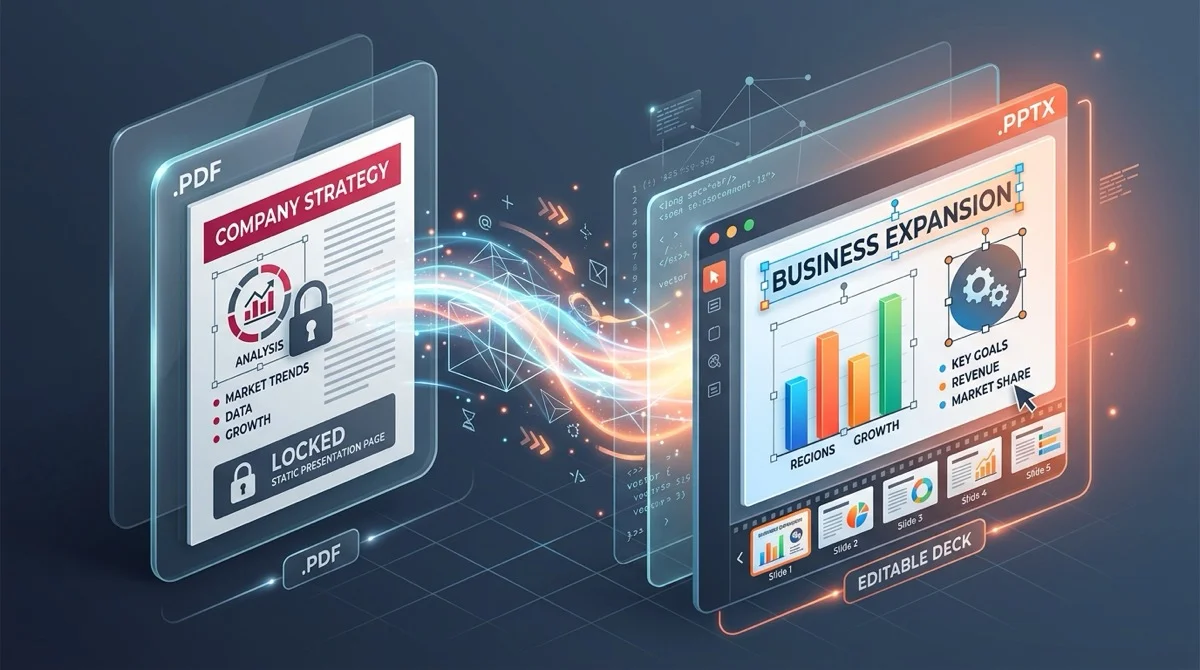
For å konvertere en PDF til PowerPoint uten å miste redigerbarheten analyserer AZ2PDF PDF til PowerPoint-verktøyet sidestrukturen og overfører den til ekte PowerPoint-lysbilder. Koordinatbaserte tekststrømmer forvandles til redigerbare tekstbokser og vektorformer til DrawingML-objekter. Hele operasjonen utføres i sikkert flyktig RAM-minne, og leverer klare PPTX-presentasjoner gratis uten lagring av data.
- Opprinnelige redigerbare tekstbokser: Konverteringen samler tegnkoordinater i reelle PowerPoint-tekstbokser, slik at du kan endre ord, oppdatere tall og justere skrifttyper direkte.
- Bevarte lysbildeforhold og geometri: Gjenkjenner automatisk 16:9 bredformat eller 4:3 standardformat for å unngå sorte rammer, forvrengte bilder eller forskjøvet layout.
- Digitale lysbilder versus skannede utskrifter: Vektorbaserte digitale PDF-filer konverteres direkte til redigerbare objekter, mens skannede papirer krever OCR først.
- Strengt personvern i flyktig RAM: Presentasjoner behandles utelukkende i midlertidig minne og slettes automatisk etter 5 minutter av en bakgrunnstjeneste, noe som beskytter forretningshemmeligheter.
Hvorfor det er teknisk krevende å konvertere PDF-lysbilder tilbake til PowerPoint
Nesten alle fagpersoner, lærere og studenter har opplevd denne frustrerende situasjonen: du mottar en glimrende lysbildepresentasjon fra en konferanse, et webinar eller et kundemøte, men filen ble delt som en låst PDF. Du har behov for å rette noen inntektstall, oversette tre kulepunkter for en internasjonal kunde eller trekke ut viktige diagrammer til en rapport, men det er umulig å klikke i lysbildene for å endre innholdet.
For å forstå hvorfor dette skjer, må man se på den grunnleggende forskjellen mellom presentasjonsformater og PDF. En opprinnelig Microsoft PowerPoint-fil (.pptx) er et strukturert arkiv av separate interaktive objekter. Hver overskrift ligger i en flyttbar tekstramme, figurer defineres av redigerbar vektorgeometri og diagrammer drives av underliggende regneark. Når presentasjonen eksporteres til Portable Document Format (PDF), låser programvaren alle visuelle elementer til faste X- og Y-koordinater på et virtuelt utskriftsark. Diamaler, kulepunkthierarkier og tekstbokser forsvinner, og erstattes av statiske tegneinstruksjoner.
Å reversere denne prosessen krever en intelligent dokumentmotor. I stedet for bare å fange et bilde av siden, må programvaren tolke rå koordinatstrømmer, samle spredte bokstaver til sammenhengende setninger, identifisere rektangler og piler som vektorformer og pakke alt inn i en standard Office OpenXML-fil. Mange tror de må betale for dyre programvareabonnementer, men moderne dokumentteknologi gjør det nå mulig å utføre presis lysbildekonvertering direkte i nettleseren helt gratis.
Å gjøre låste PDF-lysbilder om til dynamiske og redigerbare presentasjoner er enkelt med AZ2PDF PDF til PowerPoint-konverterer. Den tar vare på typografi, bakgrunner og vektorfigurer til ditt neste foredrag.
Slik fungerer rekonstruksjonen fra PDF til PowerPoint bak kulissene
En førsteklasses konverterer behandler aldri en PDF som et flatt bilde. Ifølge ISO 32000-standarden består en PDF-side av atskilte innholdsstrømmer med tegneoperatorer, skrifttypedefinisjoner og fargerom. Å overføre disse strømmene til et sett med Office OpenXML PowerPoint-lysbilder (.pptx) krever flere avanserte beregningstrinn:
- Koordinatkartlegging og tegnklynging: I en rå PDF er bokstaver ofte plassert enkeltvis med separate horisontale forskyvninger. Motoren analyserer tegnmellomrom, skriftstørrelser og linjehøyder for å gjenskape naturlige setninger og kulepunkter i PowerPoints interne tekstkropp (
p:txBody). - Gjenkjenning av vektorformer: Rektangler, bakgrunnskort, skillelinjer og prosesspiler overføres til DrawingML-vektorformer (
p:sp). Fordi disse forblir matematiske kurver i stedet for piksler, beholder de sylskarp klarhet på store 4K-møteromsskjermer. - Høyoppløselig bildeuthenting: Fotografier, firmalogoer og skjermbilder hentes ut i opprinnelig DPI-oppløsning og integreres direkte i PPTX-pakkens mediamappe (
ppt/media/), noe som forhindrer komprimeringsuskarphet. - Lagstyring og z-indeks: Behandlingen tar vare på elementenes nøyaktige lagrekkefølge. Bakgrunner forblir nederst, fargekort i midten og tekstmerknader øverst.
Redigerbare tekstbokser versus statiske skjermbilder: den store kvalitetsforskjellen
Mange som prøver enkle konverteringsverktøy på nett blir skuffet fordi verktøyene tar en dårlig snarvei: de gjør hver PDF-side om til et pikselbilde (som JPEG eller PNG) og limer det inn på et tomt PowerPoint-lysbilde. Selv om filen har filendelsen .pptx, kan den ikke redigeres:
- Du kan ikke markere eller kopiere tekst, og du kan ikke rette skrivefeil.
- Du kan ikke bytte skrifttype, skriftstørrelse eller temafarger.
- Du kan ikke flytte elementer, justere diagrammer eller erstatte logoer.
- Ved visning på store skjermer ser teksten uskarp og pikselert ut.
I motsetning til dette utfører en strukturell presisjonskonverterer, som den i AZ2PDF sine gratisverktøy, en fullstendig elementgjenoppbygging. Hvert tekststykke blir en klikkbar og redigerbar boks der typografisk vekt bevares. Du kan slette, skrive inn ny tekst, endre lister og skifte bakgrunnsfarger akkurat som om du hadde bygget presentasjonen i PowerPoint fra begynnelsen.
Sideforhold og lysbildegeometri: unngå forvrengning i 16:9 og 4:3
Et utbredt problem ved dokumentkonvertering er geometrisk forvrengning. Hvis et program tvinger en bredformatpresentasjon inn i et kvadratisk lerret, blir kakediagrammer flattrykte ovaler og tekstrader kuttes av i kanten.
Profesjonelle presentasjoner bruker i all hovedsak ett av to formater:
- Bredformat 16:9 (moderne standard): Med mål på cirka 13,333 x 7,5 tommer (tilsvarer 1920x1080 piksler) passer dette perfekt til moderne bærbare datamaskiner, TV-er i møterom og bredskjermprojektorer.
- Klassisk 4:3 (tradisjonelt format): Med mål på 10 x 7,5 tommer var dette normen for eldre skjermer, og det benyttes fortsatt innen akademiske publikasjoner og på nettbrett.
Vår konverteringsmotor leser de fysiske sidegrensene (MediaBox og CropBox) i PDF-hodet. Ved å tilpasse PowerPoint-lerretet til kildemålene beholder lysbildene sitt opprinnelige utseende uten sorte striper på sidene eller skjeve proporsjoner.
Personvern først: hvorfor behandling i minnet beskytter konfidensielle presentasjoner
Presentasjoner inneholder ofte sensitive forretningsdata. Investorpitcher inneholder interne veksttall, økonomiske presentasjoner viser kvartalstall og forelesningsnotater har upubliserte forskningsfunn. Å laste opp slike filer til usikre tjenester innebærer en stor sikkerhetsrisiko.
Mange tradisjonelle nettsteder lagrer opplastede filer permanent på servere, registrerer metadata eller videredistribuerer innhold til analyseselskaper. Enkelte bruker til og med dokumentene til å trene opp AI-modeller uten samtykke.
Hos AZ2PDF ivaretas dokumentenes sikkerhet gjennom en flyktig minnearkitektur:
- Behandling utelukkende i flyktig RAM: Konverteringsprosessene kjøres kun i midlertidige hurtigminnebuffere. Filene dine lagres aldri på faste harddisker eller i databaser.
- Automatisk 5-minutters slettedemon: En bakgrunnsprosess på serveren overvåker minneområdene og sletter alle midlertidige arbeidsdata permanent innen fem minutter etter fullføring.
- Ingen datainnsamling: Vi undersøker, indekserer eller benytter aldri presentasjonene dine til maskinlæring. Ingen brukerkonto, e-postadresse eller betalingsinformasjon kreves.
- 100% gratis og uten hindringer: Du får full konverteringsfunksjonalitet uten vannmerker på sidene og uten uventede betalingsmurer ved nedlasting.
Dersom du foretrekker å dele presentasjonen som en sammenhengende infografikk, kan du enkelt slå sammen lysbildene til én enkelt langside for behagelig lesing på mobiltelefon.
Hvordan konvertere enhver PDF-presentasjon til PowerPoint i 3 enkle trinn
Å låse opp din PDF-presentasjon slik at den kan redigeres tar bare noen få sekunder. Prosessen gjøres i tre enkle trinn:
Trinn 1: Last opp PDF-presentasjonen din
Åpne konverteringsverktøyet i nettleseren din. Dra og slipp dokumentet inn i opplastingsfeltet, eller klikk på knappen for å velge filen fra datamaskinen, nettbrettet eller mobilen. Det kreves ingen installasjon eller registrering.
Trinn 2: La motoren rekonstruere lysbildene
Klikk på knappen for å starte konverteringen. Systemet analyserer geometrien, skiller ut vektorgrafikk, samler tekstlinjer i redigerbare rammer og bygger opp en standard Microsoft PowerPoint-fil (.pptx) i minnet.
Trinn 3: Last ned og tilpass presentasjonen
Når konverteringen er fullført, klikker du på Last ned for å lagre den nye presentasjonen. Du kan åpne den i Microsoft PowerPoint, Apple Keynote, Google Презentasjoner eller LibreOffice Impress for å redigere tekst og forberede foredraget ditt.
Skannede papirark versus digitale presentasjoner: når du trenger OCR
For å oppnå et optimalt resultat er det viktig å vite hvordan den opprinnelige PDF-filen ble opprettet:
1. Digitale PDF-presentasjoner
Disse dokumentene ble eksportert direkte fra programmer som PowerPoint, Keynote, Canva eller Google Презentasjoner. Fordi filen inneholder digitale vektorskrifter og nøyaktige koordinatdata, blir konverteringen nesten perfekt. Tekstbokser, lister og figurer gjenskapes som fullt redigerbare objekter.
2. Skannede papirutskrifter og kopier
Hvis en presentasjon ble skrevet ut på papir og deretter skannet med en kontorskanner eller mobilkamera, inneholder PDF-filen bare et bilde. Vanlige konverteringsverktøy kan ikke umiddelbart vite hvilke piksler som representerer bokstaver.
For skannede dokumenter bør du kjøre filen gjennom optisk tegngjenkjenning (OCR) før du konverterer strukturen. OCR leser pikselmønstrene, identifiserer bokstaver og legger et søkbart tekstlag bak bildet slik at konvertereren kan sette sammen ordene til redigerbare bokser.
Sammenligning av alternativer: AZ2PDF versus Adobe Acrobat Pro versus manuell inntasting
Når man står overfor en låst PDF-presentasjon, er det vanlig å vurdere tre ulike metoder:
Alternativ 1: AZ2PDF gratis nettkonverterer
Den raskeste og rimeligste løsningen for daglige oppgaver på jobb og studier. Kjører direkte i nettleseren på Windows, Mac, Linux, iOS og Android uten installasjon. Gir ekte PPTX-filer med redigerbare tekstbokser, ivaretar personvernet via RAM-behandling og er helt gratis.
Alternativ 2: Programvareabonnement på Adobe Acrobat Pro
Adobe Acrobat Pro tilbyr solid konvertering, men krever installasjon av store programmer på maskinen og koster over 239 dollar i året. For de som bare konverterer av og til, er denne faste utgiften sjelden verdt det.
Alternativ 3: Manuell gjenoppbygging via skjermbilder
Noen forsøker å lime inn skjermbilder av hvert lysbilde og skrive inn all teksten på nytt for hånd. For en presentasjon med 30 eller 50 lysbilder tar dette mange timer, medfører lett skrivefeil og treffer sjelden de opprinnelige skrifttypene og fargene.
Eksperttips for å finpusse din konverterte PowerPoint-presentasjon
Når du åpner den nye .pptx-filen i PowerPoint eller Google Презentasjoner, vil tre minutters finpuss sikre et førsteklasses uttrykk:
- Sjekk automatisk skrifttypeerstatning: Hvis PDF-filen brukte en spesiell bedriftsskrifttype som mangler på datamaskinen din, velger PowerPoint en standardskrift som Arial eller Calibri. Sjekk overskriftene for å se at linjeskiftene ser naturlige ut, eller installer skrifttypen.
- Grupper relaterte figurer og diagrammer: Flytskjemaer og organisasjonskart konverteres som separate vektorfigurer. Ved å markere figurene og trykke Ctrl+G (eller Command+G på Mac) samler du dem til én flyttbar enhet som er enkel å skalere.
- Legg til lysbildeoverganger: Siden PDF-formatet ikke lagrer animasjonseffekter, vil de konverterte lysbildene vises statisk. Åpne Overganger-fanen i PowerPoint for å legge til myke overtoninger før du skal holde innlegget ditt.
- Komprimer store presentasjoner: Hvis den opprinnelige PDF-en inneholdt mange ukomprimerte fotografier, kan den ferdige presentasjonen bli stor. Å kjøre filen gjennom et komprimeringsverktøy gjør den enkel å sende på e-post og rask å laste inn i videomøter.
Lag imponerende presentasjoner uten problemer ved hjelp av de gratis PDF-verktøyene på AZ2PDF, der sikker behandling beskytter bedriftens dokumenter fullt ut.
Ofte stilte spørsmål
❓ Ofte Stilte Spørsmål (FAQ)
Når du konverterer en digital PDF med AZ2PDF, trekkes all tekst ut og samles i opprinnelige Microsoft PowerPoint-tekstbokser. Du kan klikke i et hvilket som helst avsnitt for å omformulere setninger, endre tall, bytte skrifttyper og justere farger akkurat som i en standard PPTX-fil.
Relaterte Artikler om Emnet
Lær mer om profesjonell sideorganisering og dokumenthåndtering.

Hvordan konvertere PDF til Word uten å miste formatering (Gratis)
Lær hvordan du konverterer PDF-dokumenter til redigerbare Word DOCX-filer uten ødelagte fonter, forskjøvne tabeller eller tekstbokser. Raskt og 100 % privat.

Konverter PDF til Excel gratis uten kolonnefeil (Nøyaktig tabellekstraksjon)
Konverter PDF-tabeller til redigerbare Excel-regneark (.xlsx) gratis på nett. Hent ut kontoutskrifter, fakturaer og regnskap uten sammenslåtte kolonner.

Hvordan konvertere PDF til JPG-bilder på nett (Gratis, skarp 300 DPI)
Lær hvordan du konverterer PDF-sider til høyoppløselige JPG-bilder (300 DPI) gratis på nett. Krystallklar kvalitet, rask ZIP-nedlasting og fullt personvern.

Hvordan konvertere Word til PDF uten å miste formatering (Gratis og Sikkert)
Lær hvordan du gjør om Word DOCX- og DOC-dokumenter til standardiserte PDF-filer med låste fonter, intakte marger og uten linjeforskyvning. Raskt, gratis og 100 % privat.

Hvordan trekke ut tekst fra skannet PDF med OCR (Gratis & Sikkert)
Lær hvordan du konverterer skannede papirdokumenter og bilde-PDF-er til søkbar og markerbar tekst med gratis flerspråklig OCR. Raskt, nøyaktig og 100 % privat i nettleseren.

Hvordan komprimere en PDF uten tap av kvalitet (Gratis & Raskt)
Lær hvordan du reduserer størrelsen på PDF-filene dine med opptil 85 % for e-post og opplasting uten uklar tekst eller pikslete bilder. 100 % privat i nettleseren.