Beskjær PDF-marger og juster sidekanter på nett (Gratis)
Direkte Svar & Hovedpunkter
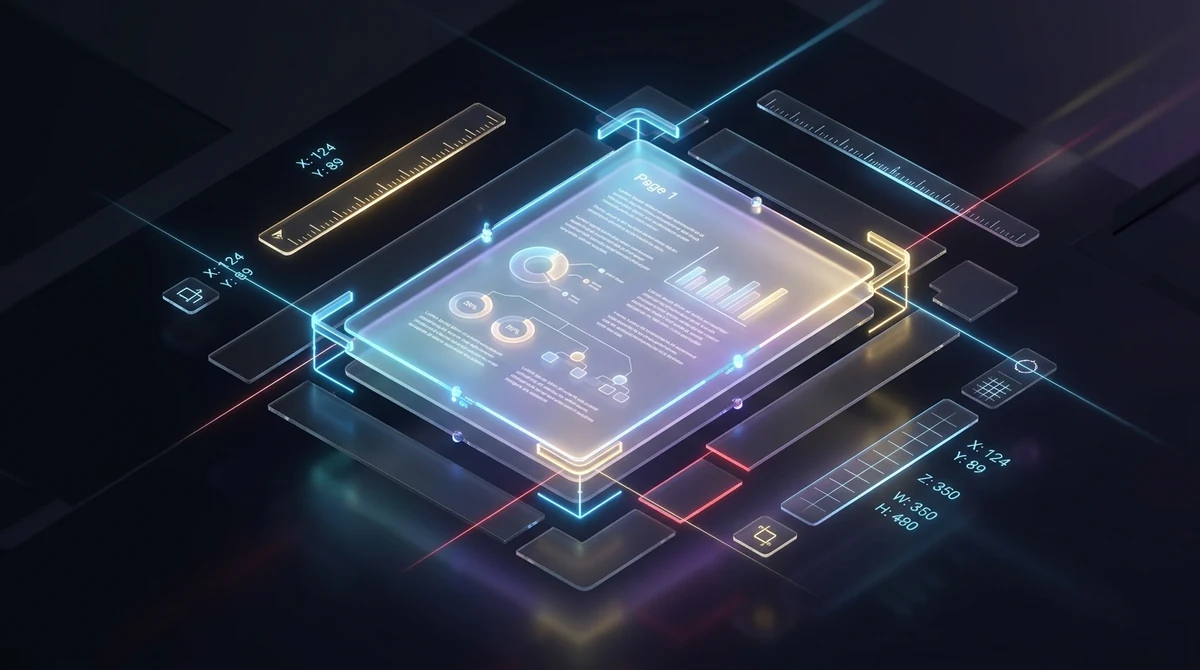
For å beskjære en PDF på nett gratis, omberegner du de interne sidegrensekoordinatene (CropBox- og MediaBox-ordbøkene) definert i ISO 32000-standarden. Med AZ2PDF sitt PDF-beskjæringsverktøy kan du visuelt trimme bort overflødige hvite marger, fjerne mørke skannekanter og fokusere på kjerneinnholdet direkte i nettleseren uten kvalitetstap, med full personvern og uten vannmerker.
- Tapsfri vektorbevaring: Beskjæringen oppdaterer kun koordinatrammene uten å komprimere rasterpiksler på nytt. Vektortekst og figurer forblir sylskarpe uansett forstørrelsesnivå.
- Betydelig bedre leseopplevelse på lesebrett: Ved å fjerne unødvendige en-tommers marger utvides det lesbare tekstområdet på Kindle og nettbrett med opptil 140 prosent.
- Rask uttrekking av fraktetiketter: Klipp ut 4x6-tommers pakksedler fra hele A4- eller Letter-ark for direkte utskrift på termiske etikettskrivere uten papirsvinn.
- 100 prosent gratis med flyktig RAM-minne: Ingen abonnementskostnader, ingen registrering og ingen vannmerker. Automatiske prosesser sletter minnet etter 5 minutter.
Hvorfor PDF-dokumenter trenger margbeskjæring og justering
Digitale dokumenter ble opprinnelig utformet etter reglene for fysisk papir. Når tekstbehandlingsprogrammer og layoutapper eksporterer en PDF-fil (Portable Document Format), legger de rutinemessig inn romslige marger på én tomme (72 punkter) eller mer rundt hver side. Historisk sett var disse brede margene nødvendige for ringpermer, stifter, hulling og de mekaniske fremtrekkshjulene i kontorskrivere.
I dagens skjermbaserte arbeidshverdag blir imidlertid disse faste papirmargene ofte et hinder. Når du åpner en PDF med store marger på en kompakt skjerm (som en iPad, mobiltelefon eller Kindle-leser), opptar det ubrukte hvite feltet opptil 35 prosent av skjermflaten. Dette gjør at brødtekst, tabeller og formler krympes til ørsmå skriftstørrelser, noe som tvinger deg til å zoome og panorere ustanselig.
I tillegg til leseproblemer skaper feil marger jevnlig praktiske utfordringer i arbeidslivet:
- Svarte skannekanter og skygger: Automatiske arkmater-skannere etterlater ofte mørke striper og skjeve papirkanter som gir kontrakter og fakturaer et uryddig preg.
- Trykkmerker og skjærelinjer: Filer fra designere inneholder ofte utfall og passmerker som må fjernes før dokumentet sendes videre til oppdragsgivere.
- For store fraktsedler: E-handelsportaler leverer ofte 4x6-tommers pakkelapper midt på store A4-ark, noe som fører til papirstopp eller svinn på etikettskrivere.
- Fagartikler med to kolonner: Universitetsrapporter har ofte brede topp- og bunntekster som forstyrrer lesingen på mindre skjermer.
Ved å beskjære PDF-dokumentet gjenoppretter du den visuelle balansen. Ved å fjerne unødvendig hvitt papir og fokusere på kjerneinnholdet forvandler du uhåndterlige filer til behagelige digitale formater.
Fjern overflødige marger og skanneskygger med AZ2PDF Beskjær PDF-verktøy. Den intuitive markeringsrammen gjør det enkelt å beskjære enkeltsider eller legge inn faste mål for hele dokumenter.
Forstå PDF-sidegeometri: MediaBox sammenlignet med CropBox
For å forstå hvorfor beskjæring av en PDF gir så overlegne resultater sammenlignet med enkel bildebeskjæring, må man se på ISO 32000-spesifikasjonen. En PDF er ikke et flatt rutenett av piksler, men en objektorientert datastruktur.
Standarden definerer opptil fem ulike rektangulære rammegrenser per side (Page Bounding Boxes):
- MediaBox: Angir mediets maksimale fysiske papirstørrelse (for eksempel standard A4 med 595.28 x 841.89 punkter).
- CropBox: Definerer området som PDF-visere (som Chrome eller Acrobat) faktisk viser på skjermen og skriver ut som standard.
- BleedBox: Spesifiserer utfallet som kompenserer for papirskjæring i trykkerier.
- TrimBox: Beskriver det endelige ferdige formatet på trykksaken etter innbinding og renskjæring.
- ArtBox: Angir det meningsbærende kjerneinnholdet på siden, som for eksempel en enkeltstående figur eller annonse.
Når du benytter AZ2PDF sitt gratisverktøy, omberegnes kun verdiene for /CropBox og /MediaBox. Ettersom det utelukkende er geometriske koordinater som justeres, forblir fonter og høyoppløselige bilder helt urørt uten tap av skarphet.
Visuell beskjæring kontra destruktiv beskjæring: Viktige personvernfakta
Ved bearbeiding av digitale dokumenter er det viktig å skille mellom visuell beskjæring med visningsmaske og permanent destruktiv fjerning, særlig ved håndtering av konfidensiell informasjon.
Visuell beskjæring (Standard visningsmaske)
I de fleste programmer er beskjæringen ikke-destruktiv. Programmet oppdaterer bare de fire tallene i /CropBox-vektoren. Leseren skjuler det som faller utenfor, men dataene ligger fremdeles inne i filen og kan gjenopprettes med profesjonelle vektorredigeringsprogrammer.
Destruktiv beskjæring og datarensing
Destruktiv beskjæring fjerner derimot elementer utenfor kanten for godt. Hvis du jobber med konfidensielle avtaler, bør du flate ut PDF-filen etter beskjæringen for å slette usynlige data permanent.
Slik beskjærer du PDF-sider på nett i 3 enkle trinn
Å tilpasse marger og fjerne skannelinjer tar bare sekunder i nettleseren:
Trinn 1: Last opp PDF-dokumentet
Gå til verktøyet i nettleseren din på PC, nettbrett eller mobil. Dra og slipp filen inn i arbeidsfeltet, eller velg den via filvelgeren.
Trinn 2: Angi beskjæringsrammen
Juster de nye kantene raskt og nøyaktig:
- Interaktiv ramme: Dra i hjørnepunktene på forhåndsvisningen for å ramme inn området du vil beholde.
- Eksakte mål: Legg inn millimetermål for topp-, bunn-, venstre- og høyremarg.
- Omfang: Velg om beskjæringen bare skal gjelde den viste siden eller overføres til alle sider.
Trinn 3: Utfør beskjæringen og last ned
Klikk på Bruk beskjæring. Omberegningen fullføres i hurtigminnet på et brøkdels sekund. Klikk på Last ned for å lagre den ferdige filen uten vannmerker.
Hvis beskjæringen endret dokumentproporsjonene og du trenger å tilpasse sidene til standard papirstørrelser, kan du enkelt skalere og endre sidestørrelse på PDF.
Praktiske bruksområder: Lesebrett, fraktetiketter og fagartikler
Målrettet margjustering gir åpenbare fordeler i hverdagen:
1. Tilpasning av faglitteratur for Kindle og Kobo
På små e-blekkskjermer gjør brede marger at teksten blir unødvendig liten. Ved å beskjære bort tomrommet forstørres skriften med 30–45 %, noe som gjør tospaltede fagartikler behagelige å lese.
2. Utskrift av fraktsedler på etikettskrivere
Når fraktetiketter leveres midt på store ark, kan du skjære ut 4x6-feltet direkte for rask og feilfri utskrift på termiske skrivere.
3. Rensing av mørke skannekanter
Dokumenter som har gått gjennom arkmater får ofte mørke striper i kantene. Ved å trimme noen millimeter langs kanten fremstår dokumentet som et rent digitalt originaldokument.
4. Utheving av tekniske tegninger og regnskapstabeller
Hent ut arkitekttegninger eller resultatoppstillinger fra store rapporter uten å måtte ty til uskarpe skjermbilder.
Etter beskjæringen kan du enkelt skalere sidestørrelsen til vanlige papirformater for problemfri fysisk utskrift.
Sammenligning av metoder: Gratis nettverktøy vs Acrobat vs Virtuell utskrift
Her er en oversikt over vanlige fremgangsmåter:
Alternativ 1: AZ2PDF på nett
Den raskeste løsningen uten installasjon. Fungerer på alle operativsystemer, er 100 prosent gratis, uten bruksbegrensninger og trygget med flyktig RAM-behandling.
Alternativ 2: Skrivebordsprogrammer (Adobe Acrobat Pro)
Acrobat Pro har detaljerte innstillinger, men krever et kostbart årsabonnement og legger beslag på harddiskplass.
Alternativ 3: Operativsystemets Lagre som PDF via utskriftsdialogen
Denne nødløsningen fører ofte til kvalitetstap: hyperlenker forsvinner, bokmerker slettes og tegnmellomrom kan forskyves.
Personvern først: Flyktig RAM-behandling beskytter filene dine
PDF-filer inneholder ofte konfidensielle opplysninger som lønnsoppgaver, pasientjournaler eller næringsavtaler. AZ2PDF ivaretar sikkerheten fullt ut:
- Kun i flyktig RAM-minne: Filer håndteres utelukkende i isolerte minneområder og skrives aldri til permanente harddisker.
- Automatisk tømming etter 5 minutter: En bakgrunnsprosess sletter alle midlertidige data senest fem minutter etter at arbeidet er fullført.
- Ingen brukerkonto nødvendig: Vi ber ikke om e-postadresse eller betalingsinformasjon, så du forblir anonym.
- Uten vannmerker: De eksporterte dokumentene er rene og fri for reklamelogoer.
Videre arbeidsflyt: Flat ut, organiser og komprimer etter beskjæring
Når sidene er ferdig beskåret, kan du fullføre dokumentet med andre verktøy fra AZ2PDF:
- Lås margene: Bruk utflatingsverktøyet for å fjerne skjulte data utenfor rammen for godt.
- Reduser filstørrelsen: Komprimer store skannede dokumenter for problemfri sending med e-post.
- Gjør teksten søkbar: Kjør OCR-tekstgjenkjenning for å gjøre skannede sider søkbare og kopierbare.
Klargjør dokumentene dine med den nettleserbaserte dokumentsuiten fra AZ2PDF, trygt, raskt og enkelt.
Ofte stilte spørsmål
❓ Ofte Stilte Spørsmål (FAQ)
Ja. Verktøyet er 100 prosent gratis med ubegrenset bruk, uten abonnementskrav, uten registrering og uten vannmerker på sidene dine.
Relaterte Artikler om Emnet
Lær mer om profesjonell sideorganisering og dokumenthåndtering.

Hvordan skalere PDF-sider på nett til standard papirstørrelser (gratis og skarpt)
Lær hvordan du skalerer PDF-sider til standardformater som A4, Letter og A3 gratis på nett. Unngå avkuttede utskriftskanter med 100% skarpe vektorer.

Hvordan skrive ut flere PDF-sider på ett ark (gratis N-Up-verktøy)
Lær hvordan du kombinerer 2, 4 eller flere PDF-sider på ett ark for utskrift og studiehefter. Spar papir, bevar vektorkvaliteten og behandle filer 100% gratis og privat.

Dele opp PDF etter filstørrelse eller sidetall (gratis på nett)
Lær hvordan du deler opp store PDF-filer i mindre deler basert på MB-størrelse eller sidetall gratis på nett. Del tunge dokumenter for e-post på sekunder.

Hvordan rotere og lagre PDF-sider permanent på nett gratis
Lær hvordan du roterer opp-ned eller sidelengs skannede PDF-sider gratis på nett og lagrer dem permanent. Raskt, sikkert i RAM og 100% tapsfri kvalitet.

Hvordan redigere en PDF på nett uten Adobe Acrobat (Gratis og Trygt)
Lær hvordan du endrer PDF-tekst, setter inn signaturer, kommenterer og sladder sensitive data uten kostbart Adobe Acrobat-abonnement.

Slik slår du sammen PDF-filer til ett dokument på nett (Gratis & Sikkert)
Lær hvordan du kombinerer flere PDF-filer til ett ryddig dokument på nett uten Adobe Acrobat. Raskt, gratis og trygt uten kvalitetstap.