Konverter farge-PDF til gråtoner og svart-hvitt (Gratis på nett)
Direkte Svar & Hovedpunkter
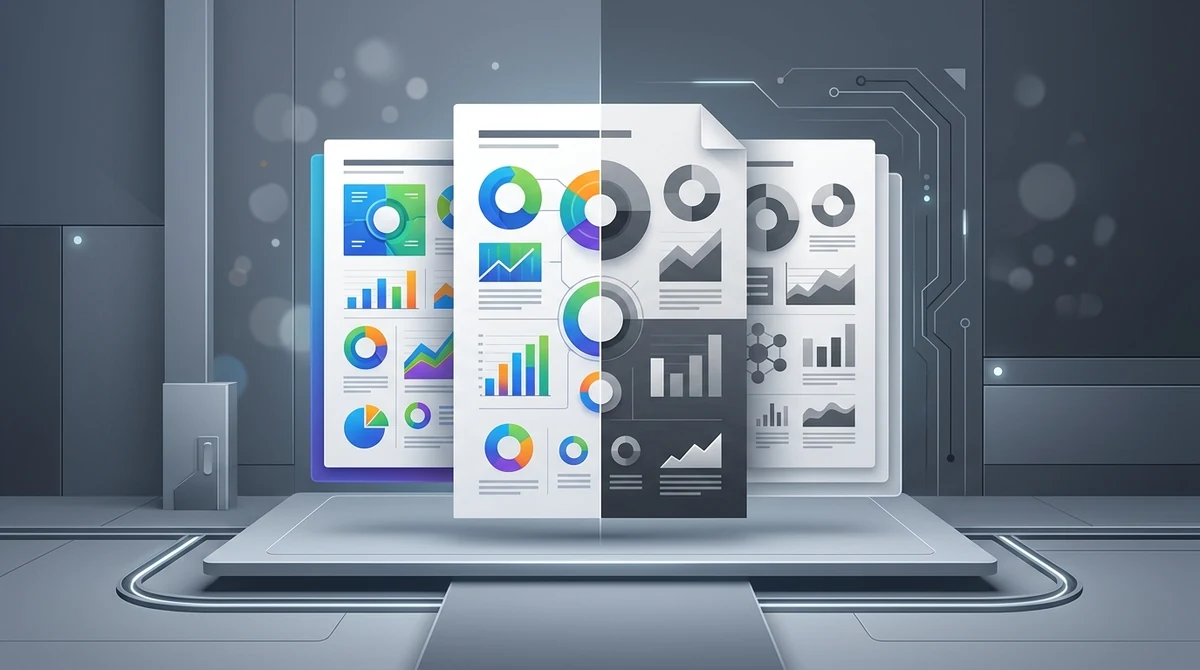
For å konvertere en farge-PDF til svart-hvitt gråtoner uten Adobe Acrobat, bruk det gratis nettverktøyet fra AZ2PDF. Det overfører RGB- og CMYK-fargerom til 8-bits DeviceGray, kutter utskriftskostnader og reduserer filstørrelsen med inntil 70 %, samtidig som vektortekst forblir krystallklar.
- Betydelig blekk- og tonerbesparelse: Fjerning av fargekanaler hindrer skrivere i å blande cyan, magenta og gult for å lage sammensatt sort.
- Markant reduksjon av filstørrelse: Konvertering av 24-bits RGB-skanninger til 8-bits monokrom fjerner opptil to tredjedeler av rådataene.
- 100 % bevaring av vektortekst: Fonter og geometriske linjer forblir opprinnelige Bézier-kurver med full skarphet uansett zoomnivå.
- Komplett personvern og 100 % gratis: Ingen registrering, ingen vannmerker, ingen sidegrenser og automatisk sletting fra RAM innen 5 minutter.
Hvorfor konvertere fargede PDF-dokumenter til gråtoner?
De fleste digitale dokumenter opprettes i dag i fullfarger. Presentasjoner fylles med fargerike stolpediagrammer, fagartikler bruker detaljerte illustrasjoner og skanneapper fanger kvitteringer i 24-bits farge. Selv om farger ser tiltalende ut på skjermen, blir de raskt en kostbar og lite effektiv belastning når dokumenter skal skrives ut, arkiveres eller deles via e-post.
Hovedårsaken til at bedrifter og studenter konverterer PDF-filer til gråtoner er enkel: reduserte utskriftskostnader. Kopiatorer og kontorskrivere priser ofte fargeutskrifter fire til åtte ganger høyere enn svart-hvitt. I tillegg blander vanlige skriverdrivere ofte dyrt cyan-, magenta- og gult blekk for å skrive ut mørk tekst, noe som tømmer fargepatronene selv ved utskrift av enkle rapporter.
I tillegg til direkte besparelser gir overgangen til gråtoner store tekniske fordeler:
- Markant reduksjon av filstørrelse: Fargebilder lagrer tre kanaler per piksel. Ved å redusere dette til én monokrom gråtonekanal fjernes opptil to tredjedeler av rådataene, noe som gir lette filer tilpasset e-postgrenser.
- Oppfyllelse av krav fra domstoler og myndigheter: Offentlige saksbehandlingsportaler og patentkontorer krever ofte monokrome innleveringer for å sikre varig og ensartet lesbarhet.
- Rensking av gamle gulnede papirskanninger: Gamle dokumenter skannet i farger har ofte gulnet bakgrunn og ujevnheter. Gråtonemodus jevner ut misfarging og fremhever teksten.
- Optimalisert lesing på E-Ink-lesebrett: Skjermer med elektronisk blekk (Kindle, Kobo) viser 16 grånivåer. Forhåndskonvertering gjør sidebytter raskere og eliminerer flimrende fargeraster.
Kutt utskriftskostnader og optimaliser dokumentene dine med AZ2PDF Gråtone-PDF-verktøy, som overfører RGB og CMYK til standardisert 8-bits DeviceGray.
Forstå fargerom i PDF: RGB vs. CMYK vs. DeviceGray
For å forstå effekten av gråtonekonvertering er det nyttig å se på hvordan standarden ISO 32000 håndterer farger. Et PDF-dokument definerer elementer innenfor bestemte fargerom:
1. DeviceRGB (Rød, Grønn, Blå)
Standardmodellen for dataskjermer, mobiler og skannere. Hvert bildepunkt settes sammen av tre additive fargekanaler. I 24-bits farge tildeles hver kanal 8 biter, noe som gir over 16,7 millioner nyanser. Velegnet for skjerm, men ved skanninger i 300 DPI skapes enorme filstørrelser.
2. DeviceCMYK (Cyan, Magenta, Gul, Svart)
Den subtraktive modellen som brukes i profesjonelt firefargestrykk. Den krever fire separate kanaler (32 biter per piksel), noe som øker datamengden ytterligere. Uten dedikerte RIP-prosessorer har vanlige kontorskrivere ofte problemer med å gjengi CMYK-profiler korrekt.
3. DeviceGray (8-bits monokrom lysstyrkemodell)
DeviceGray er et kalibrert fargerom med én enkelt kanal. I stedet for flere fargeverdier lagrer hvert bildepunkt kun en numerisk lysstyrkeverdi fra 0.0 (helt sort) til 1.0 (helt hvitt), fordelt på 256 jevne gråtoner. Fordi hvert punkt kun krever 1 byte minne i stedet for 3 eller 4, krymper bildestørrelsen med 50 % til 75 % uten tap av skarphet.
Under konverteringen beregner AZ2PDF-motoren luminansen til alle elementer og tilordner dem nøyaktig til DeviceGray-rommet.
Skriverblekkets felle: Sammensatt sort mot rent sort
Mange opplever at fargepatronene i skriveren går tomme selv om kontoret bare har skrevet ut tekstkontrakter. Dette skyldes skriverblekkets felle:
- Rent sort (Kun K-kanal): Definert utelukkende av den sorte kanalen (K: 100 % eller DeviceGray 0.0). Skriveren aktiverer da kun den sorte kassetten.
- Sammensatt sort (Rich Black): Lages ved å blande cyan, magenta og gult under den sorte fargen. Nyttig for glansede brosjyrer, men bortkastet i kontordokumenter.
Ved utskrift av en PDF med RGB-verdier tolker driveren ofte sort som sammensatt sort. Ved å konvertere til DeviceGray slettes fargekanalene, noe som tvinger maskinen til utelukkende å bruke sort blekk.
Konverter farge-PDF til gråtoner i 3 enkle steg
Konverteringen til svart-hvitt tar bare noen sekunder i nettleseren:
Steg 1: Velg PDF-dokumentet ditt
Åpne verktøyet i valgfri nettleser på Mac, Windows, Linux, iOS eller Android. Dra og slipp filen i opplastingsområdet eller velg den fra enheten.
Steg 2: Automatisk fargeromkonvertering
Klikk på Konverter. Motoren analyserer innholdet og flytter RGB- og CMYK-strømmer til DeviceGray uten å endre sideoppsettet.
Steg 3: Last ned din svart-hvite PDF
Klikk på Last ned for å lagre den optimaliserte filen, klar for rimelig utskrift eller sikker arkivering, helt uten vannmerker.
For ytterligere justeringer kan du utforske hele utvalget av gratis PDF-verktøy på plattformen vår.
Gråtoner mot 1-bits monokrom: Viktige forskjeller
Begrepene gråtoner og svart-hvitt brukes ofte om hverandre, men teknisk er det store forskjeller:
1. 8-bits gråtoner (256 grånyanser)
Gir myke overganger mellom sort og hvitt. Fotografier, skygger i diagrammer og tegninger forblir naturlige og lette å tyde.
2. 1-bits monokrom (Rent binært svart-hvitt)
Hver piksel må være enten 100 % sort eller 100 % hvit. Selv om filene blir bittesmå (som i gamle faksmaskiner), blir fotografier til mørke silhuetter og lysegrå diagramstolper forsvinner helt.
AZ2PDF benytter 8-bits DeviceGray for å bevare all kontrast og lesbarhet.
Etter gråtonekonverteringen kan du ved behov komprimere dokumentet ytterligere for å oppnå minste mulige filstørrelse før arkivering.
Praktiske situasjoner for konvertering til gråtoner
Å gå over til gråtoner gir umiddelbare fordeler i hverdagen:
1. Store utskriftsvolumer i skoler og bedrifter
Å skrive ut kompendier i farger koster unødvendig mye. Forhåndskonvertering til gråtoner sikrer den rimeligste utskriftsprisen.
2. Digital innsending til myndigheter og domstoler
Offentlige portaler krever ofte monokrome dokumenter for å unngå feil ved automatisk saksbehandling.
3. Redusere tunge skannede vedlegg for e-post
Fargeskanninger i 300 DPI overskrider ofte e-postgrensen på 25 MB. Fjerning av farger reduserer filen med 50 % til 70 %.
4. Behagelig lesing på lesebrett
Skjermer med elektronisk blekk håndterer ferdige gråtonefiler betydelig raskere og uten etterslep.
5. Oppfrisking av gamle gulnede dokumenter
Eldre arkivsaker med misfarget papir får et rent og profesjonelt utseende når gulskjær filtreres bort.
Metodesammenligning: AZ2PDF vs. Acrobat Pro vs. macOS Forhåndsvisning
Det finnes ulike måter å konvertere på:
Alternativ 1: Moderne nettbasert konvertering på AZ2PDF
Den mest praktiske løsningen: krever ingen installasjon, ivaretar vektortekst, garanterer personvern i RAM-minnet og er 100 % gratis.
Alternativ 2: Adobe Acrobat Pro (Preflight)
Kraftig verktøy for trykkerier, men krever et kostbart abonnement på flere tusen kroner i året og en tung installasjon.
Alternativ 3: macOS Forhåndsvisning (Quartz svart-hvitt-filter)
Apples innebygde filter gjør ofte dokumenter om til uskarpe 72 DPI-bilder og gjør liten skrift uleselig; i tillegg mangler det for Windows og mobil.
Smarte arbeidsflyter for optimal dokumentbehandling
For best mulig resultat kan konverteringen kombineres med andre steg:
1. Bruke intelligent PDF-komprimering
Når fargekanalene er fjernet, kan PDF-komprimering rense bort unødvendige skriftelementer og metadata for å minimere filstørrelsen.
2. Flate ut skjemafelter og merknader
Lås interaktive skjemafelter og signaturer før konvertering for å hindre uønskede forskyvninger i gjennomsiktighet.
3. Tekstgjenkjenning med OCR
Hvis PDF-en stammer fra en papirskanning, oppretter OCR et usynlig søkbart tekstlag slik at du kan bruke Ctrl+F.
Kutt utskriftskostnadene og administrer dokumentene dine med de gratis PDF-verktøyene på AZ2PDF, med lynrask behandling i nettleseren og full konfidensialitet.
Feilsøking ved konvertering til gråtoner
Gode råd for å oppnå et optimalt sluttresultat:
1. Lys tekst blir for svak og vanskelig å lese
Gule eller lysegrønne farger har høy lysstyrke og blir til svært lyse gråtoner. Velg heller mørkeblå eller skogsgrønne aksentfarger i originalene.
2. Linjer i diagrammer flyter sammen
Ulike farger med samme lysstyrke blir til nøyaktig samme gråtone. Bruk stiplede linjer eller geometriske symboler for å skille dataserier.
3. Konverteringen feiler på grunn av passord
Dersom filen er beskyttet med et passord som begrenser utskrift eller redigering, må denne sperren låses opp før konvertering.
❓ Ofte Stilte Spørsmål (FAQ)
Nei. I motsetning til enkle bildekonvertere bevarer AZ2PDF opprinnelige vektorskrifter. Bokstaver og tall forblir matematiske Bézier-kurver som holder seg helt skarpe uansett forstørrelse.
Relaterte Artikler om Emnet
Lær mer om profesjonell sideorganisering og dokumenthåndtering.

Hvordan komprimere en PDF uten tap av kvalitet (Gratis & Raskt)
Lær hvordan du reduserer størrelsen på PDF-filene dine med opptil 85 % for e-post og opplasting uten uklar tekst eller pikslete bilder. 100 % privat i nettleseren.

Flate ut PDF-skjemaer og merknader permanent
Lær hvordan du flater ut redigerbare PDF-skjemafelt, avmerkingsbokser, signaturer og merknader til faste utskriftslag. Forhindre manipulering sikkert.

Hvordan reparere ødelagte PDF-filer på nett (gratis og sikkert)
Lær hvordan du gratis reparerer skadede eller uleselige PDF-filer på nett. Gjenoppbygg ødelagte xref-tabeller og få sikker tilgang til dokumentene dine.

Hvordan oppdage og fjerne blanke sider fra skannede PDF-filer på nett (gratis)
Lær hvordan du automatisk oppdager og fjerner blanke sider fra skannede PDF-filer på nett helt gratis. Bli kvitt tomme tosidige ark uten tap av kvalitet.

Hvordan konvertere PDF til ISO-standardisert PDF/A for langtidsarkivering
Lær hvordan du konverterer PDF-dokumenter til ISO 19005-kompatibel PDF/A på nett gratis. Bygg inn skrifttyper, standardiser ICC-fargeprofiler og sikre varig bevaring.

Få en PDF til å se skannet ut på nett gratis (realistisk papireffekt)
Lær hvordan du gjør digitale PDF-er om til dokumenter som ser ut som fysisk skannet papir helt gratis. Legg til naturlig skjevhet, papirstruktur og kontrast.