Få en PDF til å se skannet ut på nett gratis (realistisk papireffekt)
Direkte Svar & Hovedpunkter
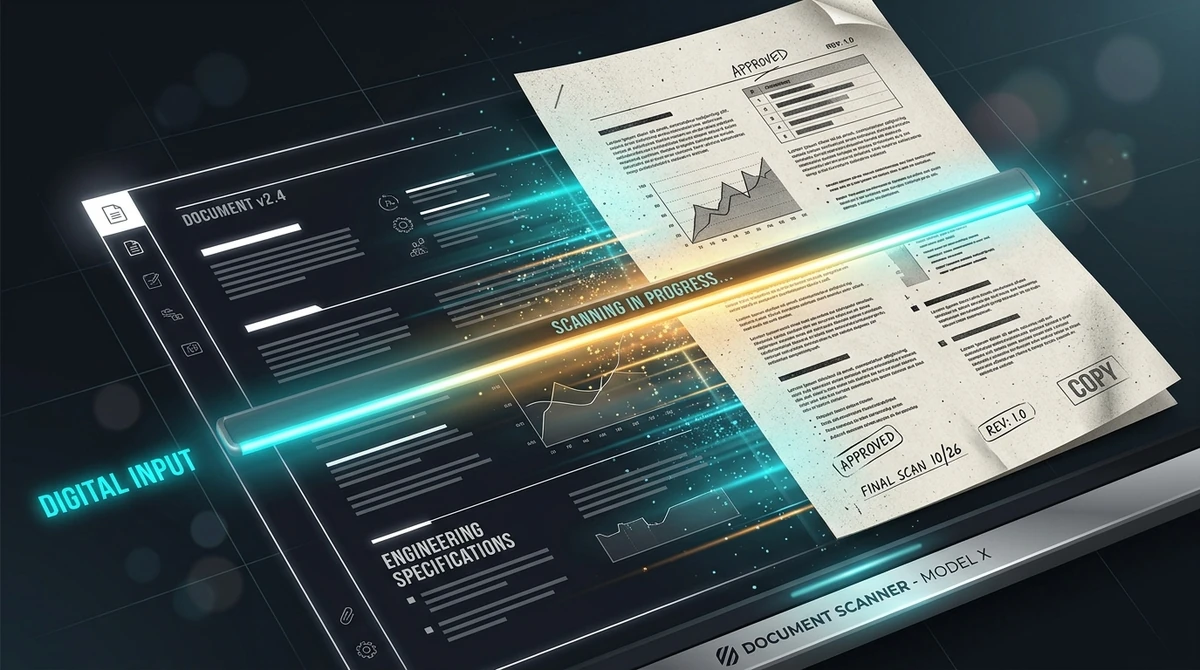
For å få en digital PDF til å se ut som et fysisk skannet papirdokument uten skriver eller skanner, kan du bruke det gratis Skannereffekt-verktøyet fra AZ2PDF. Det forvandler skarpe digitale sider til naturtro fotokopier ved å simulere papirfibre, liten vinkelskjevhet og gråtonekontrast i sikkert RAM-minne.
- Slutt på utskrift og manuell skanning: Spar papir, dyr tonerkassett og tid ved å slippe å oppsøke en fysisk kopimaskin.
- Ekte fysiske særtrekk: Simulerer automatisk skjevhet fra arkmateren (0,3° til 1,2°), papirfiberstruktur, optisk kantuskarphet og kopikontrast.
- 100 % gratis og konfidensielt: Behandles sikkert i flyktig minne (RAM) uten lagring på disk, skjulte avgifter eller vannmerker.
- Profftips for arbeidsflyten: Flat ut interaktive skjemafelt og digitale signaturer på forhånd for å sikre et helhetlig og overbevisende resultat.
Hvorfor digitale dokumenter av og til må se skannet ut
I moderne, papirløse arbeidsmiljøer opprettes nesten ethvert dokument som en feilfri digital fil. Vi forfatter avtaler i Word, lager fakturaer i regnskapsprogrammer og eksporterer dem direkte som knivskarpe vektor-PDF-er. Disse digitale originalene er geometrisk plettfrie: bokstavene forblir skarpe uansett forstørrelse, margene er fullstendig parallelle og bakgrunnen er blendende hvit.
I møte med offentlige etater, domstoler, banker og forsikringsselskaper kan denne digitale perfeksjonen likevel skape uventede forsinkelser. Mange instanser krever uttrykkelig innsending av en skannet kopi av papirdokumentet. Når saksbehandlere mottar en ren vektorfil, oppstår av og til tvil om avtalen faktisk har vært fysisk gjennomgått og undertegnet for hånd.
For å tilfredsstille slike stive formkrav har fagfolk lenge måttet ty til den tungvinte utskrifts- og skannerutinen:
- Åpne den digitale kontrakten på PC-en.
- Skrive den ut på papir under forbruk av dyr toner.
- Gå bort til skanneren eller kontorkopimaskinen.
- Mate arkene gjennom arkmateren for å skanne dem inn som PDF på nytt.
- Sende filen tilbake til datamaskinen før den kan leveres.
Denne arbeidsmåten sløser med miljøet, kaster bort tid og er nærmest ugjennomførlig på hjemmekontor eller reise uten skannerutstyr. Moderne dokumentteknologi lar deg omgå den fysiske skriveren fullstendig. Ved å simulere optikken og de mekaniske avvikene i en ekte skanner kan du gi en hvilken som helst fil et overbevisende skannet utseende med noen få klikk.
Få frem den naturlige papirteksturen med AZ2PDF Skannereffekt-verktøyet. Det tilfører papirfibre, lett skjevhet og klassisk kopikontrast direkte i nettleseren.
Fysikken bak en autentisk skanning: Det som gir papir liv
For at en simulert skanning skal virke ekte og ikke som et dårlig fotofilter, må man kjenne til de fysiske prosessene som oppstår når et papirark glir over glassplaten på en skanner. Maskiner produserer ikke rene vektorer, men fanger friksjonen, optikken og overflaten i materialet.
En god skannereffekt gjenskaper fire fysiske hovedfaktorer:
1. Mekanisk mikrorotasjon (Ujevn mating fra gummirullene)
Når den automatiske dokumentmateren (ADF) trekker et ark over sensorlisten, griper gummirullene aldri med millimeterpresis symmetri. Den ene rullen tar tak i papirfibrene en brøkdel av et millisekund før den andre. Dette fører til at papiret mates inn med en svak vinkel på 0,3° til 1,2°. Rettvinklede tekster på nøyaktig 90° avslører digital opprinnelse; en svak helning gir arket et ekte preg.
2. Struktur i cellulosefibre og papirkorn
Vanlig kopipapir lages av presset tremasse. Under mikroskop er overflaten ujevn. Når skannerens LED-lampe belyser arket fra en vinkel, kaster ujevnhetene bittesmå skygger. Ved å simulere denne kornstrukturen endres den skarpe hvite skjermbakgrunnen til den lune, matte tonen som kjennetegner ekte papir.
3. Optisk linsemykgjøring (Lysbrytning i CCD- og CIS-sensorer)
Dataskjermer viser skrifttyper ved hjelp av sylskarpe vektorkonturer. Skannere fanger derimot sidene via linser, speil og prismer rettet mot sensorrekker. Lysbrytning og glassreflekser myker opp ytterkantene på bokstavene. Denne tilpassede mykheten fjerner det harde digitale preget uten å svekke lesbarheten.
4. Dynamisk fotokopikontrast og gråtoneskifte
Når toner presses inn i papiret, fester det seg i fibrene. Programvaren i skanneren bruker en markant kontrastterskel for å skille tekst fra bakgrunn, noe som forsterker sortfargen og visker ut svake gråtoner. Å gjenskape denne kurven gir det velkjente uttrykket fra klassiske kopimaskiner.
Slik får du en PDF til å se skannet ut på nett i 3 trinn
Du slipper å installere tunge bildeprogrammer eller kjøpe dyre lisenser. Hele prosessen foregår direkte i nettleseren:
Trinn 1: Velg det digitale PDF-dokumentet
Gå inn på skannereffekt-verktøyet i nettleseren på PC eller mobil. Dra og slipp PDF-filen inn i opplastingsfeltet, eller velg filen fra harddisken. Du trenger ikke opprette brukerkonto.
Trinn 2: Automatisk simulering av skanneregenskaper
Når filen er lastet inn, analyserer motoren sideoppsettet. Vektorinnhold gjøres om til høyoppløselige rasterbilder, det legges på en naturlig vinkelskjevhet, papirstruktur legges over bakgrunnen og kontrasten tilpasses til et nivå tilsvarende 150 til 300 DPI.
Trinn 3: Last ned den skannede PDF-en
Trykk på nedlastingsknappen for å lagre dokumentet på enheten din. Dokumentet ser nå ut som en ekte skanning, klart for innsending til myndigheter eller samarbeidspartnere, helt uten vannmerker.
Har du behov for andre justeringer, kan du benytte AZ2PDFs øvrige gratis nettverktøy for å slå sammen, komprimere eller beskytte dokumentene dine.
Praktiske bruksområder for skannereffekten
Å etterligne en papirskanning er mer enn en visuell gimmick; det løser konkrete utfordringer i hverdagen:
1. Møte krav i offentlige portaler og rettslige instanser
Mange saksbehandlingsportaler hos offentlige myndigheter og forsikringsselskaper forutsetter skannede papirer. Innsending av en ren digitalfil kan føre til manuell ekstraoppfølging. Skannet utseende sikrer smidig godkjenning.
2. Enhetliggjøring av sammensatte anbud og sakspapirer
Når man setter sammen et anbud eller en saksmappe, kombinerer man ofte dokumenter fra ulike kilder: gamle skannede bevis blandet med nye Word- og Excel-utskrifter. Denne forskjellen virker uryddig. Å gi hele mappen en enhetlig skannereffekt skaper et helhetlig og profesjonelt inntrykk.
3. Gi digitalt signerte avtaler økt tyngde
Selv om digitale signaturer er fullt gyldige, foretrekker enkelte tradisjonelle parter utseendet til en signatur på papir. Skannereffekten smelter signaturen naturlig sammen med papirfibrene, som om den var skrevet for hånd med penn.
4. Vintageuttrykk og kreative dokumentrekvisitter
Designere og forfattere har ofte behov for å gjenskape troverdige historiske notater eller avisutklipp. Skannereffekten gir den rette papirteksturen og kontrasten.
5. Enkel sperre mot direkte tekstkopiering
Siden skannereffekten gjør om vektortekst til et samlet rasterbilde, blokkeres enkel markering og kopiering av råtekst. Dette fungerer som en enkel grunnbeskyttelse for prislister eller brosjyrer.
For å forsterke kopimaskinpreget kan du også konvertere filen til ren monokrom gråtone for å fjerne uønskede fargeskjær.
Nyttige proff-arbeidsflyter: Optimalisering og klargjøring
For å sikre best mulig visuell kvalitet og problemfri deling, anbefales det å kombinere effekten med disse trinnene:
1. Flat ut interaktive skjemaer og signaturer først
Før du legger skannereffekt på utfyllbare skjemaer eller avtaler, bør skjemafelter (AcroForms) og vektorsignaturer flates ut (Flatten) til statiske grafikkelementer. Hvis feltene forblir aktive, kan konverteringen føre til uregelmessigheter. Utflating låser innholdet til siden slik at papirtekstur og helning virker jevnt over hele arket.
2. Komprimer skannede dokumenter for e-postsending
Fordi sidene gjøres om til høyoppløselige bilder (150 til 300 DPI), blir filstørrelsen større enn for en lett vektor-PDF. For dokumenter med mange sider som skal sendes per e-post med grenser på 10 MB eller 25 MB, fjerner en etterfølgende PDF-komprimering overflødig vekt uten at skriften blir uklar.
3. Bruk optisk tegngjenkjenning (OCR) for å bevare søkefunksjon
Når teksten gjøres om til bilde, forsvinner den direkte søkbarheten. Hvis du vil ha papirfølelsen, men likevel kunne søke etter nøkkelord (Ctrl+F), kjører du filen gjennom et OCR-verktøy etterpå. Det legger et usynlig tekstlag under bildet som forener papirpreg med digital søkbarhet.
For å fjerne fargefeil og etterligne tradisjonelle kopimaskiner anbefales også en overgang til ren gråtone.
Metodesammenligning: Nettverktøy, fysisk utskrift og mobilapper
Dersom du ønsker et skannet utseende, finnes det tre vanlige fremgangsmåter:
Alternativ 1: Nettleserbasert simulering (AZ2PDF)
Den raskeste, reneste og mest kostnadseffektive løsningen. Behandlingen skjer direkte i nettleseren ved hjelp av bildealgoritmer. Du oppnår naturlig helning, papirkorn og kontrast uten skriver, uten papiravfall og med støtte for alle enheter.
Alternativ 2: Fysisk utskrift og ny skanning
Den tradisjonelle måten sikrer fysisk ekthet, men koster papir og dyr toner, samt krever tilgang til kontormaskiner. Dårlig vedlikeholdte skannere kan dessuten gi skjemmende striper og støvflekker.
Alternativ 3: Fotografering med mobilapp
Å ta bilde av en skjerm eller et ark med telefonen gir ofte trapesformet fortegning, ujevne skygger og reflekser. Mange gratisapper legger dessuten til skjemmende vannmerker.
Personvern og sikkerhet: Sikker behandling i flyktig RAM
Filer som gis skannet utseende inneholder ofte sensitive opplysninger: arbeidskontrakter, taushetserklæringer (NDA), økonomiske oversikter eller passkopier. Beskyttelse av disse dataene er en absolutt forutsetning.
AZ2PDF bygger på et prinsipp om streng dataisolasjon. Filen din håndteres utelukkende i et midlertidig RAM-minne og leveres direkte tilbake til enheten din etter fullført prosess.
Dokumentene lagres aldri permanent på harddisk, leses ikke og deles ikke med andre. Så snart nedlastingen avsluttes, fjerner automatiske sletterutiner alt midlertidig minne.
Tilpass og behandle dokumentene dine trygt med AZ2PDFs komplette utvalg av gratis nettbaserte PDF-verktøy, der brukersikkerhet alltid har førsteprioritet.
Feilsøking av vanlige utfordringer ved skannersimulering
Hvis resultatet krever litt finpuss etter første forsøk, bør du vurdere disse rådene:
1. Teksten virker litt for uskarp til å være behagelig å lese
Den optiske mykgjøringen skal gi et ekte preg uten å ødelegge lesbarheten. Hvis originalen hadde svært små bokstaver (under 6 pt), velger du en høyere DPI-innstilling for å holde detaljene tydelige.
2. Filstørrelsen blir for stor for e-postvedlegg
Bildesider krever mer plass. Kjør dokumentet gjennom et PDF-komprimeringsverktøy eller gjør om til gråtoner for å fjerne overflødige fargekanaler.
3. Vinklingen kutter litt av skriften i ytterkanten
Dersom teksten i originaldokumentet lå helt ute ved kanten (nullmarg), kan den svake rotasjonen berøre de ytterste bokstavene. Legg til en sikkerhetsmarg på 5 mm i kildefilen før du kjører effekten.
Tilpass og behandle dokumentene dine trygt med AZ2PDFs komplette utvalg av gratis nettbaserte PDF-verktøy, der brukersikkerhet alltid har førsteprioritet.
❓ Ofte Stilte Spørsmål (FAQ)
Ja. Med det gratis Skannereffekt-verktøyet fra AZ2PDF kan du gjøre om enhver digital vektor-PDF til et realistisk skannet dokument direkte i nettleseren. Det legger automatisk til en liten skjevhet, papirstruktur, optisk kantavrunding og fotokopikontrast i løpet av sekunder.
Relaterte Artikler om Emnet
Lær mer om profesjonell sideorganisering og dokumenthåndtering.

Flate ut PDF-skjemaer og merknader permanent
Lær hvordan du flater ut redigerbare PDF-skjemafelt, avmerkingsbokser, signaturer og merknader til faste utskriftslag. Forhindre manipulering sikkert.

Hvordan reparere ødelagte PDF-filer på nett (gratis og sikkert)
Lær hvordan du gratis reparerer skadede eller uleselige PDF-filer på nett. Gjenoppbygg ødelagte xref-tabeller og få sikker tilgang til dokumentene dine.

Hvordan oppdage og fjerne blanke sider fra skannede PDF-filer på nett (gratis)
Lær hvordan du automatisk oppdager og fjerner blanke sider fra skannede PDF-filer på nett helt gratis. Bli kvitt tomme tosidige ark uten tap av kvalitet.

Hvordan konvertere PDF til ISO-standardisert PDF/A for langtidsarkivering
Lær hvordan du konverterer PDF-dokumenter til ISO 19005-kompatibel PDF/A på nett gratis. Bygg inn skrifttyper, standardiser ICC-fargeprofiler og sikre varig bevaring.

Hvordan komprimere en PDF uten tap av kvalitet (Gratis & Raskt)
Lær hvordan du reduserer størrelsen på PDF-filene dine med opptil 85 % for e-post og opplasting uten uklar tekst eller pikslete bilder. 100 % privat i nettleseren.

Slik sladder du sensitiv informasjon i PDF permanent og gratis (Ekte sladding)
Lær hvordan du sladder og sletter hemmelig tekst, fødselsnummer og bankkontoer i PDF-filer på nett gratis. Permanent fjerning av bytestrømmer uten Acrobat.