Hvordan oppdage og fjerne blanke sider fra skannede PDF-filer på nett (gratis)
Direkte Svar & Hovedpunkter
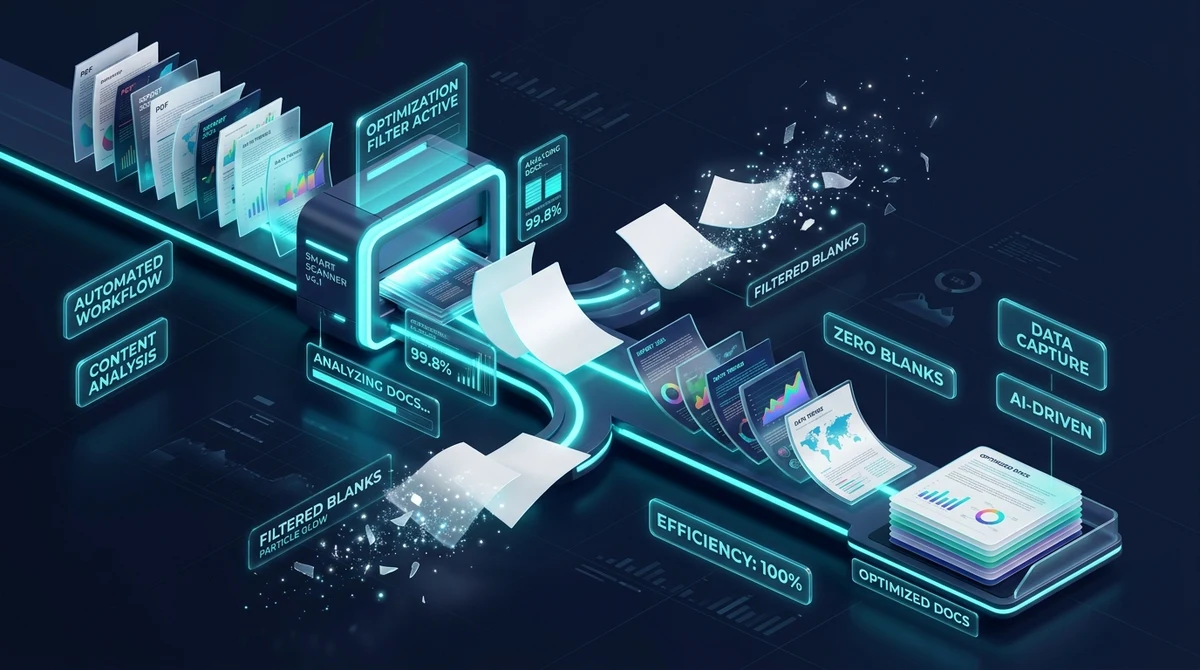
For å fjerne blanke sider fra en skannet PDF gratis på nett bruker du det automatiske optimaliseringsverktøyet til AZ2PDF. Motoren analyserer blekktetthet og vektorobjekter for å identifisere og fjerne tomme tosidige ark umiddelbart, og gjenoppretter dokumentet uten å rekomprimere sidene eller lagre konfidensielle opplysninger.
- Smart totrinnsdeteksjon: skiller presist mellom ekte tomme ark og skannerstøv, stansehullskygger og gjennomslag fra tynt papir.
- Tapsfri ISO 32000-struktur: gjenoppbygger sidetreet og kryssreferansetabellen (XRef) uten å forringe vektorfonter eller bildedetaljer.
- 100 % gratis uten vannmerker: ubegrenset dokumentrensing uten dyre abonnementer, betalingsmurer eller påførte reklamemerker.
- Strenge personvernrutiner i RAM: alle filer behandles utelukkende i flyktig minne og slettes permanent etter 5 minutter av en bakgrunnsprosess.
Hvorfor tosidige skannere lager irriterende blanke sider i PDF-dokumenter
Alle som håndterer dokumenter på kontor, advokatkontorer, helseinstitusjoner eller skoler kjenner til frustrasjonen: man legger en bunke papirer i dokumentmateren (ADF) på multifunksjonsmaskinen, slår på tosidig skanning for å sikre at ingen påskrifter på baksiden går tapt, og starter skanningen.
Når PDF-filen åpnes, sitter man igjen med et uoversiktlig og oppblåst dokument: hver enkeltstående faktura, kvittering eller brev genererer et helt hvitt ark like etterpå. En bunke på 50 sider vokser plutselig til 100 sider, der halvparten er fullstendig tomme.
Disse unødvendige blanke sidene fører med seg praktiske ulemper:
- Sløsing med papir og tonerkostnader: Utskrift av et urenset dokument bruker ekstra ark og øker utskriftskostnadene for sider som ikke inneholder noe som helst.
- Avvisning i offentlige portaler: Domstolenes elektroniske innleveringssystemer, anbudsportaler og bankenes lånesystemer avviser ofte dokumenter med uordnede eller unummererte blanke sider.
- Uprofesjonelt inntrykk: Å sende et avtaleforslag eller en årsrapport full av tomme sider gir et uryddig inntrykk overfor forretningsforbindelser.
- Tidkrevende manuell sletting: Å bla gjennom 200 sider for manuelt å merke og slette titalls blanke sider stjeler tid og skaper fare for at man ved et uhell sletter en viktig signaturside.
For å rydde opp raskt og effektivt kan du benytte AZ2PDF-verktøyet for å fjerne blanke sider, som skanner pikselmatrisen automatisk og kutter ut tomme ark uten kvalitetsforringelse.
Den tekniske utfordringen: hvorfor enkle programmer ikke oppdager skannede tomme ark
For å forstå hvorfor enkle PDF-programmer ofte sliter med å rydde opp i skannede dokumenter, må man skille mellom to ulike typer blanke sider i PDF-standarden:
1. Digitalt opprettede blanke sider
Når et tekstbehandlingsprogram som Word eller LaTeX legger til en tom side, er den interne koden minimal. I henhold til ISO 32000 har sidens innholdsstrøm en størrelse nær 0 byte, uten tekstinstruksjoner eller skrifttypekoblinger. Å fastslå at siden er tom er en triviell oppgave for enhver programvare.
2. Fysisk skannede blanke sider
Et skannet tomt ark er derimot aldri tomt på binært nivå. Når den optiske sensoren leser et hvitt papirark, produserer den et høyoppløselig rasterbilde (ofte 300 DPI med flere millioner piksler) og pakker det inn i et XObject-bildeordbok.
Dessuten har fysisk papir og skannerglass alltid mikroskopiske feil som skaper visuell støy:
- Glass-støv og riper: Små støvkorn på glassplaten lager mørke enkeltpiksler.
- Mateverk og kantskygger: Gummiruller og papirkanter kaster svake grå striper langs margene.
- Blekkgjennomslag (bleed-through): På tynt papir (f.eks. kvitteringer eller gjennomslagspapir) skinner skriften på forsiden gjennom til baksiden.
- Stansehull og stifteskygger: Arkivhull danner mørke sirkler som enkle programmer mistolker som grafiske elementer.
Primitiv programvare som kun ser på filstørrelse eller krever 100 % hvitt feiler i å fjerne disse sidene, eller sletter feilaktig ekte sider med lyse blyantnotater. AZ2PDFs intelligente motor kombinerer tekststrømanalyse med adaptiv luminansterskel for å overse mekanisk støy og kun slette ekte tomme sider.
Fjern blanke sider fra enhver PDF i 3 enkle trinn
Oppryddingen på AZ2PDF tar bare noen få sekunder på PC, nettbrett eller mobiltelefon:
Trinn 1: Last opp den skannede PDF-filen
Dra og slipp filen i opplastingsfeltet eller velg filen fra enheten din. Dokumentet lastes inn direkte i minnet uten ventetid.
Trinn 2: La motoren analysere og fjerne tomme sider
Systemet går gjennom hele dokumentet, analyserer vektorstrømmer og beregner pikseltettheten for å isolere tomme sider fra tosidig skanning. Sider med innhold beholdes urørt.
Trinn 3: Last ned den ferdig rensede PDF-en
Trykk på Last ned for å lagre det ryddige dokumentet, med bevart skarphet og opprinnelig bildeoppløsning, uten vannmerker eller skjulte kostnader.
Bak kulissene: tapsfri reindeksering av sidetreet etter ISO 32000-standarden
Enkelte lavkvalitets nettsider gjør om hele PDF-en til JPEG-bilder for så å sette dem sammen igjen, noe som gjør teksten uklar og filen unødvendig stor. AZ2PDF foretar en tapsfri strukturendring:
- Direkte endring i sidetreordboken: PDF-en er bygget opp som et hierarkisk tre. Når en tom side oppdages, kobler motoren ut noden i
/Kids-listen og justerer/Count-verdien i overordnet node uten å røre de bevarte sidene. - Nøyaktig omberegning av kryssreferansetabellen (XRef): Byte-posisjoner for alle gjenværende objekter regnes ut på nytt, noe som sikrer full kompatibilitet med Adobe Acrobat og moderne nettlesere.
- Null reduksjon av bildekvalitet: Tekniske tegninger, fotografier og vektorfonter beholder 100 % av originalens kvalitet.
Praktiske situasjoner: når automatisk fjerning av blanke sider sparer verdifull tid
Å fjerne overflødige blanke ark er et uunnværlig steg for dokumentkvalitet i mange fagfelt:
1. Rettssaker og juridisk dokumentinnlevering
Advokater skanner store saksmapper med bevis. Å levere ryddige dokumenter uten blanke sider tilfredsstiller domstolenes formatkrav og gir god oversikt for dommerne.
2. Månedlig regnskapsføring og bilagsarkiv
Økonomiavdelinger skanner fakturaer og kvitteringer. Ved å fjerne blanke baksider sparer man lagringsplass og forenkler revisjonen.
3. Eiendomsmegling og lånesøknader
Lånedokumenter inneholder lønnslipper og skjøter. Å redusere antall sider sikrer at dokumentet overholder filstørrelsesgrensene i bankenes portaler.
4. Akademiske avhandlinger og bokskanning
Ved skanning av lærebøker skaper blanke skilleark forstyrrelser i leserytmen på lesebrett. Fjerning av disse gir en jevn digital leseopplevelse.
Sammenligning av metoder: nettleserbehandling i RAM vs Acrobat vs manuell sletting
En vurdering av alternativene gjør det lettere å finne den mest effektive metoden:
Valg 1: Moderne nettleserbehandling i RAM (AZ2PDF)
Krever ingen programvareinstallasjon og virker på Windows, macOS, Linux, iOS og Android. Helt gratis, uten volumbegrensninger, uten vannmerker og med automatisk sletting etter 5 minutter for optimalt personvern.
Valg 2: Skrivebordsprogramvare (Adobe Acrobat Pro)
Innholdsrik, men krever et kostbart årsabonnement. Oppsett av automatiske Preflight-regler for å slette blanke sider er dessuten vanskelig for vanlige brukere.
Valg 3: Manuell sletting side for side
Greit nok for 3-4 sider, men uoverkommelig for 100 sider der øyetretthet øker sjansen for å slette viktige sider med underskrifter.
Personvern først: hvorfor flyktig minne beskytter konfidensielle dokumenter
Skannede dokumenter inneholder ofte sensitive opplysninger som fødselsnummer, bankinformasjon og forretningshemmeligheter. AZ2PDF er bygget med kompromissløs sikkerhet:
- Ingen permanent disklagring: Dokumentene bearbeides utelukkende i det flyktige RAM-minnet og lagres aldri på fysiske harddisker.
- Automatisk 5-minutters sletting: En bakgrunnsprosess tømmer de midlertidige minneområdene fullstendig innen 5 minutter etter at oppgaven er fullført.
- Ingen AI-trening eller tredjepartsdeling: Filene dine blir verken analysert, delt eller brukt til å trene maskinlæringsmodeller.
- Fullstendig anonymt: Du slipper å oppgi e-postadresse, passord eller kortopplysninger for å bruke tjenestene.
Tilknyttede arbeidsflyter: neste steg for å optimalisere det rensede dokumentet
Når de blanke sidene er borte, kan du dra nytte av andre verktøy for å ferdigstille filene dine:
- Komprimer tunge skannede PDF-er: Reduser filstørrelsen med inntil 85 % med komprimeringsverktøyet uten at teksten blir utydelig.
- Roter sider som ligger feil vei: Få rett orientering på ark som ble matet inn feil vei i skanneren.
- Slå sammen flere skannepartier: Samle oppdelte skanninger til ett helhetlig PDF-dokument med sammenslåingsverktøyet.
- Slett bestemte sider med innhold: Fjern overflødige kladdeark eller duplikater med AZ2PDF-verktøyet for å slette sider.
- Signer og legg til notater: Påfør elektronisk signatur eller merknader i PDF-redigereren.
Hold arkivene dine ryddige og profesjonelle med de gratis nettverktøyene fra AZ2PDF, med lynrask nettleserhastighet og fullt vern om dine data.
Ofte stilte spørsmål (FAQ)
Her finner du konsise svar på vanlige spørsmål om automatisk deteksjon og sletting av blanke sider i PDF-dokumenter:
❓ Ofte Stilte Spørsmål (FAQ)
Ja, verktøyet er 100 % gratis, har ingen bruksgrenser, krever ingen registrering og legger aldri til vannmerker på filene dine.
Relaterte Artikler om Emnet
Lær mer om profesjonell sideorganisering og dokumenthåndtering.

Hvordan redigere en PDF på nett uten Adobe Acrobat (Gratis og Trygt)
Lær hvordan du endrer PDF-tekst, setter inn signaturer, kommenterer og sladder sensitive data uten kostbart Adobe Acrobat-abonnement.

Hvordan komprimere en PDF uten tap av kvalitet (Gratis & Raskt)
Lær hvordan du reduserer størrelsen på PDF-filene dine med opptil 85 % for e-post og opplasting uten uklar tekst eller pikslete bilder. 100 % privat i nettleseren.

Hvordan konvertere PDF til Word uten å miste formatering (Gratis)
Lær hvordan du konverterer PDF-dokumenter til redigerbare Word DOCX-filer uten ødelagte fonter, forskjøvne tabeller eller tekstbokser. Raskt og 100 % privat.

Hvordan konvertere Word til PDF uten å miste formatering (Gratis og Sikkert)
Lær hvordan du gjør om Word DOCX- og DOC-dokumenter til standardiserte PDF-filer med låste fonter, intakte marger og uten linjeforskyvning. Raskt, gratis og 100 % privat.

Slik slår du sammen PDF-filer til ett dokument på nett (Gratis & Sikkert)
Lær hvordan du kombinerer flere PDF-filer til ett ryddig dokument på nett uten Adobe Acrobat. Raskt, gratis og trygt uten kvalitetstap.

Hvordan dele opp PDF-sider i separate dokumenter (Gratis og Sikkert)
Lær hvordan du deler PDF-filer i separate dokumenter eller henter ut bestemte sideintervaller på nett uten Adobe Acrobat. Raskt, gratis og fullstendig privat.