Dele opp PDF til plakatutskrift (gratis 2x2-veiledning på nett)

Direkte Svar & Hovedpunkter
Et verktøy for å dele PDF-plakater er en dokumentteknisk løsning som deler store PDF-sider inn i et rutenett av utskrivbare standardark, for eksempel et 2x2-oppsett med A4- eller US Letter-sider. Det beregner CropBox-koordinatene i PDF-filen på nytt slik at vanlige skrivere kan skrive ut høyoppløselige deler som settes sammen til store plakater uten kostbare storformatplottere eller Adobe Acrobat-abonnement.
- 100 % gratis på nett: Del store tekniske tegninger, kart og plakater inn i utskriftsklare ark uten kostnader, kontoer eller vannmerker.
- Tapsfri vektorpresisjon: Bruker PDF-formatets opprinnelige CropBox-geometri til å dele sider uten pikselering, slik at CAD-linjer og liten tekst forblir sylskarpe.
- 4-kvadrantoppsett (2x2): Deler hver store side i 4 standardark (Oppe-Venstre, Oppe-Høyre, Nede-Venstre, Nede-Høyre) tilpasset vanlige A4- eller Letter-skrivere.
- Viktig utskriftsinnstilling: Velg alltid 'Faktisk størrelse' (100 % skala) i utskriftsdialogen for å hindre uønsket krymping og skjevheter i skjøtene.
Utfordringen med å skrive ut storformat-PDF-er på vanlige skrivere
Ingeniører, arkitekter, lærere, arrangører og designere arbeider daglig med store digitale dokumenter. Enten du gransker en A1-byggetegning, et koplingsskjema eller forbereder en plakat til en konferanse, sørger vektor-PDF-er med høy oppløsning for feilfri visning på skjermen.
Utfordringen starter når du trenger en fysisk utskrift på papir. Vanlige kontor- og hjemmeskrivere støtter kun standardstørrelser: primært ISO A4 (210 x 297 mm) eller US Letter (8,5 x 11 tommer). Dedikerte storformatplottere for A0- eller A1-ruller koster titusenvis av kroner og opptar mye plass. Å bestille enkeltutskrifter fra trykkeri medfører ofte høye minstebeløp og ventetid.
Hvis du sender en A2- eller A1-tegning direkte til en vanlig skriver, vil skriverdriveren automatisk krympe innholdet ('Tilpass til utskriftsområde'). Hele tegningen klemmes inn på ett enkelt A4-ark: tynne CAD-linjer på 0,25 punkt flyter sammen, målsettinger blir uleselige og detaljer forsvinner. Løsningen er ruteutskrift (tile printing): å dele den store siden inn i et symmetrisk rutenett av vanlige ark som kan skrives ut på en vanlig skriver og tapes sammen manuelt.
Skriv ut store tekniske tegninger, bannere og undervisningsplakater på vanlige skrivere med AZ2PDF PDF-plakatutskriftsverktøyet, som deler store design opp over flere standardark med nøyaktige skjøteanvisninger.
Slik fungerer oppdeling i rutenett: CropBox-mekanismen
Forståelse av hvordan et PDF-dokument definerer sidegeometri forklarer hvorfor digital deling er overlegent bildebeskjæring. I henhold til ISO 32000-standarden for PDF er en side ikke et statisk pikselbilde, men en objektsamling definert av nøyaktige koordinatbokser.
MediaBox angir mediets fysiske yttergrenser. CropBox definerer det synlige og utskrivbare arealet på siden. Enkle nettverktøy gjør ofte dokumentet om til piksler på 72 eller 150 DPI, noe som gir taggete linjer, uskarp skrift og store filer.
AZ2PDF benytter en tapsfri vektormetode: kildesiden dupliseres til fire etterfølgende sideobjekter, og systemet beregner nøyaktig midtpunktene horisontalt og vertikalt ut fra den opprinnelige MediaBoxen:
- Kvadrant 1 (Oppe-Venstre): Beskjærer synlig område fra venstre kant til horisontalt midtpunkt, og fra vertikalt midtpunkt til toppkant.
- Kvadrant 2 (Oppe-Høyre): Beskjærer synlig område fra horisontalt midtpunkt til høyre kant, og fra vertikalt midtpunkt til toppkant.
- Kvadrant 3 (Nede-Venstre): Beskjærer synlig område fra venstre kant til horisontalt midtpunkt, og fra bunnkant til vertikalt midtpunkt.
- Kvadrant 4 (Nede-Høyre): Beskjærer synlig område fra horisontalt midtpunkt til høyre kant, og fra bunnkant til vertikalt midtpunkt.
Fordi kun CropBox-verdiene oppdateres uten at innholdet gjøres om til piksler, bevares alle skrifttyper, CAD-linjer og vektorelementer i 100 % opprinnelig kvalitet. Du får en perfekt vektor-PDF delt inn i fire utskriftsklare deler.
Hvordan dele en PDF for plakatutskrift på nett i 3 enkle trinn
Å forvandle store dokumenter til håndterbare utskriftsark tar noen få sekunder uten programvareinstallasjon:
- Last opp storformat-PDF-en: Dra og slipp plantegningen, diagrammet eller plakaten i opplastingsfeltet, eller velg filen fra datamaskinen eller telefonen.
- Automatisk ruteberegning: Serveren analyserer MediaBox-dimensjonene umiddelbart og deler hver side i et 2x2-rutenett med fire standardark uten tap av grafikkvalitet.
- Last ned og skriv ut: Klikk på Last ned for å lagre den flersidige plakat-PDF-en. Filen inneholder fire utskrivbare sider for hver opprinnelige store side.
Tjenesten er fullstendig gratis: ingen registrering, ingen gebyrer, ingen filbegrensninger og ingen vannmerker.
Nødvendige skriverinnstillinger: Hvorfor 100 % skala og retning er avgjørende
Når den oppdelte filen er lastet ned, er innstillingene i utskriftsdialogen kritiske. Siden du skal montere flere fysiske ark sammen, vil ethvert avvik i skalering føre til at linjene ikke møtes i skjøtene.
Kontroller disse innstillingene før du starter utskriften:
- Velg 'Faktisk størrelse' eller 100 % skala: Velg aldri 'Tilpass til side'. Skrivere krymper ofte sider med 5-8 % for å sikre marger for papirmatingsrullene, noe som forskyver skjøtene. 100 % sikrer nøyaktig samsvar i millimeter.
- Kontroller sideretningen: Når et liggende dokument deles i fire, får hvert delark som regel stående format. Sett skriveren til 'Roter og sentrer automatisk'.
- Bruk høy utskriftskvalitet: For tegninger med tynne linjer eller liten tekst, endre fra Kladd/Normal til Høy kvalitet for maksimal kontrast og skarphet.
- Skriv ut enkeltsidig (Simplex): Sjekk at tosidig utskrift er deaktivert. Hvert delark må ligge på et eget ark for å kunne settes sammen ved siden av hverandre.
Før du deler opp filen, bør du kontrollere at originaldokumentet har god nok oppløsning og skarphet til å tåle forstørrelse til plakatstørrelse.
Monteringsveiledning trinn for trinn: Renskjæring og nøyaktig sammenføyning
Nesten alle kontorskrivere har mekaniske hvite marger på 3-5 millimeter der framtrekkshjulene griper arket. Siden motivet går helt ut til kanten, må disse hvite stripene håndteres under monteringen.
Slik er fremgangsmåten profesjonelle bruker for en skjøtefri plakat:
- Legg arrene på et rent og flatt bord: Plasser de fire arkene i et 2x2-oppsett: ark 1 oppe til venstre, ark 2 oppe til høyre, ark 3 nede til venstre og ark 4 nede til høyre.
- Overlappmetoden: Ikke skjær bort de hvite kantene på alle fire sider. Bruk ett ark som overlappskant. Bruk en skarp tapetkniv og metallinjal på et skjæreunderlag, og skjær bort den høyre hvite margen på ark 1 og 3. La venstre marg på ark 2 og 4 være intakt som limkant.
- Tilpass den loddrette skjøten: Legg den renskårne kanten på ark 1 over den hvite margen på ark 2. Juster linjer og tekst nøyaktig. Fest skjøten midlertidig på forsiden med biter av maskeringstape.
- Gjenta for den vannrette skjøten: Skjær bort den nederste margen på øverste rad (ark 1 og 2) og legg den over toppmargen på nederste rad (ark 3 og 4).
- Fest permanent fra baksiden: Snu hele plakaten opp ned. Sett bred gjennomsiktig tape langs hele skjøtene på baksiden. Når baksiden er tapet, snur du plakaten og fjerner forsiktig den midlertidige tapen på forsiden.
Plakatoppdeling vs sideskalering vs N-Up-utskrift: Hovedforskjeller
Klargjøring av dokumenter innebærer ofte valg mellom ulike sidefunksjoner i AZ2PDF. Riktig verktøy gir optimal papirbruk og lesbarhet:
- Plakatdeling (Poster Splitting): Deler én stor side i fire utskrivbare deler. Ideelt for å forstørre tegninger på vanlige skrivere uten plotter.
- Sideskalering (Scale PDF): Endrer de fysiske målene på en side (f.eks. fra A3 til A4) i forholdet 1 til 1. Lær mer i vår veiledning om skalering av PDF-sider.
- N-Up-oppsett: Motsatsen til plakatdeling: samler 2, 4 eller flere sider på ett ark for å spare papir. Les vår guide for utskrift av flere sider på ett ark.
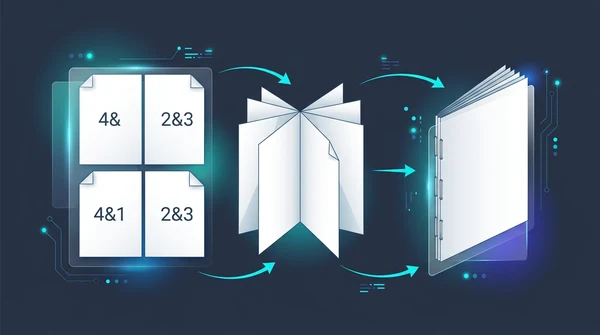
- Hefteutskyting (Booklet): Bytter om siderekkefølgen slik at brettede og stiftede ark danner et hefte. Se vår gjennomgang for å lage PDF-hefter.
- Beskjæring av marger (Crop PDF): Fjerner unødvendige hvite kanter og skjæremerker. Se vår veiledning for beskjæring av PDF-marger.
Personvern først: Sikker behandling i minnet med automatisk sletting
Byggetegninger, anbudsdokumenter og forskningsplakater inneholder ofte konfidensielle opplysninger. Systemet vårt følger strenge prinsipper for innebygd personvern (Privacy by Design):
- Kryptert TLS-overføring: All datatrafikk er beskyttet med moderne TLS-kryptering mot avlytting.
- Flyktig behandling i RAM: Dokumentbehandlingen skjer utelukkende i arbeidsminnet uten lagring på harddisker.
- Automatisk sletting etter 5 minutter: En automatisert bakgrunnsprosess fjerner alle behandlede filer etter fem minutter. Ingen har tilgang til dem.
- Ingen kommersiell utnyttelse eller AI-trening: Vi indekserer eller selger aldri dokumentene dine, og de brukes ikke til å trene kunstig intelligens.
Få tilgang til storformatutskrift på dine vanlige skrivere med den omfattende verktøykassen for storformat og PDF-behandling fra AZ2PDF, der personvern alltid er ivaretatt.
Ofte stilte spørsmål (FAQ)
Hvordan skriver jeg ut en stor PDF over flere ark uten Adobe Acrobat?
Du kan bruke det gratis nettverktøyet AZ2PDF Plakatdeler. Last opp PDF-filen din, så deler verktøyet automatisk hver side i et 2x2-rutenett med fire standardark. Last ned filen og skriv den ut på din vanlige skriver i 100 % faktisk størrelse.
Reduserer oppdeling til plakat kvaliteten på tekst eller streker?
Nei. AZ2PDF justerer de opprinnelige CropBox-grensene i PDF-strukturen uten å konvertere sider til piksler. Alle vektorlinjer, CAD-tegninger og skrifttyper beholder full skarphet uten tap.
Kan jeg bruke dette verktøyet til å skrive ut en A2- eller A3-tegning på A4-papir?
Ja. Ved å dele et A2- eller A3-ark i et 2x2-rutenett får du fire deler som passer A4 eller Letter. Når de settes sammen, danner de en plakat med fire ganger så stort areal som ett enkelt A4-ark.
Hvorfor blir det en hvit ramme rundt hvert utskrevne ark?
Vanlige skrivere krever en marg på 3-5 mm for framtrekkshjulene. For å unngå synlige skjøter skjærer du bare bort den hvite kanten på den ene siden før du taper arkene sammen.
Er plakatdelingsverktøyet til AZ2PDF virkelig gratis?
Ja, det er 100 % gratis. Det er ingen abonnementer, ingen registrering eller betalingskort påkrevd, og ingen vannmerker påføres dokumentene.
❓ Ofte Stilte Spørsmål (FAQ)
Du kan bruke det gratis nettverktøyet AZ2PDF Plakatdeler. Last opp PDF-filen din, så deler verktøyet automatisk hver side i et 2x2-rutenett med fire standardark. Last ned filen og skriv den ut på din vanlige skriver i 100 % faktisk størrelse.
Relaterte Artikler om Emnet
Lær mer om profesjonell sideorganisering og dokumenthåndtering.
Lage PDF-hefte til utskrift (gratis tosidig utskytning)
Lær hvordan du gjør om en PDF til et brettbart hefte for tosidig utskrift. Omorganiser sider for ryggstifting uten dyr programvare.

Hvordan skrive ut flere PDF-sider på ett ark (gratis N-Up-verktøy)
Lær hvordan du kombinerer 2, 4 eller flere PDF-sider på ett ark for utskrift og studiehefter. Spar papir, bevar vektorkvaliteten og behandle filer 100% gratis og privat.

Hvordan skalere PDF-sider på nett til standard papirstørrelser (gratis og skarpt)
Lær hvordan du skalerer PDF-sider til standardformater som A4, Letter og A3 gratis på nett. Unngå avkuttede utskriftskanter med 100% skarpe vektorer.

Beskjær PDF-marger og juster sidekanter på nett (Gratis)
Lær hvordan du beskjærer PDF-marger og fjerner svarte skanningskanter på nett gratis. Tilpass sider for Kindle eller fraktetiketter uten tap av kvalitet.

Hvordan konvertere flersidig PDF til én sammenhengende side (gratis online-verktøy)
Slå sammen flersidige PDF-dokumenter til én lang, vertikalt rullbar side. Fjern kunstige sideskift og behold skarp vektorkvalitet gratis i nettleseren.

Dele opp PDF etter filstørrelse eller sidetall (gratis på nett)
Lær hvordan du deler opp store PDF-filer i mindre deler basert på MB-størrelse eller sidetall gratis på nett. Del tunge dokumenter for e-post på sekunder.