Lage PDF-hefte til utskrift (gratis tosidig utskytning)
Direkte Svar & Hovedpunkter
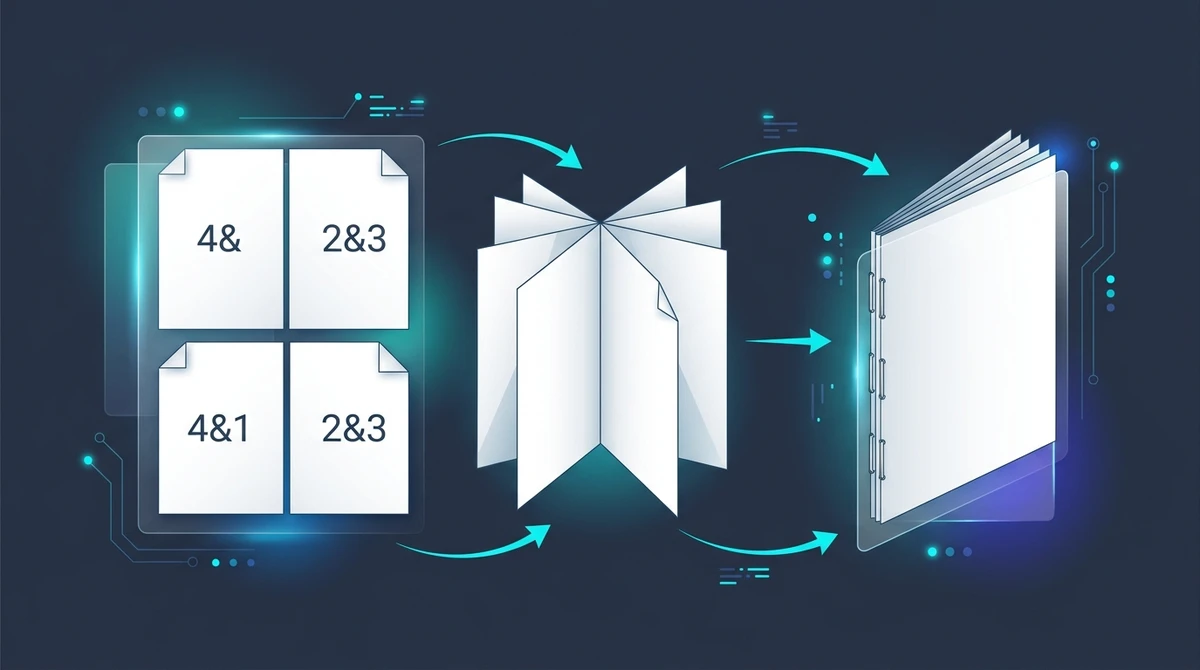
En PDF-heftemaker er et dokumentteknisk verktøy som omorganiserer sider i en PDF til utskytningsark (imposition). Dette gjør at vanlige tosidige skrivere kan produsere brettbare hefter der sidene følger nøyaktig numerisk rekkefølge etter bretting langs midtryggen og stifting.
- 100 % gratis i nettleseren: Gjør om et flersidig PDF-dokument til et brettbart hefte uten abonnement, programnedlasting eller vannmerker.
- Matematisk arksutskytning: Parer automatisk komplementære sider side om side på liggende ark for sammenhengende lesing etter bretting.
- Avgjørende tosidig innstilling: Still alltid inn skriveren på 'Vend på kortsiden' for å hindre at baksidene skrives ut opp-ned.
- Automatisk 4-sidersbalansering: Ryggstiftede hefter krever et sidetall delelig med 4; blanke sider settes inn automatisk ved behov.
Hvorfor hefteutskrift krever utskytning (og hvorfor vanlig utskrift feiler)
Enten du lager en brukerveiledning, et konsertprogram, en menighetsavis eller et kurshefte, gir det et ryddig inntrykk å gjøre et digitalt PDF-dokument om til et fysisk brettet hefte. Et ryggstiftet hefte er behagelig å lese og halverer papirforbruket sammenlignet med løse ark.
De fleste som prøver å skrive ut et hefte for første gang, opplever likevel skuffelse. Man åpner en PDF på 16 sider, slår på tosidig utskrift og sender filen til skriveren. Skriveren leverer åtte tosidige ark. Du bretter bunken på midten, stifter ryggen og åpner forsiden – bare for å oppdage full forvirring: side 2 er overfor side 15, side 3 er bak side 14 og leserekkefølgen stemmer ikke.
Dette skjer fordi standardutskrift er rent sekvensiell: side 1 skrives ut på forsiden av ark 1 og side 2 på baksiden. Men når du bretter sammenlagte ark på midten, kan ikke sidene på et fysisk ark følge etter hverandre. Første side må nødvendigvis dele ark med den aller siste siden.
I grafisk bransje kalles denne ordningen utskytning (signature imposition). Dette er den matematiske omorganiseringen av sidene på trykkarkene slik at alt faller på riktig plass etter tosidig utskrift, samling og midtbretting.
Med AZ2PDF Hefte-skaper kan du lage trykklare heftefiler direkte i nettleseren på få sekunder, helt gratis.
Matematikken bak hefteutskytning: Sidepar og arksekvens
Kjennskap til logikken bak utskytning gjør det trygt og forutsigbart å utforme egne publikasjoner.
1. 4-sidersregelen
Et fysisk ark har to sider: forside og bakside. Når du bretter arket på midten, oppstår to blader og fire leseflater:
- Flate 1: Forside, venstre halvdel (blir bakside eller innerside).
- Flate 2: Forside, høyre halvdel (blir forside eller tittelblad).
- Flate 3: Bakside, venstre halvdel.
- Flate 4: Bakside, høyre halvdel.
Hvert brettede ark gir nøyaktig 4 siders plass. Derfor må det totale sidetallet i et stiftet hefte alltid være et multiplum av 4 (som 4, 8, 12, 16, 20, 24, 28 eller 32 sider). Har dokumentet ditt 10 sider, legges det automatisk til 2 blanke sider for å nå 12.
2. Formelen for komplementære par
Hvordan pares sidene? For et hefte på 8 sider kreves 2 fysiske ark (8 / 4 = 2 ark):
- Ark 1 (Ytterark / Omslag): Utsiden har side 8 (bakside) til venstre og side 1 (forside) til høyre. Innsiden har side 2 til venstre og side 7 til høyre.
- Ark 2 (Innerark): Utsiden har side 6 til venstre og side 3 til høyre. Innsiden (midtoppslaget) har side 4 til venstre og side 5 til høyre.
På ethvert tosidig oppslag er summen av sidetallene alltid lik det totale sidetallet pluss én (T + 1). For 8 sider blir summen 9 (8 + 1 = 9, 2 + 7 = 9, 6 + 3 = 9, 4 + 5 = 9). For 16 sider er summen 17.
3. Ryggforskyvning (Paper Creep)
Når flere ark legges inni hverandre for et hefte på 24 eller 32 sider, gjør papirtykkelsen i ryggen at de innerste arkene stikker lenger ut enn omslaget. Dette kalles kryping eller ryggforskyvning (creep).
Når heftet renskjæres i forkant, blir yttermarginalene på de innerste sidene smalere. For hefter under 24 sider på 80 g/m² er forskjellen under 1 mm. For tykkere hefter bør du ha minst 12–15 mm innermarginal.
Slik lager du et utskriftsklart PDF-hefte på nett i 3 enkle trinn
Klargjøringen tar under et halvt minutt uten registrering:
Trinn 1: Last opp ditt flersidige PDF-dokument
Åpne Hefte-skaperen i nettleseren på PC eller mobil. Dra og slipp filen inn i opplastingsfeltet. Dokumentet leses inn i minnet umiddelbart.
Trinn 2: Automatisk utskytningsberegning
Verktøyet leser sidetallet, fastsetter arkbehovet og setter opp paresidene. Hvis sidetallet ikke er delelig med 4, fylles det ut med blanke sider bakerst. Tekster og grafikk beholdes med optimal skarphet.
Trinn 3: Last ned det ferdige PDF-heftet
Trykk på Behandle. På få sekunder er filen klar, der hver side representerer et liggende trykkark med to sider. Trykk Last ned for å lagre filen uten vannmerker.
Den gylne utskriftsregelen: Vending på kortsiden forklart
Under utskriften er det skriverinnstillingene som avgjør resultatet. Her unngår du feilen med opp-ned-sider.
Hvorfor vanlige dokumenter vendes på langsiden
Vanlige stående ark mates inn vertikalt. Du blar fra høyre til venstre som i en bok; rotasjonsaksen er langsiden. Derfor står skrivere som standard på Vend på langsiden (Long-Edge Binding).
Hvorfor hefter må vendes på kortsiden
En heftefil plasserer to stående sider ved siden av hverandre på et liggende ark (Landscape).
Brettebretten deler arkets bredde, som i liggende format er den korte dimensjonen. Lar du skriveren stå på 'Vend på langsiden', roteres arket om den lange horisontale aksen, og baksiden blir opp-ned. Du må velge Vend på kortsiden (Flip on short edge / Short-Edge Binding) for at begge sider skal stå riktig vei.
Manuell utskrift på skriver uten automatisk tosidig utskrift
Hvis skriveren ikke vender automatisk:
- Velg Kun odde sider i utskriftsdialogen og skriv ut.
- Ta ut papirbunken.
- Legg bunken tilbake i papirskuffen uten å snu retningen på overkanten.
- Velg Kun like sider og skriv ut.
- Arkene kommer ut ferdig parret for bretting og stifting.
For referansemateriell som ikke krever bretting i midten, kan du alternativt skrive ut flere sider på ett ark for å samle presentasjonslysbilder til økonomiske oversiktsark.
Papirstørrelser og geometri: ISO A4 brettet til A5 versus US Letter
Riktig papir gir harmoniske formater på det ferdige heftet.
1. Internasjonal ISO 216-standard (A4 brettet til A5)
I Norge og Europa bygger ISO-standarden på forholdet 1 til kvadratroten av 2 ($1 : \sqrt{2} \approx 1 : 1{,}4142$). Et A4-ark ($210 \times 297$ mm) brettet på tvers gir to A5-sider ($148 \times 210$ mm) med nøyaktig samme proporsjoner.
Dokumentet tilpasses uten forvrengning, noe som gjør det perfekt til hefter, sanghefter og manualer.
2. Nordamerikanske formater (US Letter brettet til Half-Letter)
I USA brukes US Letter ($8{,}5 \times 11{,}0$ tommer), som brettet gir Half-Letter ($5{,}5 \times 8{,}5$ tommer). AZ2PDF tilpasser margene automatisk.
3. Bretting og stifting
- Lage ryggbretten: Brett bunken samlet på midten og dra en linjal over bretten for å flate den ut.
- Ryggstifting: Bruk en langarmet stiftemaskin, eller åpne en vanlig maskin 180°, legg et viskelær under bretten, trykk stiften gjennom og bøy bena på baksiden for hånd. To stifter gir solid holdbarhet.
Hefteutskytning kontra N-Up-layout og sammenslåing: Velg riktig verktøy
Her er en oversikt over verktøyene:
1. Hefteutskytning (AZ2PDF Hefte-skaper)
Funksjon: Omorganiserer sider i arkpar (f.eks. s. 16 ved siden av s. 1) for tosidig utskrift og midtbretting.
Best til: Hefter, brosjyrer og programmer stiftet i ryggen.
2. N-Up flersideslayout (AZ2PDF N-Up-layout)
Funksjon: Plasserer sider i rutenett på et flatt ark (s. 1 og 2 på ark 1) uten omorganisering.
Best til: Lysark og notater for flat lesing.
3. Slå sammen PDF (AZ2PDF Slå sammen PDF)
Funksjon: Samler separate PDF-filer til ett dokument før hefteopprettelse.
Best til: Å samle forside, innhold og kapitler før hefteproduksjon.
Personvern først: Sikker utskytning i minnet uten lagring av data
Mange eldre nettsteder lagrer opplastede filer permanent. For konfidensielle dokumenter skaper dette risiko.
AZ2PDF følger strenge prinsipper for innebygd personvern (Privacy by Design):
- Behandling i flyktig RAM: Filene behandles utelukkende i minnet og lagres aldri på harddisk.
- Automatisk sletting etter 5 minutter: En bakgrunnsprosess fjerner alle minnedata innen fem minutter.
- Ingen AI-trening: Filene indekseres ikke og brukes ikke til opplæring av kunstig intelligens.
- Helt gratis: Ingen gebyrer, grenser eller vannmerker.
Produser trykksakene dine med de omfattende PDF-verktøyene fra AZ2PDF med høy ytelse og trygt vern.
Raske løsninger på vanlige problemer ved hefteutskrift og stifting
Følg disse rådene hvis utskriften ikke stemmer:
1. Baksiden kommer ut opp-ned
Skriveren er satt til 'Vend på langsiden'. Bytt til 'Vend på kortsiden' (Flip on short edge).
2. Blanke sider dukker opp bakerst
Hvert brettede ark gir 4 sider. For et 10-siders dokument legges det til 2 blanke sider for å nå 12.
3. Stiftemaskinen når ikke ryggen
Åpne stiftemaskinen 180°, legg et viskelær under bretten, press stiften igjennom og bøy bena for hånd.
4. Tekst havner for nær bretten
Originaldokumentet hadde for smale innermarger. Sørg for minst 12–15 mm innermarg i kildedokumentet.
Ofte stilte spørsmål (FAQ)
Er Hefte-skaperen på AZ2PDF gratis?
Ja. Verktøyet er 100 % gratis, krever ingen registrering og legger ikke til vannmerker.
Hvorfor må sidetallet i et hefte være et multiplum av 4?
Et brettet ark danner 4 flater (forside, to innersider, bakside). Derfor krever et stiftet hefte et sidetall delelig med 4 (8, 12, 16, 20...). Blanke sider legges til automatisk ved behov.
Skal jeg velge vending på kort- eller langside for hefter?
Velg alltid 'Vend på kortsiden' (Short-Edge Binding) ettersom arket skrives ut i liggende retning og bretten følger kortsiden.
Hva er forskjellen mellom hefteutskytning og N-Up-layout?
N-Up setter sider i rekkefølge på et flatt ark (side 1 og 2 ved siden av hverandre). Hefteutskytning parer sidene (f.eks. side 16 ved siden av side 1) slik at rekkefølgen stemmer etter bretting.
Blir dokumentene mine lagret på serverne deres?
Nei. Behandlingen skjer utelukkende i flyktig RAM-minne. Ingen filer lagres på disk, og alt slettes innen 5 minutter.
❓ Ofte Stilte Spørsmål (FAQ)
Ja. Verktøyet er 100 % gratis, krever ingen registrering og legger ikke til vannmerker.
Relaterte Artikler om Emnet
Lær mer om profesjonell sideorganisering og dokumenthåndtering.

Hvordan skrive ut flere PDF-sider på ett ark (gratis N-Up-verktøy)
Lær hvordan du kombinerer 2, 4 eller flere PDF-sider på ett ark for utskrift og studiehefter. Spar papir, bevar vektorkvaliteten og behandle filer 100% gratis og privat.

Hvordan konvertere flersidig PDF til én sammenhengende side (gratis online-verktøy)
Slå sammen flersidige PDF-dokumenter til én lang, vertikalt rullbar side. Fjern kunstige sideskift og behold skarp vektorkvalitet gratis i nettleseren.

Hvordan skalere PDF-sider på nett til standard papirstørrelser (gratis og skarpt)
Lær hvordan du skalerer PDF-sider til standardformater som A4, Letter og A3 gratis på nett. Unngå avkuttede utskriftskanter med 100% skarpe vektorer.

Beskjær PDF-marger og juster sidekanter på nett (Gratis)
Lær hvordan du beskjærer PDF-marger og fjerner svarte skanningskanter på nett gratis. Tilpass sider for Kindle eller fraktetiketter uten tap av kvalitet.

Hvordan rotere og lagre PDF-sider permanent på nett gratis
Lær hvordan du roterer opp-ned eller sidelengs skannede PDF-sider gratis på nett og lagrer dem permanent. Raskt, sikkert i RAM og 100% tapsfri kvalitet.

Dele opp PDF etter filstørrelse eller sidetall (gratis på nett)
Lær hvordan du deler opp store PDF-filer i mindre deler basert på MB-størrelse eller sidetall gratis på nett. Del tunge dokumenter for e-post på sekunder.