PDFページを重ねて結合・オーバーレイする方法(無料&高画質)
結論と重要ポイント
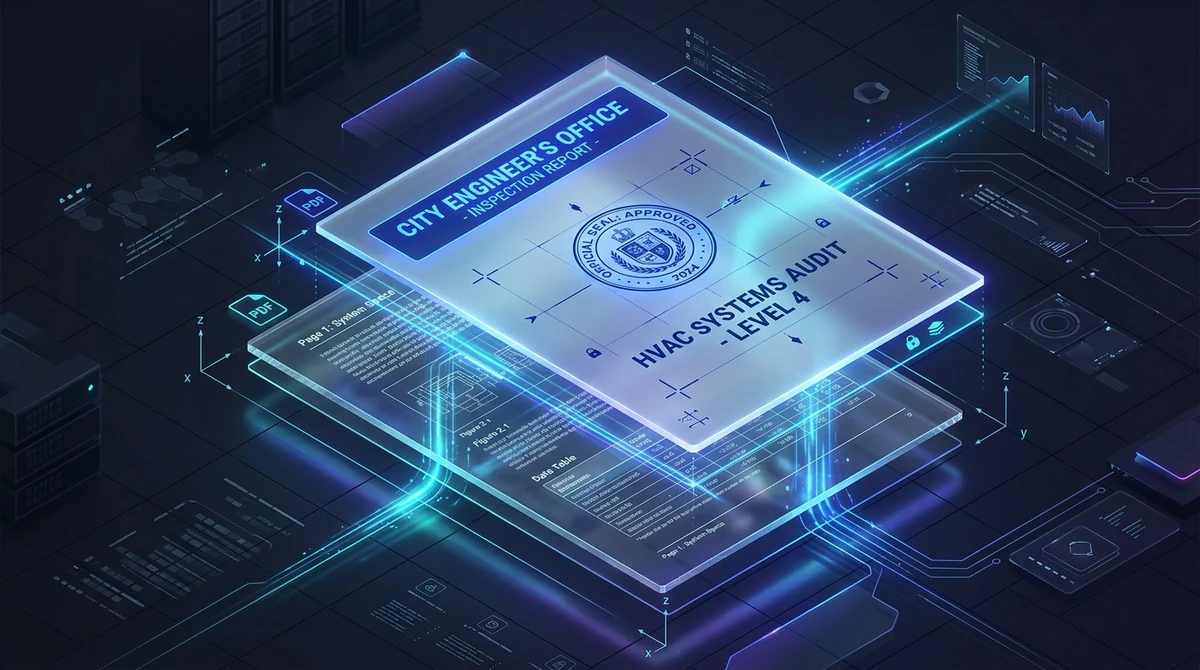
PDFオーバーレイツールは、2つのPDFドキュメントをZ軸(奥行き)に沿って1ページごとに重ね合わせる技術です。会社のレターヘッドや背景テンプレートを下層(アンダーレイ)に配置したり、審査印や承認スタンプを上層(オーバーレイ)に合成したりできます。ISO 32000のベクターストリームを保持するため、文字やCAD図面をビットマップ画像に変換することなくクリアな画質を維持します。
- 完全無料&強固なプライバシー保護: レターヘッド、公印、複数レイヤーの図面重ね合わせを費用不要、登録不要、透かしロゴなしで実行可能。
- ネイティブベクター合成技術: ISO 32000準拠のPDFコンテンツストリームを直接マージし、テキスト選択性や検索性、CAD図面のシャープな輪郭を劣化なく維持。
- 前面(オーバーレイ)と背面(アンダーレイ)の柔軟な階層指定: 承認印や検査スタンプを前面に配置するか、請求書や報告書の背景に会社の便箋を差し込むかを選択可能。
- 実用的な3つのページ配分モード: 連続適用(シーケンシャル)、交互配分(インターリーブ)、固定繰り返し適用により、複雑な多ページ文書構成にも柔軟に対応。
なぜ現代のビジネス業務でPDFレイヤー合成が必要なのか(手動コピーが失敗する理由)
日々のオフィス業務、法務審査、建築・製造エンジニアリングの現場では、通常のファイル結合だけでは解決できない高度な文書統合が頻繁に求められます。あるファイルの末尾に別のファイルを繋げる単純なシーケンシャル結合とは異なり、同一用紙のまったく同じ位置に2つの独立した視覚レイヤーを直接重ね合わせる必要があるためです。
代表的な3つの実務シナリオを考えてみましょう:
- ERPシステムや会計ソフトからの帳票出力: クラウド請求システムやERP基幹データベースは、処理効率を高めるためモノクロの無機質なテキスト請求書や納品書を出力します。これらを顧客に送付する前に、経理部門は会社のカラーロゴ、振込先口座、企業規定ヘッダーがあらかじめ印刷された公式レターヘッド(便箋テンプレート)の上にテキストを重ね合わせる必要があります。
- 建築意匠と設備(MEP)の設計図面照合: 建築設計では、意匠設計者が平面図を作成し、構造技術者が耐力壁を配置し、設備業者が空調ダクトを設計します。現場施工前の干渉チェックを行うためには、意匠平面図の真上に空調ダクト配管図を狂いなく重ね合わせて空間的な衝突を確認しなければなりません。
- 法務コンプライアンスと認定スタンプの押印: 法律事務所、公的機関、検査機関では、合意済みの契約書や完成図面に対して、既存の本文テキストを一切改ざんすることなく「承認済」「機密」「検印」などの電子スタンプを上乗せして発行する義務があります。
これらを手動のコピー&ペーストで解決しようとすると、レイアウト全体が崩壊します。PDF(Portable Document Format)は各文字や図形を絶対座標で厳格に固定しているため、ソフトウェア間でコピペを行うと表の罫線がズレ、署名位置が狂い、ベクター図形が失われてしまいます。真のデジタル文書重ね合わせには、座標精度を100%保持する専用のレイヤー処理エンジンが不可欠です。
AZ2PDFの高度なPDF処理機能を利用すれば、公式レターヘッド、CAD図面、承認スタンプをブラウザ上で直接かつ瞬時に重ね合わせることができます。
電子便箋、背景グリッド、建築図面を既存文書の上に重ねるには、AZ2PDF PDF重ね合わせツールをご活用ください。2つのPDFを高精度な座標配置で1つのレイヤーに統合します。
PDFオーバーレイの内部動作の仕組み: ベクターストリームとCTM
デジタルオーバーレイがなぜ印刷品質を保ったまま仕上がるのかを理解するには、PDFの国際標準規格(ISO 32000)がマルチレイヤー描画をどのように処理しているかを知ることが重要です。
低品質なオンラインツールの中には、両方のPDFを低解像度のビットマップ画像に強制変換(ラスタライズ)し、画像処理ソフトのように合成したうえで再度PDFとして書き出す粗悪なものがあります。この破壊的な手法では、美しいベクター文字がギザギザになり、0.25ptの極細CADラインが潰れ、文字選択やCtrl+Fでの全文検索機能が完全に消滅し、ファイル容量だけが巨大化してしまいます。
AZ2PDFのエンジンは、オブジェクトストリーム層で直接動作し、完全無劣化のベクター合成を行います:
- コンテンツストリームのカプセル化: 適合するPDFでは、各ページはPostScriptライクな描画コマンドを含むPDPageContentStreamを参照しています。2つの文書を重ねる際、エンジンは重ねる側のページを再利用可能な「Form XObject」としてカプセル化するか、対象ページのストリームに描画命令を直接統合します。
- 座標変換マトリクス(CTM: Coordinate Transformation Matrix): すべてのベクター要素は明示的な座標変換行列によって配置されます。両ドキュメントのバウンディングボックス(MediaBoxおよびCropBox)をミリメートル単位で整列させることで、ヘッダーロゴや余白マークが意図した絶対位置に正確に着弾します。
- 描画状態の独立保持(/ExtGState): 透過アルファチャンネル、描画ブレンドモード、線の太さなどの詳細なグラフィックス属性は、独立した拡張グラフィックス状態辞書で管理されます。これにより、オーバーレイを適用しても元の文書の文字フォントや色調に不測の影響を与えることはありません。
ラスタライズを一切行わないため、フォントは滑らかなベクター輪郭を維持し、テキストのコピーや検索も自由に行え、設計図面は何倍に拡大しても鮮明さを失いません。
前面オーバーレイと背面アンダーレイ: 最適なレイヤー深度の選択
文書を重ね合わせる際、最も重要な技術的決定は「Z軸(奥行き)のどちらに配置するか」です。AZ2PDFでは、前面(Foreground)と背面(Background)の配置を自由に切り替えられます。
1. 前面オーバーレイ(ベース文書の上に重ねる)
セカンダリPDFを元の文書の真上に配置するモードです。以下の用途に最適です:
- 承認印・検印・審査スタンプ: 契約書や図面の上に「APPROVED」「機密」「社外秘」などの赤色スタンプを押印する場合。
- 品質管理チェックマーク: 検査官のデジタル署名、合格バッジ、認証マークを追加する場合。
- 測定グリッド・方位標・スケールバー: 地図や航空写真の上に座標十字線や縮尺ゲージを重ねる場合。
前面配置を行う場合の必須要件として、重ねるスタンプ用PDFの背景が「透明」である必要があります。もし背景が不透明な白(塗りつぶし)になっていると、白い紙を上に被せた状態になり、下の本文が隠れてしまいます。
2. 背面アンダーレイ(ベース文書の背後に敷く)
セカンダリPDFを元文書の背面に差し込み、デジタル用紙(便箋)として機能させるモードです。以下の用途に最適です:
- 企業の公式レターヘッド: 会社のカラーロゴ、住所、飾り枠を配置した便箋データを、テキストのみの請求書や報告書の背景に配置する場合。
- 定型帳票フレーム: 官公庁の申請用紙フォーマットや税務フォームを、抽出されたデータテキストの背後に位置合わせする場合。
- セキュリティ透かし用紙・修了証フレーム: 賞状や修了証の背景に飾り罫や地紋パターンを敷く場合。
背景アンダーレイが正しく表示されるためには、メインの本文文書自体の背景が透明である必要があります(通常のワープロや表計算ソフトから出力されたPDFは標準で透明です)。
3つのページ配分モードの解説: シーケンシャル・インターリーブ・固定反復
ビジネス文書のページ構成は多種多様です。表紙だけ公式便箋を使い、続く10ページのデータ表には薄い方眼グリッドを敷き、最後の付録には機密保持フッターをつけたい場合があります。AZ2PDFではあらゆるページ構成に対応できる3つの配分モードを用意しています。
1. 連続適用(シーケンシャルモード)
重ね合わせ用PDFのページを1ページ目から順番に割り当て、末尾に達したら次のオーバーレイファイルへと進みます。ベース文書の総ページ数がオーバーレイページ数を超える場合は、最初からシームレスにループ適用されます。
活用例: 5ページの報告書に対し、1ページ目に大きな社名ロゴ、2〜4ページ目にスリムな余白バー、5ページ目に法約免責条項がある5ページの便箋セットをそのまま適用する場合。
2. 交互適用(インターリーブモード)
アップロードされた複数のオーバーレイファイルから1ページずつ交互に選択して適用します。ベース1ページ目にファイルAの1ページ目、ベース2ページ目にファイルBの1ページ目、ベース3ページ目にファイルAの2ページ目が割り当てられます。
活用例: 見開き印刷の冊子で、奇数ページ(右側)には外側右余白ヘッダーを、偶数ページ(左側)には外側左余白ヘッダーを交互に重ねたい場合。
3. 固定反復適用(固定リピートモード)
ファイルごとに適用する正確なページ数を指定します。第1ファイルから指定ページ数を適用した後、第2ファイルに切り替えて指定ページ数だけ適用するという緻密な制御が可能です。
活用例: 全20ページの企画書で、冒頭2ページは役員向けサマリー用便箋(適用数=2)、次の15ページは技術図面用グリッド(適用数=15)、最後の3ページは契約条項用承認スタンプ(適用数=3)といった構成。
合成後に第三者によるレイヤーの抽出やロゴの不正コピーを防ぎたい場合は、PDFのフォームと注釈を恒久的にフラット化する方法を活用して、すべてのレイヤーを単一の不変グラフィックスに固定することをおすすめします。
重ね合わせた図面やドラフト版の機密性を高めたい場合は、PDFに透かし・ウォーターマークを追加して、全ページにコピー防止や社外秘の明示を行いましょう。
オンラインでPDFを重ね合わせ合成する簡単な3ステップ
文書の合成処理はブラウザ上で30秒未満で完結します:
ステップ1: メイン文書とオーバーレイファイルのアップロード
画面のメインアップロードエリアにベースとなるPDFファイルをドラッグ&ドロップします。次に、オーバーレイファイル領域に便箋やスタンプ、図面などのセカンダリPDFを選択します。
ステップ2: レイヤー位置と配分モードの選択
前面(Foreground: スタンプや検印向け)または背面(Background: 便箋やフレーム向け)を選択します。文書構造に合わせて「シーケンシャル」「インターリーブ」「固定反復」から配分モードを選択します。
ステップ3: 処理実行と高画質PDFのダウンロード
処理ボタンをクリックします。メモリ内の合成エンジンが座標変換を計算し、瞬時に統合ファイルを生成します。ダウンロードボタンを押すだけで、透かし広告なしの完成文書を即座に保存できます。
オーバーレイ・結合・比較・透かしの機能比較と使い分け
PDFの各種操作の違いを明確に理解することで、作業目的に合わせた最適なワークフローを選択できます:
1. PDFオーバーレイ(Z軸・深さ方向のレイヤー重ね合わせ)
機能概要: 複数のページを同一の物理用紙上に重ね合わせ、前面や背面に合成します。
最適用途: 公式便箋の適用、承認スタンプの押印、建築と設備の図面レイヤー照合。
2. PDFファイル結合(時系列・ページ連続接続)
機能概要: 複数の独立したPDFを前後に連結し、1つの長いドキュメントにまとめます。複数文書を1冊にまとめたい場合は、複数のPDFファイルを1つにオンラインで結合する方法をご覧ください。
最適用途: 表紙、本文、付録をひとまとめのファイルとして連結整理する場合。
3. PDF比較(視覚的な差分検出)
機能概要: 2つの版のドキュメントを比較し、文章の加筆・修正・図面変更箇所を赤色などでハイライト表示します。図面の変更点確認には、2つのPDFファイルをオンラインで比較して差分を検出する方法が役立ちます。
最適用途: 契約書改定箇所の確認や、設計変更前後の図面チェック。
4. 単一連続ページへの変換
機能概要: ページ区切り線を完全に取り除き、縦に長い1枚の連続シートに連結します。詳細は複数ページのPDFを1枚の連続ページに変換する方法をご参照ください。
最適用途: スマホでのシームレスな縦スクロール閲覧やレシートの保管。
プライバシー重視設計: メモリ内処理と自動データ完全消去
重ね合わせ処理の対象となるファイルには、企業の財務諸表、極秘の設計図面、重要な契約書など、最高水準の機密情報が含まれることが大半です。
従来のWebサービスでは、アップロードされた文書を暗号化されていないサーバーのハードディスクに保存したり、ユーザー行動の分析に利用したりするリスクがありました。AZ2PDFは徹底したプライバシー・バイ・デザイン(設計段階からのプライバシー保護)を採用しています:
- 揮発性メモリ(RAM)内での瞬間処理: アップロードされたファイルは隔離されたRAM内で直接ストリーム処理され、物理ディスクやデータベースに恒久保存されることはありません。
- 5分以内の自動完全データ破棄デーモン: システム上のバックグラウンドデーモンが常にメモリ領域を監視し、処理完了後5分以内にすべての一時バッファを完全に消去します。
- データ収集やAI学習への完全不使用: ドキュメントの内容を閲覧・インデックス化したり、AI機械学習モデルの訓練データとして利用したりすることは一切ありません。
- 完全無料・利用制限なし: 隠れた課金や利用回数制限、文書への強制的な広告ロゴ挿入などは一切ありません。
強固なセキュリティ環境で安心して作業できるAZ2PDFドキュメントエンジニアリング&PDFツールスイートを、日々の業務にぜひご活用ください。
PDFオーバーレイ時によくあるトラブルと迅速な解決策
合成結果が思い通りにならない場合の主な原因と対処法は以下の通りです:
1. 重ねたレイヤーが下の文字を白く塗りつぶして隠してしまう
最もよくあるトラブルです。原因はオーバーレイ用PDFの背景が「透明」ではなく「不透明な白」で作成されていることです。前面に配置すると白い紙を重ねたのと同じ状態になります。解決策として、配置設定を「背面(Background)」に変更するか、元の画像作成ソフトで背景透過設定を有効にして便箋を再書き出ししてください。
2. ロゴや余白の位置がズレて紙からはみ出してしまう
ベース文書とオーバーレイ文書の用紙規格が異なっている場合に発生します(国際規格A4: 210×297mmと北米規格US Letter: 215.9×279.4mmの混在など)。PDFの座標系は左下原点(0,0)を基準とするため、寸法が異なると右上に向かってズレが生じます。重ね合わせ前に両方の用紙サイズを統一してください。
3. スタンプやロゴの輪郭がぼやけて画質が落ちる
本文のテキストは鮮明なのにロゴだけが粗い場合、元の便箋データに低解像度(72〜96DPI)のラスター画像が埋め込まれていたことが原因です。商業印刷レベルの美しさを得るには、ベクター形式(SVGやベクターPDF)を使用するか、300DPI以上の高解像度画像を用いてテンプレートを作成してください。
よくある質問
AZ2PDFのPDFオーバーレイツールは本当に無料で使えますか?
はい、100%完全無料です。利用料金、クレジットカード登録、アカウント作成、回数制限などは一切なく、透かし広告が勝手に入ることもありません。
前面オーバーレイ(Foreground)と背面アンダーレイ(Background)の違いは何ですか?
前面は元文書の真上にレイヤーを重ねるため、承認印、検印、署名などに最適です。背面は元文書の裏側に敷くため、企業の公式便箋(レターヘッド)、定型請求書フレーム、セキュリティ用紙模様などに適しています。
合成後に文字が消えてしまったのはなぜですか?
重ねる側のファイルに不透明な白背景が含まれている場合、前面に置くと下の文字を覆い隠してしまいます。背面配置に切り替えるか、背景を透過させたファイルをご使用ください。
2つのPDFを重ねることで印刷品質の低下や文字の劣化は起きますか?
いいえ、劣化しません。AZ2PDFはISO 32000規格に準拠したベクターストリーム合成を行うため、フォントの輪郭やCAD図面のベクターラインはそのまま保持されます。
1ページのレターヘッドを複数ページの文書全体に重ねられますか?
はい。シーケンシャルモードまたは固定反復モードを選択することで、1ページの便箋テンプレートを報告書全体の全ページに自動適用できます。
❓ よくあるご質問(FAQ)
はい、100%完全無料です。利用料金、クレジットカード登録、アカウント作成、回数制限などは一切なく、透かし広告が勝手に入ることもありません。
関連トピック記事
PDFのページ整理や高度なドキュメント管理の技術をさらに詳しく学びましょう。

2つのPDFファイルをオンラインで比較して差分を検出する方法(無料・高セキュリティ)
2つのPDF文書をオンラインで無料比較する方法を解説。Adobe Acrobatなしで、契約書の条項修正やテキストの変更、レイアウトの差分を視覚的に検出します。

PDFのフォームと注釈を恒久的にフラット化する方法
入力可能なPDFフォームフィールド、チェックマーク、署名、注釈を固定印刷レイヤーにフラット化する方法を解説。改ざんを防止し、100%正確な表示を実現します。

複数のPDFファイルを1つにオンラインで結合する方法(無料&安全)
Adobe Acrobatを使わずに複数のPDFファイルを1つの文書に整理・結合する方法を解説。画質劣化なし、完全無料かつセキュアに高速処理。

PDFの色を反転してダークモードにする方法(無料オンライン・目の負担軽減)
PDFの白黒・カラーを反転して高コントラストなダークモードに無料変換。夜間の読書による眼精疲労を軽減し、OLEDバッテリーを節約。ベクター文字の鮮明さとCtrl+F検索を100%保持。

PDFのページを個別のファイルに分割する方法(無料&安全)
Adobe Acrobatを使わずに、オンラインでPDFファイルを分割したり特定のページ範囲を抽出したりする方法を解説します。高速、完全無料、万全のセキュリティ。

複数ページのPDFを1枚の連続ページに変換する方法(無料オンラインツール)
複数ページのPDF文書を1枚の連続した縦スクロールシートに変換。不自然な改ページを解消し、ベクター文字の鮮明さを保持して完全無料で処理します。