複数ページのPDFを1枚の連続ページに変換する方法(無料オンラインツール)
結論と重要ポイント
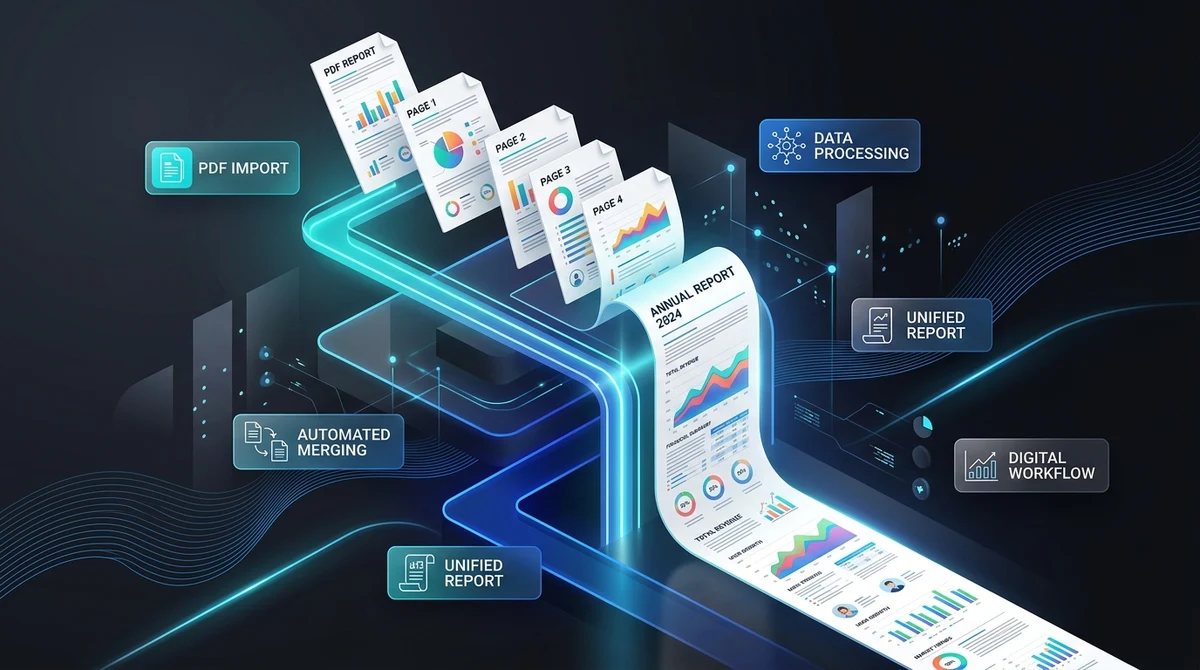
複数ページのPDFを1枚の連続ページに変換するとは、連続するすべてのページを1枚の長く途切れのない垂直シートに結合することを意味します。AZ2PDFの無料ブラウザ内ツールを使用すると、ISO 32000規格のForm XObjectベクターオブジェクトにより各ページの高さが統合キャンバスに積み重ねられ、サーバーにファイルを送信することなく鮮明なフォントを維持し改ページを排除できます。
- 途切れのない縦スクロール読書: 表、領収書、インフォグラフィック、スマートフォンの画面表示を分断する不自然な水平改ページを完全に排除します。
- 劣化のないベクター品質の保持: Form XObjectのページ埋め込みにより、文字フォント、ベクター線、高解像度画像をビットマップ画像へ粗く変換することなく元の精細さを保ちます。
- インストール不要で完全無料: アカウント登録、月額課金、処理制限、透かしロゴ(ウォーターマーク)なしで、ウェブブラウザ上で直接動作します。
- クライアント側でのプライバシー保護: WebAssemblyとJavaScriptを活用してブラウザメモリ内で完結するため、機密文書が外部サーバーに送信されることはありません。
なぜ複数ページのPDFを1枚の連続した長尺ページに変換するのか?
PDF(Portable Document Format)は、1990年代初頭に物理的な卓上プリンターの出力をデジタル上で忠実に再現するために考案されました。この古典的な印刷パラダイムのもとでは、コンテンツはレターサイズやA4用紙などの決まった長方形の枠線内に厳密に分割されていました。文書が用紙の高さを超えるたびに、段落の途中であれ、データ表のヘッダー行であれ、システム構成図の接続部であれ、強制的な水平の改ページ線によって情報が分断されていました。
オフィスでのレーザー印刷や紙のバインダー保管には用紙の区切りが不可欠ですが、現代のデジタル閲覧環境は全く異なる進化を遂げています。現在、文書閲覧の65%以上がスマートフォン、タブレット、タッチスクリーン、大型ワイドモニターで行われており、そこでは左右へのページめくりではなく、流れるような垂直方向のスクロール操作が主流となっています。
複数ページのPDFを途切れのない1枚の長尺シートに統合することで、従来の改ページに伴う根本的な課題が解消されます。
- 途切れのないスムーズな閲覧体験: ページ間の視覚的な空白や段差がなくなり、長大な報告書、技術マニュアル、明細書を一連のシームレスな情報の流れとしてストレスなく読み通せます。
- データ表や図表の完全な保持: 財務諸表、貸借対照表、ガントチャートなどの行や列が改ページによって分断されることなく、1つの統一されたキャンバス上に美しく保たれます。
- モバイル・Web閲覧への最適化: 縦長スクロールキャンバスは現代のWebサイト閲覧と完全に調和し、専用のPDF閲覧拡張機能を追加することなく、Web記事のように自然に閲覧できます。
- デジタルサイネージや展示用モニターへの適応: 商業施設のキオスク端末、展示会のタッチパネル、縦置きインフォメーションディスプレイなどに最適な連続グラフィックを提供できます。
AZ2PDFの無料オンラインツールを活用することで、人工的な紙の制約をわずか数秒で取り除き、断片化された文書をブラウザ上で直接モダンなデジタルキャンバスへと生まれ変わらせることができます。
インフォグラフィックやWebプレゼンテーションの人工的な改ページをAZ2PDF 1ページPDF変換ツールで解消しましょう。連続する複数ページをシームレスに結合し、スマートフォン閲覧に最適な縦スクロールキャンバスを作成します。
ISO 32000規格に基づくベクターページ埋め込みの仕組み
PDFページを1枚の長いシートに結合する方法を探す際、一般的な画像貼り合わせ方式を採用した低品質なWeb変換サービスを見かけることがあります。これらのツールは各ページを粗いJPEGやPNG画像に変換し、HTML5キャンバス上で縦に並べた後、画像ベースのPDFとして再出力しています。この手法には深刻なデメリットがあります。
- テキストの選択や検索が不可能になる: 文字列がピクセル画像に平坦化されてしまうため、Ctrl+Fによるキーワード検索ができなくなり、テキストをコピーすることもできなくなります。
- 拡大時の激しい画質劣化とにじみ: 数値の確認や注記を読むために拡大表示すると、フォントがぼやけてギザギザのドット状になってしまいます。
- ファイルサイズの大幅な肥大化: 軽量なベクター文字や圧縮フォントを非圧縮ビットマップ画像に変換するため、ファイル容量が5倍から10倍に膨れ上がり、メール送信や共有が困難になります。
PDFの国際規格であるISO 32000仕様に準拠したプロフェッショナルな処理エンジンでは、無劣化ベクターForm XObjectの埋め込み技術が採用されています。
PDFのオブジェクト階層において、Form XObject(辞書キー /Subtype /Form で定義)は、独立した再利用可能な描画ストリームです。元のページの文字グリフ、フォント辞書、ベクターパス、カラープロファイル、画像ストリームのすべてを1つのサブプログラムとしてカプセル化します。単一の連続ページを構築する際、エンジンは次の4つのステップを実行します。
- 寸法解析と総合寸法の算出: ソース文書のページツリー(
/Pages)を走査し、各ページのMediaBoxおよびCropBoxを取得します。全ページの中で最大の横幅(maxWidth)を特定し、各ページの高さを合算して全体の高さ(totalHeight)を計算します。 - ベースキャンバスの生成: デフォルトのユーザー座標空間(72ポイント=1インチ)において、算出された
[maxWidth, totalHeight]の寸法を持つ単一のルートページを作成します。 - アフィン座標変換による配置: 上部から下部へと向かって、各元ページをForm XObjectとして順次埋め込みます。PDF座標の原点は左下にあるため、垂直位置オフセットを順次減算(
currentY -= pageHeight)しながら配置します。幅が最大幅より狭いページに対しては、幾何学的アフィン変換行列を適用して水平方向に対称センタリングを行います。 - 共有リソース辞書によるストリーム統合: フォントデータを再圧縮したり劣化させたりすることなく、元の数学的ベクター曲線とTrueTypeフォントを保持したままページストリームを構築します。
生成されたPDFファイルは標準の閲覧ソフトで瞬時に開くことができ、文字検索機能を完全に維持し、100%、400%、1000%と拡大しても極めて鮮明な輪郭を保ちます。
複数ページのPDFを1枚の連続ページに変換する3つのステップ
文書の全ページを1本の連続した縦長スクロールにまとめる作業は、ソフトウェアのインストールや会員登録不要で、わずか数秒で完了します。
ステップ1: 複数ページのPDF文書をアップロードする
パソコン、ノートPC、タブレット、スマートフォンのいずれかのWebブラウザでツールにアクセスします。対象のPDFファイルをアップロードエリアにドラッグ&ドロップするか、ファイル選択ボタンをクリックして端末やGoogleドライブからファイルを選択します。ドキュメントはブラウザローカル環境に瞬時に読み込まれます。
ステップ2: ページを垂直ストリームに結合する
変換ボタンをクリックして処理を開始します。エンジンがページツリーを解析し、統合キャンバスの寸法を算出して、各ページをベクターオブジェクトとして滑らかに縫い合わせます。5〜30ページ程度の一般的な文書であれば、通常2秒以内で完了します。
ステップ3: 連続した単一ページPDFを保存する
ダウンロードボタンをクリックして、作成された単一ページPDFをご使用の端末に保存します。Google Chrome、Apple Preview、Adobe Acrobat、スマホのSafariなどでファイルを開いてください。目障りな改ページ境界や途切れた文章のない、滑らかな縦スクロールを透かしなしで体験できます。
縦向き横向きの混在やページ幅が異なる文書の自動調整
実際のビジネス文書では、縦向きと横向きのページが混在していることがよくあります。最初の3ページが縦向きの要約書(A4縦)で、次にワイドな横向きの財務表(A3横)が続き、最後に再び縦向きの付録ページが続くような構成です。これらを1本の長いシートに結合する場合、寸法の違いをどう調和させるかが極めて重要になります。
単純な結合アルゴリズムでは、横長ページが縦に引き伸ばされたり、縦長ページが左右に押しつぶされたり、幅の広い内容が右端で切れてしまったりします。これに対して高度なレイアウトエンジンは2つの厳密な幾何学ルールを適用します。
- 最大のページ幅に合わせた動的バウンディング: 統合キャンバスの全体の横幅を、ファイル内に存在する最も幅の広いシートに合わせて自動設定します。
- 左右対称のセンタリング配置: 狭いページを左端に詰めるのではなく、
(maxWidth - sheetWidth) / 2の余白を計算して中央に美しく配置します。これにより、両サイドにバランスの取れた余白が生まれ、視覚的な安定感が保たれます。
もし後からこの長尺ポスター風のドキュメントをオフィス用普通紙に印刷する必要が生じた場合でも、複数ページを1枚の用紙に割り付け印刷(面付け)することで、扱いやすいグリッド状に分割して出力できます。
連続単一ページ vs 面付け印刷(N-Up) vs PDF結合: 最適なツールの選び方
PDFのページ再構成には複数の手法があるため、ユーザーは「単一連続ページ化」「N-Up面付け印刷」「複数PDFの結合」の3つの操作を混同しがちです。目的に応じて適切なツールを選択してください。
選択肢1: PDF to Single Page(連続縦スクロール化)
1つのドキュメントの全ページを縦方向に積み重ねて、1枚の非常に長いキャンバスにまとめます。ページ高さが合算され、改ページがなくなり、文字や図表の拡大縮小(縮小変形)は行われません。画面上での快適なデジタル読書、スマホ閲覧、電子看板、縦長の領収書やインフォグラフィックの共有に最適です。
選択肢2: 割り付け印刷・N-Upレイアウト(用紙節約の印刷用)
AZ2PDFのN-Upツールは、複数のページを縮小し、A4用紙などの1枚の物理的な用紙上にグリッド状(2分割や4分割など)に並べて配置します。ページごとの区切りは維持されたままです。講義スライドや配布資料を印刷する際の用紙・トナーの節約を目的とする場合はこちらを選びます。
選択肢3: PDF結合(複数ファイルの連結)
AZ2PDFのPDF結合ツールは、契約書.pdfや請求書.pdfといった複数の独立したファイルを1つの複数ページ文書にまとめます。各ページは独立したページのままであり、改ページ境界は保持されます。複数の書類を1つのファイルに整理してまとめたい場合に選択します。
選択肢4: PDF分割(特定ページの抽出)
AZ2PDFのPDF分割ツールは、特定のページ範囲を取り出したり、全ページを個別のファイルに分解したりします。1枚の連続シートにするのではなく、大容量文書から必要なページだけを抽出したい場合に便利です。
縦長連続PDFが威力を発揮する実務での具体的な活用シーン
複数ページの文書を1本の縦スクロールシートに統合することで、ビジネス、クリエイティブ、学術研究、ソフトウェア開発の現場で多くの課題が解決されます。
- 電子レシート、経費精算ログ、POS決済明細: 会計システムや通信会社から出力される明細書が2〜3ページにまたがっている場合、1枚の縦長レシート形式に復元することで、経費の確認や監査が極めて直感的に行えるようになります。
- Web漫画、縦スクロールコミック、マンガ: スマートフォンでの縦スクロール読書に最適化されたデジタルコミックにおいて、バラバラの原稿ページを1本のシームレスなキャンバスに統合することで、途切れのない読書体験を提供できます。
- インフォグラフィックや学術ポスター: 複数のスライドに分割されてしまった図解や研究発表ポスターを、本来の縦長フルサイズレイアウトに復元して大画面モニターで展示できます。
- Webサイトの画面キャプチャや長文ドキュメント: Web記事や技術文書をPDF出力する際に発生する、コードブロックや文末の不自然な改ページを解消し、Webページをそのまま読んでいるような自然な感覚を再現できます。
- ガントチャートや工程管理表: 複数のページにまたがる工事工程表やシステム開発ロードマップを1枚のパノラマシートにまとめることで、プロジェクト全体の進捗を俯瞰して把握できます。
プライバシーとセキュリティ: ブラウザ完結型処理が重視される理由
レイアウトを調整する文書には、企業の財務予測、秘密保持契約書、訴訟資料、人事評価、システムのアーキテクチャ図など、機密性の高いビジネスデータが含まれていることが一般的です。オンラインツールを利用する際、セキュリティへの配慮を怠ることはできません。
従来のオンライン変換サイトの多くは、ファイルをインターネット経由で外部のクラウドサーバーにアップロードします。リモートサーバーに送信されたファイルはストレージに書き込まれ、キューに登録され、場合によっては数時間から数日間にわたって保管されます。このクラウド送信モデルは、GDPRや企業の機密保持基準において重大なコンプライアンスリスクを引き起こします。
AZ2PDFの1ページPDF変換ツールは、ゼロアップロードの完全クライアントサイド実行モデルに基づいて設計されています。
- 100%ブラウザ内処理: ドキュメントの解析、Form XObjectのカプセル化、ファイル再構築は、WebAssemblyとJavaScriptによりブラウザのサンドボックス内で直接実行されます。文書データが端末の外に出ることは一切ありません。
- 完全なデータ非保持: ファイルが外部ストレージに送信されないため、一時ファイルやサムネイルキャッシュ、データベースレコードなどが残ることはありません。ブラウザのタブを閉じた瞬間にすべてのメモリバッファが消滅します。
- AI学習への無断利用ゼロ: ドキュメントが分析されたり、AIモデルのトレーニングデータとして流用されたりすることは一切ありません。知的財産権はお客様にのみ留まります。
- 制限のない完全無料の提供: 有料プランへの誘導、会員登録の強制、メールアドレスの収集、出力ファイルへの広告ウォーターマークの付加は一切ありません。
複数ページの文書をAZ2PDFオンライン文書処理スイートで現代的な連続縦スクロールレイアウトへと変換し、ブラウザ内で完結する安全で高速な処理をご体感ください。
長尺単一ページの変換・閲覧時によくあるトラブルと解決策
作成した単一ページPDFの表示や共有において予期しない動作が発生した場合、以下の簡単な手順で解決できます。
1. PDF閲覧ソフトのスクロールや拡大縮小が重く感じる場合
数十ページに及ぶ高密度なベクター図面や非圧縮の高解像度写真を含む長大なキャンバスを表示する場合、古い閲覧ソフトでは動作が一時的に重くなることがあります。GPUハードウェアアクセラレーションを活用するGoogle ChromeやMacのプレビューなどの最新ブラウザでファイルを開くと、滑らかな動作を取り戻せます。
2. パソコンの閲覧ソフトで開いた際に全体が極端に小さく表示される場合
Adobe Acrobatなどの標準ソフトで非常に縦長のドキュメントを開くと、ソフトウェアが画面の高さに合わせて自動的に「全体表示(Fit Page)」モードにするため、全体が極小サイズに縮小されてしまいます。ズームツールをクリックするか、Ctrl+1(MacはCommand+1)を押して100%の実寸大表示に切り替えるか、「幅に合わせる(Ctrl+2)」を選択してください。
3. 古いソフトウェアで最大ページ高さ制限を超える場合
古いデスクトップソフトや以前のAdobe Acrobatの仕様では、1方向あたりの最大描画制限が14,400ユーザー単位(200インチ、約5.08メートル)に設定されています。結合後の文書が50〜60ページを超える場合は、最新のWebブラウザで開くか、変換前に20ページ前後のテーマ別セクションに分けて処理することをおすすめします。
4. 長尺ページ上で注釈の追加や署名を行いたい場合
連続キャンバスに統合された後も、すべてのベクター文字、画像、線画は完全な編集性を保っています。ブラウザベースのPDF編集ツールに読み込んで、改ページを発生させることなく、注釈を書き込んだり電子署名を配置したりすることが可能です。
よくある質問
❓ よくあるご質問(FAQ)
はい。AZ2PDFの1ページPDF変換ツールは、隠れた料金や利用制限、アカウント登録の必要なく、完全無料で何度でもご利用いただけます。
関連トピック記事
PDFのページ整理や高度なドキュメント管理の技術をさらに詳しく学びましょう。

オンラインでPDFページを標準用紙サイズに拡大縮小・スケーリングする方法(無料・ベクター維持)
PDFページを用紙サイズ(A4、Letter、A3)に合わせてオンラインで無料スケーリングする方法を解説。ベクター解像度を100%保持し印刷時の余白切れを解消します。

1枚の用紙に複数のPDFページをまとめて印刷する方法(無料N-Upツール)
2ページ、4ページ以上のPDFを用紙1枚に集約して配布資料や講義ノートを効率的に印刷。用紙コストを削減し、ベクター品質を維持しながらブラウザ上で完全無料で処理できます。

オンラインでPDFの余白をトリミングしてページ枠を調整する方法(無料)
オンラインでPDFの余白やスキャンの黒枠を無料でトリミングする方法。Kindleでの読書や配送ラベル印刷用に、画質を一切落とさずページサイズを最適化。

ファイルサイズやページ数でPDFを分割する方法(無料・オンライン)
大容量PDFファイルを指定サイズやページ数ごとに無料で分割。メール添付制限や各種ポータルへの提出用ドキュメントを数秒で最適化できます。

PDFページの向きをオンラインで永久に回転・無料保存する方法
横向きや上下逆さまのPDFページを無料でオンライン回転し、永久保存する実践ガイド。ブラウザ完結で高速・安全、原本の品質を100%劣化なしで維持します。

Adobe AcrobatなしでPDFをオンライン編集する方法(無料・安全)
高額なAdobe Acrobatを購入せずに、ブラウザ上でPDFテキストの修正、電子署名、注釈、白塗り墨消しを行う方法を分かりやすく解説します。