印刷用PDF小冊子(ブックレット)の作り方(無料の両面面付けツール)
結論と重要ポイント
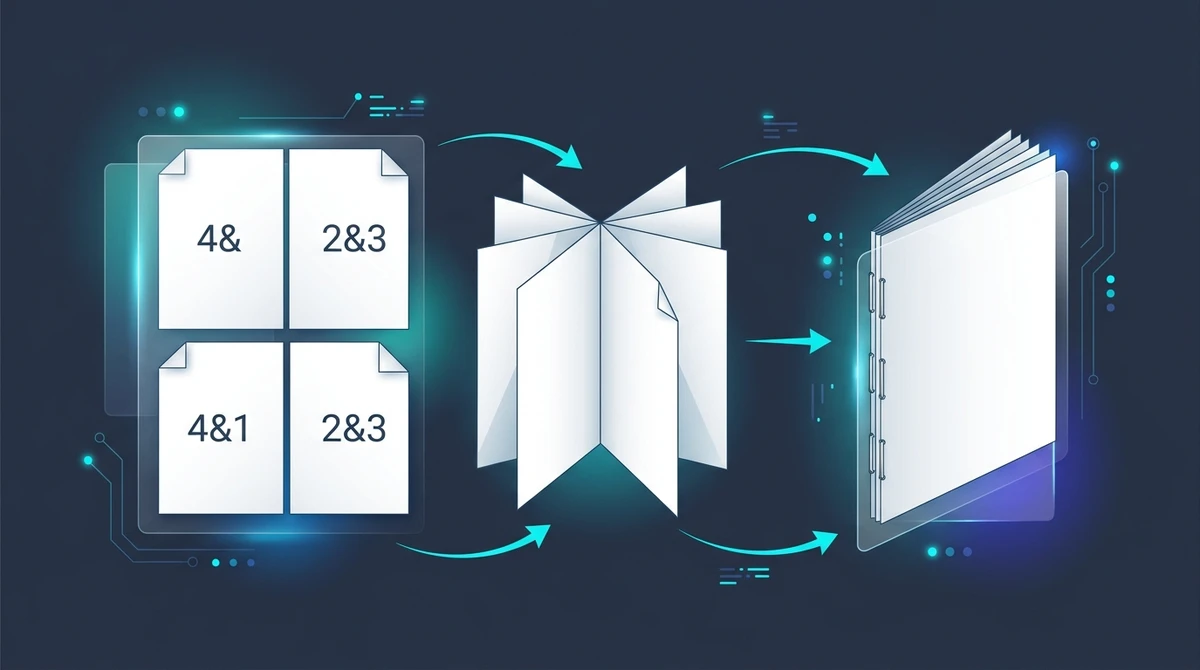
PDFブックレット作成ツールとは、連続するPDFページを折り製本用の面付け(シグネチャ・インポジション)順に自動再配置するドキュメント工学ツールです。一般的な両面プリンターで印刷し、中央の背で二つ折りにして中綴じホチキス留めするだけで、ページが正確な算用数字の昇順で並ぶ小冊子を作成できます。
- ブラウザ完結・完全無料:追加アプリのインストールや会員登録なしで、複数ページのPDFを折本・小冊子用に変換できます。
- 数理的シグネチャ面付け:横向き用紙に補完し合うページ同士を自動で並列配置し、二つ折り後に正しい順序で読めるようにします。
- 両面印刷の最重要ルール:裏面が上下逆に印刷されるのを防ぐため、プリンター設定で必ず『短辺とじ(Short-Edge)』を選択してください。
- 自動4ページ倍数補正:中綴じ小冊子は総ページ数が必ず4の倍数になる必要があります。不足分は自動で白紙ページが末尾に補填されます。
なぜ小冊子印刷には面付けが必要なのか(通常の印刷が失敗する理由)
製品マニュアル、イベントプログラム、同人誌、会報、講義レジュメなど、デジタル文書を手に取れる二つ折りの物理的な小冊子に仕上げることは、非常に完成度の高いアウトプットです。中央で二つ折りにし、背をホチキスで留めた中綴じ冊子は扱いやすく、通常の片面印刷の束に比べて用紙消費量を半減させます。
しかし、初めて小冊子印刷を試みる人の多くが同じ失敗を経験します。16ページのPDFをパソコンで開き、印刷ダイアログで「両面印刷」をオンにして印刷します。プリンターから8枚の両面用紙が出力されます。重ねた用紙を中央で半分に折り、背をホチキス留めして表紙を開くと、中身は完全な乱丁になっています。2ページの隣に15ページがあり、3ページの裏に14ページが印刷され、ページの順番が滅茶苦茶になってしまうのです。
この失敗が起きる理由は、一般的なプリンターの出力方式が純粋に逐次順序(シーケンシャル)だからです。プリンターは用紙1の表面に1ページ目、裏面に2ページ目を印刷します。しかし、重ねた紙を中央で二つ折りにする場合、1枚の物理的な紙の左右にあるページ同士は連番にはなりません。文書の最初のページは、物理的に最も最後のページと同じ紙の面に配置されなければならないのです。
印刷業界やプリプレス(製版前処理)では、このパズルを解く作業をシグネチャ面付け(Signature Imposition)と呼びます。両面印刷し、順序通りに重ねて背の中央で折ったときに、すべてのページが1ページ目から最後のページまで連続して読めるように、あらかじめ印刷台紙上にページを数理的に再配置する作業です。
かつてはAdobe InDesignなどの高額なDTPソフトが必須でしたが、AZ2PDF小冊子作成ツールを使えば、Webブラウザ上で誰でも簡単に、数秒で印刷用面付けPDFを作成できます。
小冊子面付けの数学:ページペアリングと用紙シーケンス
面付けの仕組みを数学的に理解しておくと、冊子の構成やデザインを迷いなく設計できるようになります。
1. 4ページ単位の原則(折丁)
1枚の平らな紙にはオモテとウラの2面があります。その紙を中央で半分に折ると、2枚のリーフと4つの読書面が生まれます:
- 面1: オモテ面、左半分(裏表紙または本文後方ページ)。
- 面2: オモテ面、右半分(表紙または本文前半ページ)。
- 面3: ウラ面、左半分。
- 面4: ウラ面、右半分。
二つ折りの用紙1枚につき4ページ分の配置枠ができるため、中綴じ冊子の総ページ数は必ず4の倍数(4、8、12、16、20、24、28、32ページなど)になります。元の文書が10ページの場合、白紙を2ページ足して12ページにしなければ折本になりません。AZ2PDFはこれを自動計算し、不足分を末尾にきれいな白紙ページとして自動挿入します。
2. 相補的ペアリング公式
面付けエンジンはどのようにページを組み合わせるのでしょうか。8ページの冊子を例に考えます。必要な用紙は2枚です(8 ÷ 4 = 2枚):
- 第1用紙(外側表紙): 外面は左に8ページ(裏表紙)、右に1ページ(表紙)。内面は左に2ページ、右に7ページ。
- 第2用紙(内側用紙): 外面は左に6ページ、右に3ページ。内面(中央見開き)は左に4ページ、右に5ページ。
規則性にお気づきでしょうか。見開き2ページに印刷されるページ番号の合計は、常に「総ページ数 + 1(T + 1)」になります。8ページ冊子の場合、すべてのペアの和は9です(8+1=9、2+7=9、6+3=9、4+5=9)。16ページ冊子なら、すべてのペアの合計が17になります。
3. 紙の厚みによる競り出し(クリープ現象)
紙を1枚折るだけなら厚みは無視できますが、24ページや32ページの冊子のように何枚も重ねると、背の折り目の厚みによって内側の紙が外側の表紙よりも外側へ押し出されます。これをクリープ(競り出し)と呼びます。
針金留めした後に小口(開く側)を断裁機で切り揃えると、最も内側のページの余白が表紙側のページよりわずかに狭くなります。80g/m²の普通紙で24ページ未満であれば差は1mm未満ですが、ページ数が多い冊子ではノド側(綴じ側)の余白を12〜15mm以上確保しておくことを推奨します。
オンラインで印刷用PDF小冊子を作成する簡単3ステップ
元になるPDFファイルから印刷用ブックレットを作成する作業は30秒もかかりません:
ステップ1:複数ページのPDFファイルをアップロード
パソコンやスマートフォンのブラウザでAZ2PDFの小冊子作成ツールを開きます。PDFファイルをドラッグ&ドロップするか、ファイル選択ボタンから読み込みます。ファイルはブラウザのメモリ上に即座に展開されます。
ステップ2:自動面付け計算とページ数の自動調整
システムが総ページ数を瞬時に読み取り、必要な台紙枚数と面付け順序を計算します。ページ数が4の倍数でない場合は末尾に白紙を補填します。文字フォントのベクター情報や画像解像度は完全に劣化なく保持されます。
ステップ3:印刷用小冊子PDFのダウンロード
「処理開始」をクリックします。数秒で面付け済みPDFが生成されます。各ページは横向き用紙の上に2ページ分が並んだ状態になっています。「ダウンロード」をクリックして保存すれば準備完了です。
印刷の黄金律:『短辺とじ』設定の幾何学的理由
ファイルをダウンロードした後の最大の関門がプリンターの印刷設定です。裏面が逆さまになってしまう失敗は、ここでの設定違いが原因です。
通常の文書が「長辺とじ」を使う理由
縦向きの書類(請求書や契約書など)を両面印刷する場合、用紙は縦向きに送られます。次のページを読む際は本のように右から左へめくり、回転軸は縦の長い辺になります。そのため、通常の初期設定は長辺とじ(Long-Edge Binding)になっています。
小冊子印刷で「短辺とじ」が必須となる理由
面付けされた小冊子PDFは、横向き(Landscape)用紙の上に縦向きのページを2つ並べています。
用紙を中央で折るときの折り目は横向き用紙の幅を二分するため、横長用紙から見ると「短い方の辺」に相当します。もしプリンターを「長辺とじ」のままにしておくと、プリンターは用紙の長い水平軸を中心に回転させて裏面を刷るため、裏面が天地逆さまになってしまいます。両面印刷設定では必ず短辺とじ(Flip on short edge / カレンダーとじ)を選択してください。これにより両面とも上向きの正しい向きで印刷されます。
手動両面印刷(両面ユニットがないプリンター)の手順
自動両面印刷に対応していないプリンターでも簡単に印刷できます:
- 印刷ダイアログで奇数ページのみを選択して印刷します。
- 排紙トレイから用紙の束を取り出します。
- 用紙の向き(上下の向き)を変えずにそのまま給紙トレイへ戻します。
- 印刷ダイアログで偶数ページのみを選択して印刷します。
- 裏表が合致した状態で出力され、そのまま二つ折りにできます。
中央で折る製本を必要としない配布資料の場合は、代わりに複数ページを1枚の用紙に割り付け印刷して、スライドを効率的な復習用シートにまとめることもできます。
用紙寸法と比率:ISO A4からA5への二つ折りとUS Letter規格
用紙サイズの選定は小冊子の美しい仕上がりに直結します。
1. 国際標準規格 ISO 216(A4を二つ折りにしてA5小冊子に)
日本および世界各国で採用されているISO規格の用紙は、縦横比が「1対ルート2(約1:1.4142)」で設計されています。そのため、A4用紙(210×297mm)を横にして半分に折ると、全く同じ比率のA5サイズ(148×210mm)が2枚並びます。
拡大縮小しても縦横の比率が崩れないため、A4サイズの原稿が余計な白フチなしでぴったりA5冊子に収まります。同人誌、会報、プログラム、詩集などに最も適した標準規格です。
2. 北米規格(US Letterを半分にしてHalf-Letterに)
米国やカナダではUS Letter(8.5×11インチ)が用いられ、半分に折るとStatementサイズ(5.5×8.5インチ)になります。AZ2PDFは規格に応じた余白の自動バランシングを行います。
3. 折りとホチキス留めの実践技
- 背の折り目付け: 用紙束を重ねたまま中央で折り、プラスチック定規やヘラを折り目に沿って強く滑らせると、背が浮き上がらず平らに落ち着きます。
- 中綴じホチキス: 一般の事務用ホチキスは奥行きが足りず中央まで届きません。ロングアームホチキスを使うか、普通のホチキスを180度開いて折り目の下に消しゴムを敷き、針を垂直に刺してから裏側の針足を指で内側に曲げます。2箇所留めるだけで十分頑丈に製本できます。
小冊子面付け vs N-Up割付印刷 vs PDF結合:適切な作業の選び方
1枚の紙に複数ページを収めるツールにはいくつかの種類があります。用途に応じて使い分けましょう:
1. 小冊子面付け(AZ2PDF 小冊子作成ツール)
動作: 両面印刷後に中央で二つ折りにしたとき正しい順番になるよう、ページを非連続に並べ替えます(例:16ページと1ページを並列)。
最適用途: パンフレット、プログラム、同人誌、取扱説明書など中綴じ製本するもの。
2. N-Up割付印刷(AZ2PDF N-Upレイアウト)
動作: 1枚の平面用紙の上に連続するページをグリッド状に順序通り配置します(1ページと2ページが1枚目)。
最適用途: プレゼン発表資料、講義スライド、配布プリントの用紙節約。
3. PDF結合(AZ2PDF PDF結合ツール)
動作: 別々に作成した表紙、目次、本文PDFを1本の連続したファイルにまとめます。
最適用途: 小冊子作成ツールに通す前の原稿準備。
プライバシー重視:サーバーに保存しない安全なメモリ内面付け処理
従来のオンライン変換サイトの中には、アップロードされた文書をサーバーのハードディスクに保存したり、データをAI学習に流用したりするものがあります。社外秘文書や未発表作品を扱う場合、これは看過できないリスクです。
AZ2PDFはプライバシー・バイ・デザイン(設計段階からのプライバシー保護)を徹底しています:
- 揮発性RAM内ストリーム処理: ファイルはサーバーの一時メモリ内でのみ処理され、SSDやHDDなどの固定ストレージには一切書き込まれません。
- 5分以内の自動メモリ完全消去: バックグラウンドデーモンが常時監視し、処理完了後5分以内にメモリ領域を完全解放・消去します。
- AI学習への利用ゼロ: お客様のファイルがインデックス化されたり、AIモデルの学習データとして使用されたりすることは決してありません。
- 完全無料・課金なし: 隠れた課金や利用回数制限、透かしロゴの強制挿入はありません。
安全かつ快適な文書処理には、AZ2PDFの総合ドキュメント処理ツール群をご活用ください。
小冊子印刷と製本でよくあるトラブルと即効解決策
印刷結果が思い通りにならない場合は、次の点を確認してください:
1. 裏面の向きが逆さまに印刷されてしまう
プリンター設定が「長辺とじ」になっています。小冊子印刷では必ず「短辺とじ」に変更してください。
2. 小冊子の後ろに意図しない白紙ページが入る
中綴じ冊子は総ページ数が4の倍数でなければならないため、10ページの文書には自動で2ページの白紙が追加されます。メモ欄として活用できます。
3. ホチキスが中央の折り目まで届かない
ホチキスを180度全開にし、折り目の下に消しゴムを当てて針を刺し、裏面から針足を指で内側に曲げて固定してください。
4. 文字が中央の綴じ目に近すぎて読みにくい
元の文書のノド(内側)余白が狭すぎます。元原稿の時点で最低12〜15mmの内側余白を設けておくと綺麗に仕上がります。
よくある質問(FAQ)
AZ2PDFの小冊子作成ツールは本当に無料ですか?
はい。AZ2PDFの小冊子作成ツールは完全無料です。有料プランへの誘導、会員登録の要求、作成回数の制限、透かし(ウォーターマーク)の付加などは一切ありません。
なぜ小冊子のページ数は4の倍数でなければならないのですか?
1枚の紙を中央で二つ折りにすると、表表紙、内側左右見開き、裏表紙の計4面ができます。そのため、中綴じ冊子は必ず4の倍数ページになります。端数がある場合は自動で白紙が補われます。
小冊子印刷時は短辺とじと長辺とじのどちらを選ぶべきですか?
必ず「短辺とじ(Short-Edge Binding)」を選んでください。横向きの紙に縦向きのページが並ぶため、折り目は短い方の辺になります。
小冊子面付けとN-Up割付印刷の違いは何ですか?
N-Upはページを順番通りに平らな紙に並べるもので、配布資料用です。小冊子面付けは、二つ折りにしたときに順番通りになるようページをバラバラに並べ替える製本用の処理です。
アップロードした文書がサーバーに残ることはありますか?
いいえ。AZ2PDFはファイルを一時的なRAMメモリ上でのみ処理し、ディスクには保存しません。処理完了後5分以内に自動的に完全に破棄されます。
❓ よくあるご質問(FAQ)
はい。AZ2PDFの小冊子作成ツールは完全無料です。有料プランへの誘導、会員登録の要求、作成回数の制限、透かし(ウォーターマーク)の付加などは一切ありません。
関連トピック記事
PDFのページ整理や高度なドキュメント管理の技術をさらに詳しく学びましょう。

1枚の用紙に複数のPDFページをまとめて印刷する方法(無料N-Upツール)
2ページ、4ページ以上のPDFを用紙1枚に集約して配布資料や講義ノートを効率的に印刷。用紙コストを削減し、ベクター品質を維持しながらブラウザ上で完全無料で処理できます。

複数ページのPDFを1枚の連続ページに変換する方法(無料オンラインツール)
複数ページのPDF文書を1枚の連続した縦スクロールシートに変換。不自然な改ページを解消し、ベクター文字の鮮明さを保持して完全無料で処理します。

オンラインでPDFページを標準用紙サイズに拡大縮小・スケーリングする方法(無料・ベクター維持)
PDFページを用紙サイズ(A4、Letter、A3)に合わせてオンラインで無料スケーリングする方法を解説。ベクター解像度を100%保持し印刷時の余白切れを解消します。

オンラインでPDFの余白をトリミングしてページ枠を調整する方法(無料)
オンラインでPDFの余白やスキャンの黒枠を無料でトリミングする方法。Kindleでの読書や配送ラベル印刷用に、画質を一切落とさずページサイズを最適化。

PDFページの向きをオンラインで永久に回転・無料保存する方法
横向きや上下逆さまのPDFページを無料でオンライン回転し、永久保存する実践ガイド。ブラウザ完結で高速・安全、原本の品質を100%劣化なしで維持します。

ファイルサイズやページ数でPDFを分割する方法(無料・オンライン)
大容量PDFファイルを指定サイズやページ数ごとに無料で分割。メール添付制限や各種ポータルへの提出用ドキュメントを数秒で最適化できます。