Inverser les couleurs d'un PDF pour le mode sombre en ligne (gratuit)
Réponse Directe & Points Clés
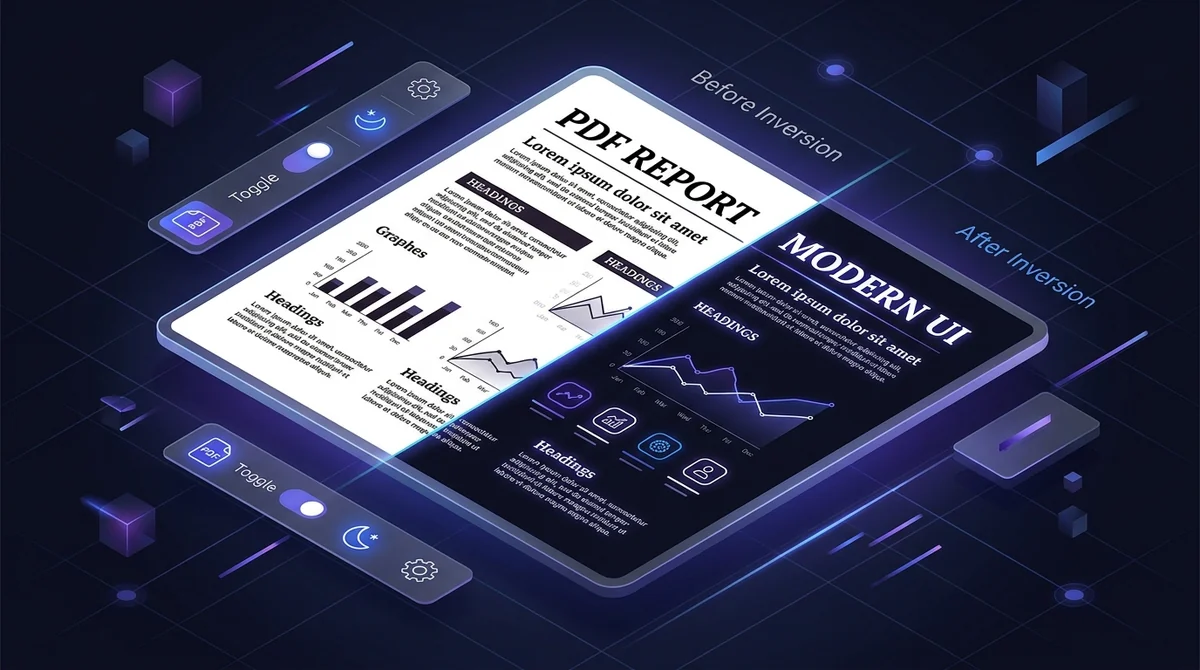
Pour inverser les couleurs d'un PDF et lire confortablement en mode sombre sans logiciel payant, utilisez l'outil gratuit d'AZ2PDF. Il applique une fonction mathématique PostScript pour transformer les fonds blancs éblouissants en noir profond tout en gardant les textes vectoriels nets, interrogeables et sécurisés en mémoire vive.
- Élimine la fatigue visuelle numérique : Remplace les pages blanches éblouissantes par un thème sombre apaisant pour vos yeux lors des sessions d'étude nocturnes.
- Économie d'énergie sur écrans OLED : Éteint complètement les pixels sur les écrans OLED et AMOLED pour le noir profond (#000000), prolongeant l'autonomie de la batterie.
- Préservation vectorielle à 100 % : Les polices de caractères restent des courbes mathématiques de Bézier sans flou de pixellisation (zéro tramage bitmap destructif).
- Recherche de texte Ctrl+F préservée : La table /ToUnicode reste intacte, permettant de chercher des mots-clés, surligner et copier du texte librement.
- Mode sombre permanent dans le fichier : Le thème sombre est intégré dans le document et s'affiche sur Kindle, Kobo, iPad, Android et lecteurs bureautiques.
- 100 % gratuit et confidentiel : Sans inscription, sans abonnement, sans filigrane avec purge automatique des fichiers en RAM sous 5 minutes.
Pourquoi les PDF blancs fatiguent les yeux (et pourquoi vous avez besoin du mode sombre)
Passer de longues heures à lire des mémoires juridiques, des articles scientifiques ou des manuels techniques tard dans la nuit engendre une fatigue oculaire bien connue. Fixer un fond blanc éclatant revient à regarder directement une lampe fluorescente : les yeux piquent, la vision se brouille et une céphalée de tension commence à poindre.
Ce phénomène porte le nom clinique d'asthénopie ou fatigue visuelle numérique. Les écrans émettent une lumière bleue à haute énergie. Lorsqu'un PDF affiche une toile blanche (#FFFFFF), les pixels fonctionnent à leur intensité maximale. Dans une pièce sombre, le contraste extrême force la pupille à des micro-contractions incessantes, épuisant les muscles ciliaires.
De plus, cette lumière vive perturbe la synthèse de mélatonine. Sur les écrans OLED et AMOLED (MacBook récents, iPhone, iPad, smartphones), le blanc consomme une énergie maximale. L'inversion en fond noir profond (#000000) éteint individuellement les diodes émissives, soulageant vos yeux tout en prolongeant l'autonomie de votre batterie.
Soulagez votre vue et économisez votre batterie avec l'Outil Inverser les couleurs PDF AZ2PDF, qui transforme les fonds blancs en toiles sombres élégantes tout en conservant la clarté des illustrations.
Fonctionnement technique de l'inversion : Préserver les vecteurs sans pixellisation
Pourquoi le mode sombre est-il facile à activer sur un traitement de texte mais si complexe pour un PDF ? La réponse réside dans la structure du format Portable Document Format (ISO 32000).
Un PDF fonctionne comme une plaque d'impression numérique rigide. Les outils de mauvaise facture se contentent de pixelliser (rasteriser) chaque page en une image JPEG basse résolution avant d'en inverser les pixels.
Ce procédé destructif engendre de graves défauts :
- Typographie floue : Les lettres vectorielles nettes deviennent des bitmaps illisibles au moindre zoom.
- Perte de la recherche textuelle : La couche de texte Unicode disparaît, rendant impossible la recherche avec Ctrl+F et la copie.
- Fichiers volumineux : Un document léger de 2 Mo se transforme en un fichier lourd de 40 Mo rempli d'images.
À l'inverse, AZ2PDF applique une transformation mathématique au niveau du moteur de rendu PostScript via Ghostscript et son sidecar Rust. L'instruction {1 exch sub} settransfer recalcule chaque composante de couleur entre 0.0 et 1.0 en son négatif photographique exact. Le blanc pur (1.0, 1.0, 1.0) devient noir profond (0.0, 0.0, 0.0), tandis que les tracés vectoriels de polices (courbes de Bézier TrueType/OpenType) et les dictionnaires /ToUnicode demeurent intégralement préservés.
Comment inverser les couleurs d'un PDF en 3 étapes simples
La transformation de votre document s'effectue en quelques secondes directement dans votre navigateur :
Étape 1 : Téléverser votre fichier PDF
Ouvrez l'outil sur votre ordinateur, tablette ou smartphone. Glissez-déposez votre fichier dans la zone prévue à cet effet ou cliquez pour le sélectionner dans vos dossiers.
Étape 2 : Traitement en mémoire sécurisée
Cliquez sur Inverser les couleurs. Le système applique instantanément la fonction de transfert négative dans la mémoire vive, sans enregistrement sur disque dur.
Étape 3 : Télécharger votre PDF en mode sombre
Cliquez sur Télécharger pour récupérer votre document inversé. Il est immédiatement prêt pour une lecture nocturne confortable, sans publicité ni filigrane.
Mode sombre permanent du document vs filtres d'écran temporaires
Comprendre les différences entre les approches courantes montre pourquoi la création d'un PDF intrinsèquement inversé est la solution idéale :
Méthode 1 : Inversion native intégrée au PDF (AZ2PDF)
Le thème sombre est injecté dans les flux internes du document. Après téléchargement, le fichier reste sombre sur Kindle, Kobo, iPad, Apple Aperçu ou Google Chrome, sans aucun plugin.
Méthode 2 : Extensions de navigateur (Dark Reader)
Ces extensions appliquent un filtre CSS temporaire à l'écran. Le document d'origine n'est pas modifié et redevient blanc dès que vous l'ouvrez hors du navigateur.
Méthode 3 : Préférences d'accessibilité bureautiques
Les réglages d'Adobe Acrobat ne s'appliquent que localement sur votre poste de travail et ne s'exportent pas dans le fichier lorsque vous le partagez.
Pour une esthétique monochrome parfaite sans reflets colorés, songez à convertir votre PDF en noir et blanc avant l'inversion.
Cas d'usage concrets : Qui profite le plus des PDF en mode sombre ?
L'inversion des couleurs apporte des bénéfices concrets dans de nombreux contextes :
1. Étudiants et chercheurs lors des révisions nocturnes
Les publications universitaires sont presque toujours publiées en noir sur fond blanc. Inverser la pile de documents prévient la fatigue visuelle lors des sessions tardives.
2. Développeurs et ingénieurs logiciels
Travaillant dans des environnements sombres, le passage à un manuel d'API blanc de 80 pages crée un éblouissement violent. Le PDF sombre unifie l'espace de travail.
3. Professionnels nomades économisant la batterie OLED
En voyage, l'autonomie est primordiale. Sur les écrans OLED, un PDF sombre réduit drastiquement la consommation électrique de la dalle d'affichage.
4. Personnes souffrant de photophobie et de migraines visuelles
Pour les personnes sensibles à la lumière, la luminance des fonds blancs est douloureuse. Les documents sombres permettent de travailler sans gêne.
5. Amateurs de liseuses E-Ink (Kindle et Kobo)
Si les e-books EPUB gèrent nativement le mode nuit, les PDF à mise en page fixe en sont souvent dépourvus. Un PDF pré-inversé offre un confort immédiat sur écran e-paper.
Workflows complémentaires pour optimiser vos documents de lecture
Pour un résultat optimal, associez l'inversion à des outils complémentaires :
1. Convertir d'abord en niveaux de gris
Si votre fichier comporte des graphiques colorés, l'inversion créera des teintes néon négatives. Convertir en niveaux de gris au préalable garantit des nuances harmonieuses de gris et blanc cassé sur fond noir velouté.
2. Aplatir les formulaires et annotations
Les champs interactifs et les surlignages résident dans des dictionnaires distincts (/Annots). L'aplatissement les fusionne dans le contenu de la page pour une inversion uniforme.
3. Compresser les fichiers volumineux
La compression supprime les sous-ensembles de polices superflus et allège le fichier pour un partage rapide par e-mail.
4. Reconnaissance de texte par OCR
Pour un scan papier, l'OCR reconstruit une couche de texte vectoriel invisible, permettant la recherche Ctrl+F même après inversion.
5. Déverrouiller les PDF protégés
Si un mot de passe restreint les modifications graphiques, supprimez les restrictions avec l'outil de déverrouillage avant d'inverser les couleurs.
Améliorez votre confort de lecture avec les outils PDF gratuits en ligne sur AZ2PDF, sécurisés et sans enregistrement de données.
Résolution des problèmes courants lors du passage au mode sombre
Conseils pratiques pour gérer les particularités :
1. Les photographies ressemblent à des négatifs de film
La fonction inversant toutes les couleurs, les visages et paysages apparaissent en négatif. Cela ne gêne pas la lecture technique mais déconseille l'inversion des portfolios artistiques.
2. Erreur liée à un mot de passe
Si le fichier refuse de se charger, un mot de passe propriétaire bloque l'accès aux dictionnaires de couleur. Déverrouillez le fichier au préalable.
3. Ne pas imprimer les PDF en mode sombre sur papier
Imprimer 50 pages sur fond noir saturera votre papier d'encre et videra vos cartouches de toner noir en quelques minutes. Réservez le mode sombre à la lecture sur écran.
❓ Foire Aux Questions (FAQ)
Non. Contrairement aux convertisseurs de basse qualité qui transforment les pages en images JPEG, AZ2PDF applique l'inversion au niveau du pipeline de rendu PostScript. Les polices vectorielles restent des courbes mathématiques parfaitement nettes à tout niveau de zoom.
Articles Liés à ce Sujet
Découvrez d'autres techniques professionnelles d'organisation de pages et de gestion documentaire.

Comment convertir un PDF en niveaux de gris noir et blanc (gratuit en ligne)
Convertissez vos fichiers PDF couleur en niveaux de gris monochromes (DeviceGray) en ligne gratuitement. Économisez de l'encre et réduisez la taille jusqu'à 70 %.

Comment compresser un PDF sans perte de qualité (Gratuit & Rapide)
Découvrez comment réduire la taille de vos fichiers PDF jusqu'à 85 % pour l'envoi par e-mail sans texte flou ni images pixélisées. 100 % privé dans votre navigateur.

Aplatir définitivement les formulaires et annotations PDF
Découvrez comment aplatir les champs de formulaires, cases à cocher, signatures et annotations PDF en calques d'impression fixes. Empêchez les modifications.

Donner un effet scanné à un PDF en ligne gratuitement (effet papier réaliste)
Découvrez comment donner à un PDF numérique l'apparence d'un document papier scanné. Inclinez légèrement les pages, ajoutez du grain et du contraste sans imprimante.

Comment réparer un fichier PDF endommagé en ligne (gratuit et sécurisé)
Apprenez à réparer gratuitement des fichiers PDF corrompus ou illisibles en ligne. Reconstruisez les tables xref et récupérez vos documents instantanément.

Comment détecter et supprimer les pages blanches d’un PDF numérisé en ligne (gratuit)
Découvrez comment détecter et supprimer automatiquement les pages blanches d’un PDF numérisé en ligne et gratuitement. Éliminez les pages vides sans perte de qualité.