Aplatir définitivement les formulaires et annotations PDF
Réponse Directe & Points Clés
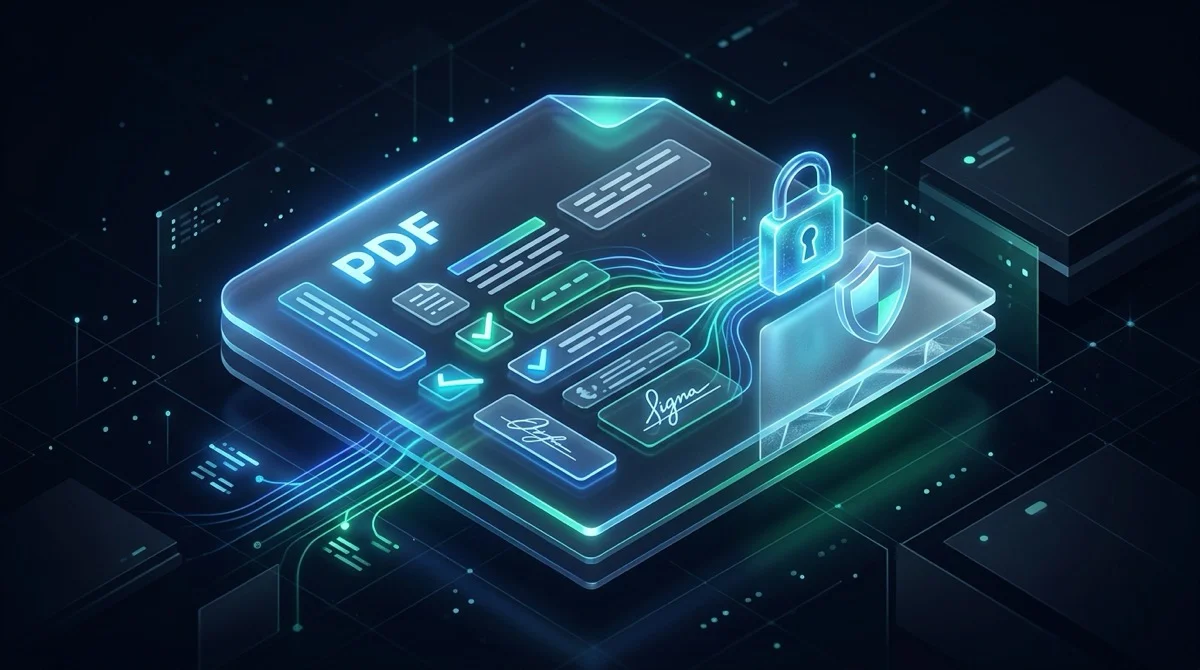
Aplatir un fichier PDF (PDF Flattening) consiste à fusionner les éléments interactifs tels que les champs de formulaire à remplir, les coches, les signatures électroniques et les annotations directement dans le flux d'arrière-plan statique du document. Conformément à la norme ISO 32000, cette opération verrouille définitivement toutes les valeurs saisies, élimine les risques de falsification, corrige les défauts d'affichage sur smartphone et assure un rendu strictement identique sur tous les écrans et imprimantes.
- Verrouillage définitif des formulaires : transforme les zones de texte, cases à cocher et signatures en graphiques vectoriels statiques, éliminant tout risque de modification accidentelle ou malveillante.
- Rendu mobile universel : supprime les bugs fréquents où les données remplies ou les signatures apparaissent blanches sur les téléphones, navigateurs ou imprimantes de bureau.
- Préservation intégrale des vecteurs : l'aplatissement vectoriel de haute précision conserve la netteté absolue des typographies et la recherche Ctrl+F sans pixellisation floue.
- Traitement 100% confidentiel en mémoire RAM : documents traités dans des flux éphémères purgés automatiquement après 5 minutes, sans inscription et sans filigrane.
Pourquoi les formulaires PDF remplissables restent vulnérables après enregistrement
De nombreux professionnels ont déjà fait cette expérience : vous remplissez soigneusement un contrat d'embauche, une déclaration d'assurance ou un formulaire administratif. Vous saisissez votre adresse, cochez les cases requises, apposez votre signature électronique et cliquez sur Enregistrer. À l'écran, le document semble scellé et finalisé. Vous joignez ensuite le fichier à un courriel et l'expédiez à votre interlocuteur.
Ce que beaucoup ignorent, c'est que le simple enregistrement d'un formulaire PDF interactif ne verrouille absolument pas ses données. Sur le plan structurel, un formulaire interactif est constitué de calques de données flottants suspendus au-dessus d'une page de fond statique. Tout destinataire ouvrant le fichier dans un lecteur standard ou un navigateur peut cliquer dans les champs, modifier un montant, altérer un relevé bancaire, décocher des options ou même effacer votre signature d'une simple touche Retour arrière.
Au-delà de la sécurité, les calques de formulaire posent de réels problèmes d'affichage. Lorsqu'une personne consulte un PDF interactif sur un smartphone ou une tablette, le lecteur mobile intégré échoue fréquemment à restituer les widgets de formulaire. Les coches disparaissent, les réponses apparaissent vides et la signature ne s'affiche pas. L'aplatissement résout définitivement ces écueils en fusionnant tous les éléments interactifs au sein de la page statique.
Fonctionnement technique de l'aplatissement PDF selon la norme ISO 32000
Pour mesurer l'efficacité de l'aplatissement, il convient d'examiner la structure du format PDF définie par la norme internationale ISO 32000. Un PDF n'est pas une image plane, mais une architecture orientée objet articulée en plusieurs couches distinctes :
- Le flux de contenu statique (/Contents) : C'est la fondation de chaque page PDF. Il renferme les tracés vectoriels, logos, bordures et blocs de texte fixes non modifiables par sélection directe.
- Le tableau des annotations (/Annots) : Les fonctions interactives n'appartiennent pas au flux de page. Elles résident dans un dictionnaire de métadonnées séparé nommé tableau d'annotations. Il gère les widgets AcroForm, cases de saisie, boutons radio, listes déroulantes, notes repositionnables et signatures numériques.
- Le catalogue du document (/AcroForm) : Ce dictionnaire racine conserve l'index des champs interactifs, des polices associées et des scripts de calcul dynamique.
Lorsque vous complétez un formulaire à l'écran, l'application met seulement à jour l'entrée de valeur (/V) dans l'annotation du widget. La feuille sous-jacente reste totalement vierge à cet emplacement.
Lors de l'aplatissement, le moteur applique une restructuration profonde. Il analyse chaque widget du tableau /Annots, capture son flux d'apparence visuelle (/AP) et convertit les lettres tapées, coches et traits de plume en instructions de dessin vectoriel natives. Celles-ci sont insérées directement dans le flux /Contents de la page. Une fois l'aspect visuel intégré au fond, le moteur supprime le tableau /Annots et détache le dictionnaire /AcroForm. Les champs interactifs cessent d'exister en tant que widgets indépendants tandis que l'aspect visuel demeure intact à 100%.
Aplatissement vectoriel vs rastérisation : l'importance de préserver les vecteurs
Une confusion récurrente consiste à assimiler le véritable aplatissement PDF à une rastérisation d'image. Certains services en ligne peu scrupuleux choisissent la facilité : ils prennent une capture d'écran de chaque page, convertissent l'intégralité du document en images JPEG basse résolution et réencapsulent ces images dans un nouveau PDF. Si le fichier devient non modifiable, les conséquences sont désastreuses :
- Dégradation de la netteté typographique : La rastérisation transforme les courbes vectorielles mathématiques en grilles de pixels figées. Au zoom ou à l'impression laser, le texte devient flou, crénelé et pollué par des artéfacts de compression.
- Destruction de la recherche textuelle (Ctrl+F) : Le texte ayant été transformé en pixels bruts, la couche textuelle disparaît. Vous ne pouvez plus rechercher de termes, copier d'extraits ni utiliser d'outils d'accessibilité vocale.
- Augmentation massive du poids du fichier : Convertir 10 pages de texte vectoriel léger en photos plein écran fait souvent bondir la taille du document de 200 Ko à plus de 25 Mo, dépassant les limites d'envoi par e-mail.
À l'inverse, l'aplatissement vectoriel de qualité préserve scrupuleusement les flux textuels natifs. Les caractères saisis demeurent des glyphes vectoriels parfaits. Votre document reste ultra-léger, parfaitement net à 800% de zoom et pleinement interrogeable.
Confidentialité absolue : le traitement en mémoire volatile protège vos documents
Les fichiers PDF nécessitant un aplatissement sont souvent vos documents les plus sensibles : déclarations fiscales avec numéros d'identification, dossiers de prêt immobilier, contrats commerciaux, bulletins de paie et données médicales. Leur transmission requiert des garanties de sécurité sans faille.
De nombreuses plateformes en ligne conservent les fichiers des utilisateurs sur des disques durs distants pendant des heures ou exigent une adresse électronique pour envoyer un lien de téléchargement. Ces pratiques créent des failles de sécurité majeures et enfreignent les directives du RGPD.
C'est pourquoi la suite d'outils PDF en ligne gratuits AZ2PDF repose sur une architecture sans conservation de données (Zero Retention) :
- Traitement exclusif en mémoire vive RAM : Les documents transférés sont traités directement dans la mémoire volatile en quelques millisecondes, sans jamais être stockés sur disque dur ou base de données.
- Purge automatique en 5 minutes : Un démon système nettoie automatiquement et définitivement tous les flux temporaires dans les 5 minutes suivant l'opération.
- Aucune exploitation ni indexation IA : Vos documents ne sont ni consultés, ni analysés, ni utilisés pour entraîner des modèles d'intelligence artificielle. Vos informations restent strictement vôtres.
- Totalement gratuit et sans contrainte : L'ensemble des fonctionnalités s'utilise librement sans inscription, sans carte bancaire et sans ajout de filigrane commercial.
Comment aplatir un formulaire PDF en ligne en 3 étapes simples
Verrouiller définitivement vos formulaires et annotations prend moins de dix secondes grâce à l'Outil Aplatir PDF AZ2PDF. Voici la procédure à suivre :
Étape 1 : Téléversez votre formulaire PDF rempli
Accédez à l'outil dans votre navigateur web habituel sur Mac, PC Windows, Linux ou smartphone. Glissez-déposez votre formulaire PDF complété dans la zone dédiée, ou cliquez sur le bouton de sélection pour choisir le fichier. Le document est immédiatement pris en charge dans l'espace sécurisé.
Étape 2 : Cliquez sur Aplatir pour figer les champs
Cliquez sur le bouton Aplatir le PDF pour lancer l'opération. Le moteur inspecte le catalogue /AcroForm, convertit l'ensemble des champs remplis, cases cochées et signatures en flux vectoriels fixes en une fraction de seconde.
Étape 3 : Téléchargez votre document infalsifiable
Cliquez sur Télécharger pour enregistrer votre PDF finalisé sur votre appareil. En ouvrant le fichier obtenu, tous les champs sont devenus partie intégrante du document. Vous pouvez désormais transmettre votre dossier en toute sérénité.
Cas d'usage concrets : quand l'aplatissement est-il indispensable ?
L'aplatissement est une bonne pratique incontournable dans une multitude de démarches juridiques, administratives et professionnelles :
1. Contrats signés et accords de confidentialité (NDA)
Lors d'une signature électronique, la signature et la date restent souvent des annotations modifiables. En transmettant un PDF non aplati, un tiers mal intentionné pourrait déplacer la signature ou modifier les clauses contractuelles. L'aplatissement verrouille la signature dans le corps du texte.
2. Déclarations fiscales et démarches administratives officielles
Les formulaires officiels contiennent de nombreux champs interactifs. Les serveurs des organismes publics rejettent fréquemment les documents comportant des scripts interactifs par mesure de sécurité. L'aplatissement garantit que les instructeurs visualisent exactement vos données sans blocage informatique.
3. Élimination des coches manquantes sur smartphone
Avez-vous déjà transmis un questionnaire rempli pour vous entendre dire que toutes les cases étaient vides ? Les visionneuses mobiles natives sur iOS et Android omettent souvent de décoder les coches interactives. L'aplatissement garantit un affichage identique sur tous les écrans mobiles.
4. Prévention des conflits de noms de champs lors de la fusion
Si vous regroupez plusieurs formulaires indépendants au sein d'un dossier unique, des formulaires non aplatis créent des collisions de champs. Si deux formulaires partagent le même identifiant interne, la fusion écrasera les données du premier par celles du second. Aplatir chaque fichier avant la fusion transforme les champs en texte fixe et évite tout écrasement.
5. Préparation pour l'impression professionnelle à grand tirage
Les ateliers d'imprimerie et les processeurs de trame (RIP) sont conçus pour interpréter des tracés vectoriels statiques. Face à un fichier contenant des calques de formulaire interactifs, l'imprimante peut ignorer ces éléments et sortir des pages blanches. L'aplatissement garantit une impression fidèle à 100%.
Comparatif des solutions : AZ2PDF en ligne vs Acrobat vs Impression virtuelle PDF
Pour verrouiller un formulaire PDF, trois options principales s'offrent à vous. Comparer leurs caractéristiques vous permet de sélectionner l'approche la plus adaptée :
Option 1 : Plateforme web moderne en mémoire RAM (AZ2PDF)
Cette solution conjugue gratuité intégrale, rapidité immédiate et précision géométrique. Elle ne réclame aucune installation, s'exécute sur tous les systèmes, protège vos fichiers par un traitement en mémoire volatile et accomplit l'opération en deux secondes tout en maintenant la netteté vectorielle native.
Option 2 : Logiciel de bureau payant (Adobe Acrobat Pro)
Adobe Acrobat Pro intègre des outils d'optimisation et d'aplatissement professionnels. Cependant, il impose un abonnement annuel onéreux de plus de 240 euros par an, monopolise plusieurs gigaoctets sur votre disque dur et présente une interface complexe pour de simples tâches courantes.
Option 3 : Impression virtuelle du système d'exploitation (Imprimer en PDF)
Beaucoup d'utilisateurs ouvrent leur PDF dans un navigateur et sélectionnent Imprimer > Enregistrer au format PDF. Bien que courante, cette astuce entraîne des répercussions fâcheuses :
- Perte irrémédiable des hyperliens : Les pilotes d'impression virtuelle suppriment tous les liens web actifs, adresses e-mail et signets interactifs.
- Altération de la colorimétrie : Les pilotes d'impression convertissent souvent l'espace RVB écran en CMJN, dégradant la vivacité des teintes.
- Déformation des marges de page : L'impression virtuelle applique souvent une mise à l'échelle automatique qui réduit le document de 4% à 8% et tronque les bordures.
- Suppression des métadonnées : Les titres de document, auteurs et dates de création sont effacés lors de l'émulation d'impression.
Distinction fondamentale : aplatissement PDF et véritable biffure (caviardage)
L'une des méprises les plus risquées en matière de sécurité informatique consiste à utiliser l'aplatissement en lieu et place d'un vrai caviardage. Il est primordial de différencier le verrouillage d'un formulaire visible de la suppression de données confidentielles :
Si votre document contient des informations secrètes (comme un numéro de carte bancaire ou un diagnostic de santé) et que vous vous contentez de dessiner un rectangle noir par-dessus le texte à l'aide d'un outil d'annotation, l'aplatissement ne rendra absolument pas ces données sécurisées.
En aplatissant un tel fichier, le système va simplement fusionner le rectangle noir sur la couche graphique au-dessus du texte. Mais le texte confidentiel situé en dessous existe toujours dans le flux binaire ! N'importe quel utilisateur sélectionnant la zone avec sa souris ou utilisant un extracteur automatique pourra copier le texte masqué sous le bloc noir.
Pour dissimuler des données confidentielles, vous devez employer un outil de caviardage permanent qui supprime physiquement les octets et les vecteurs de la mémoire du fichier. Un protocole de sécurité complet s'articule ainsi :
- Purgez et caviardez les informations confidentielles avec un outil de caviardage dédié.
- Ajoutez un filigrane de protection (tel que CONFIDENTIEL ou COPIE) sur les pages.
- Aplatissez le document avec l'outil Aplatir PDF AZ2PDF pour sceller les formulaires et filigranes.
- Verrouillez l'ouverture du document par un mot de passe robuste reposant sur le chiffrement militaire AES-256.
Flux de travail associés : les bonnes pratiques avant et après aplatissement
L'aplatissement s'intègre harmonieusement dans un ensemble plus large de traitements documentaires proposés sur AZ2PDF :
- Conservez toujours une copie de sauvegarde modifiable : L'aplatissement étant irréversible, gardez toujours une version non aplatie de votre formulaire pour pouvoir ajuster une mention ultérieurement si nécessaire.
- Compressez les fichiers volumineux après aplatissement : Si votre formulaire comprenait des images scannées ou des logos haute résolution, réduisez son poids jusqu'à 80% grâce à l'outil de compression PDF sans perdre en lisibilité.
- Supprimez les pages inutiles : Si le dossier comporte des pages d'instructions ou des annexes superflues, retirez-les facilement avant l'envoi final.
- Fusionnez plusieurs formulaires complétés : Une fois vos différents documents aplatis séparément, rassemblez-les en un seul dossier sans crainte de collisions de champs.
Résolution rapide des problèmes courants d'aplatissement
Si vous observez un comportement inattendu lors du traitement de vos documents, voici les réponses aux situations les plus fréquentes :
1. Les boutons de calcul interactifs ont disparu
Il s'agit du fonctionnement normal. L'aplatissement élimine les scripts dynamiques et les boutons d'action (comme Envoyer par e-mail ou Réinitialiser) car les widgets interactifs n'ont plus lieu d'être. Pour conserver ces boutons cliquables, le document doit demeurer un formulaire ouvert.
2. L'aplatissement échoue en signalant un mot de passe
Si le formulaire initial est verrouillé par un chiffrement ou des restrictions d'autorisation interdisant la modification du contenu, le moteur ne peut réécrire les flux internes. Déverrouillez préalablement le fichier avec l'outil de suppression de mot de passe PDF avant de procéder à l'aplatissement.
3. Le fichier est aplati mais vous constatez une faute de frappe
L'aplatissement ayant fusionné le texte dans le fond de page, vous ne pouvez plus double-cliquer pour corriger la saisie. Si vous ne disposez pas d'une copie de sauvegarde, ouvrez le fichier dans l'éditeur PDF en ligne pour blanchir l'erreur et retaper le texte exact par-dessus.
Pour découvrir d'autres utilitaires documentaires sécurisés, visitez la page d'accueil AZ2PDF et profitez de l'ensemble de nos outils gratuits en ligne.
Foire aux questions
❓ Foire Aux Questions (FAQ)
Oui. L'outil est 100% gratuit, sans inscription requise, sans carte de crédit, sans restriction de taille de fichier et sans aucun filigrane apposé sur vos documents traités.
Articles Liés à ce Sujet
Découvrez d'autres techniques professionnelles d'organisation de pages et de gestion documentaire.

Comment compresser un PDF sans perte de qualité (Gratuit & Rapide)
Découvrez comment réduire la taille de vos fichiers PDF jusqu'à 85 % pour l'envoi par e-mail sans texte flou ni images pixélisées. 100 % privé dans votre navigateur.

Comment caviarder et masquer définitivement des informations confidentielles dans un PDF gratuitement
Apprenez à caviarder et supprimer définitivement les données sensibles, numéros fiscaux et bancaires dans un PDF en ligne. Suppression binaire irréversible sans Acrobat.

Comment réparer un fichier PDF endommagé en ligne (gratuit et sécurisé)
Apprenez à réparer gratuitement des fichiers PDF corrompus ou illisibles en ligne. Reconstruisez les tables xref et récupérez vos documents instantanément.

Comment convertir un PDF en PDF/A conforme ISO pour l'archivage à long terme
Guide complet pour convertir des documents PDF au format PDF/A (ISO 19005) en ligne et gratuitement. Intégrez les polices, normalisez les profils ICC et pérennisez vos archives.

Donner un effet scanné à un PDF en ligne gratuitement (effet papier réaliste)
Découvrez comment donner à un PDF numérique l'apparence d'un document papier scanné. Inclinez légèrement les pages, ajoutez du grain et du contraste sans imprimante.

Comment convertir un PDF en niveaux de gris noir et blanc (gratuit en ligne)
Convertissez vos fichiers PDF couleur en niveaux de gris monochromes (DeviceGray) en ligne gratuitement. Économisez de l'encre et réduisez la taille jusqu'à 70 %.