Comment détecter et supprimer les pages blanches d’un PDF numérisé en ligne (gratuit)
Réponse Directe & Points Clés
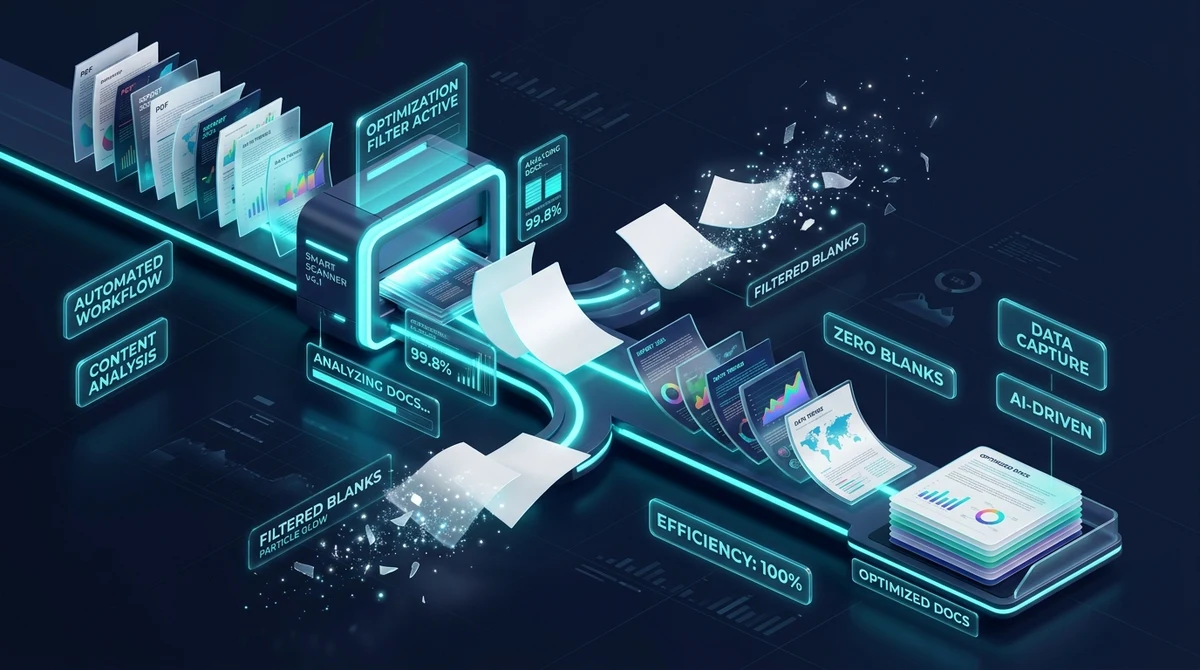
Pour supprimer les pages blanches d’un PDF numérisé en ligne et gratuitement, utilisez l’outil d’optimisation automatique d’AZ2PDF. Le moteur analyse la densité d’encre et les flux vectoriels pour identifier avec précision les feuilles vides issues de la numérisation recto-verso, les supprime instantanément et reconstruit votre document sans recompilation destructrice ni enregistrement de données confidentielles.
- Détection intelligente en deux étapes : distingue avec précision les vraies pages vides des poussières de vitre, ombres de perforation et effets de transparence du papier fin.
- Intégrité structurelle sans perte : reconstruit l’arbre de pages et la table de références croisées (XRef) selon la norme ISO 32000 sans altérer les polices vectorielles ni les images.
- 100 % gratuit et sans filigrane : nettoyage illimité de vos fichiers sans abonnement payant, sans inscription et sans logo publicitaire ajouté.
- Confidentialité absolue sur RAM éphémère : tous les fichiers sont traités dans la mémoire vive temporaire et détruits définitivement au bout de 5 minutes par un démon d’arrière-plan.
Pourquoi les scanners recto-verso génèrent des pages blanches inutiles dans les PDF
Toute personne manipulant régulièrement des dossiers en entreprise, cabinet d’avocats, étude notariale ou hôpital connaît l’inconvénient classique de la dématérialisation : on charge une pile de documents dans le chargeur automatique (ADF) d’un copieur multifonction, on enclenche la numérisation recto-verso pour ne manquer aucune mention au dos, et l’on lance la tâche.
À l’ouverture du PDF obtenu, le résultat s’avère lourd et désordonné : chaque facture, quittance ou courrier imprimé sur une seule face produit une page entièrement blanche juste après lui. Un dossier de 50 pages utiles grimpe immédiatement à 100 pages, dont la moitié est totalement superflue.
Ces pages vides engendrent de multiples désagréments au quotidien :
- Gaspillage d’encre et de papier : Lancer l’impression d’un dossier non purgé consomme des feuilles de papier et fait grimper les coûts d’impression inutilement.
- Rejet par les téléprocédures officielles : Les portails judiciaires, les plateformes de marchés publics et les systèmes d’instruction bancaire refusent fréquemment les pièces contenant des pages blanches intercalaires non paginées.
- Manque de professionnalisme : Envoyer une proposition commerciale ou un bilan financier pollué de pages vierges donne une image brouillonne à vos partenaires d’affaires.
- Perte de temps en vérification manuelle : Faire défiler 200 pages pour cliquer et supprimer manuellement 60 pages blanches mobilise des heures de travail et fait courir le risque d’effacer par inadvertance une page d’annexe cruciale.
Pour assainir rapidement vos documents numérisés, vous pouvez compter sur l’outil de suppression des pages blanches AZ2PDF qui inspecte les matrices de pixels et extrait instantanément toutes les feuilles vides sans altérer la qualité originale.
Le défi technique : pourquoi les logiciels basiques échouent à détecter les pages scannées vides
Pour comprendre les limites des utilitaires PDF ordinaires, il convient de distinguer deux natures de pages blanches au regard des spécifications du format PDF :
1. Les pages blanches purement numériques
Lorsqu’un logiciel de traitement de texte comme Word ou LaTeX génère une page vierge, sa structure interne est d’une extrême légèreté. Selon la norme ISO 32000, le flux de contenu (content stream) est quasi nul (0 octet), sans opérateur d’affichage ni ressource de police. Détecter cette vacuité est immédiat pour n’importe quel programme.
2. Les pages blanches issues de numérisations papier
Une page blanche scannée n’est jamais vide au niveau binaire. Lorsque le capteur optique numérise une feuille blanche, il capture une image matricielle plein format (généralement en 300 DPI, totalisant plusieurs millions de pixels) et l’encapsule dans un dictionnaire d’image XObject.
De surcroît, le papier réel et la vitre d’exposition ne sont jamais parfaits et présentent des artéfacts optiques :
- Poussières et micro-rayures de vitre : Les impuretés sur la rampe optique forment de petits groupes de pixels sombres isolés.
- Traces de rouleaux d’entraînement et ombres de bordure : La friction mécanique et le léger décalage des bords projettent une bordure grise sur les marges.
- Transparence d’encrage (transvision) : Sur les papiers fins (factures, duplicatas autocopiants), le texte imprimé au recto apparaît en filigrane par transparence au verso.
- Ombres de perforation : Les trous de reliure génèrent des silhouettes rondes très sombres que des outils simplistes prennent pour des schémas graphiques.
Les logiciels rudimentaires qui se bornent à vérifier le poids du fichier ou la présence de blanc absolu manquent ces pages bruitées, ou pire, suppriment par erreur de vraies pages contenant de légères annotations au crayon. La technologie d’AZ2PDF associe analyse du flux textuel et seuillage adaptatif de luminance pour éliminer ces parasites et cibler uniquement les pages véritablement vides.
Comment supprimer les pages blanches d’un PDF en 3 étapes simples
Nettoyer un document numérisé sur AZ2PDF ne réclame que quelques secondes, que vous soyez sur ordinateur, tablette ou smartphone :
Étape 1 : Téléversez votre document PDF scanné
Glissez-déposez votre fichier dans la zone prévue à cet effet ou cliquez pour le sélectionner depuis vos dossiers locaux. Il est chargé instantanément dans la mémoire de traitement sans file d’attente.
Étape 2 : Laissez l’algorithme identifier et filtrer les pages vides
Le moteur passe en revue l’ensemble du document, inspecte les objets graphiques et calcule le ratio de pixels clairs pour isoler les pages blanches issues du recto-verso. Les pages contenant du texte ou des éléments utiles sont préservées intactes.
Étape 3 : Téléchargez votre PDF parfaitement épuré
Cliquez sur Télécharger pour récupérer immédiatement votre document optimisé, parfaitement lisible, sans filigrane et sans frais cachés.
En coulisses : réindexation sans perte de l’arbre des pages selon la norme ISO 32000
Certains services en ligne de piètre qualité transforment chaque page en image JPEG pour ensuite les rassembler, dégradant la netteté des polices et alourdissant le fichier. AZ2PDF privilégie une manipulation chirurgicale de la structure :
- Modification directe du dictionnaire de l’arbre des pages : Le document PDF est structuré sous forme d’arbre hiérarchique. Dès qu’une page blanche est identifiée, l’outil déréférence son nœud dans le tableau
/Kidset décrémente la valeur/Countdu parent sans toucher aux données des pages conservées. - Recalcul précis de la table XRef : Les décalages d’octets (offsets) de chaque objet sont recalculés avec rigueur pour assurer une compatibilité parfaite avec Adobe Acrobat Reader et les navigateurs modernes.
- Aucune recompression destructive : Les photographies haute définition, plans d’architecte et polices vectorielles intégrées demeurent 100 % identiques à l’original.
Cas d’usage professionnels : quand le nettoyage automatique fait gagner des heures
Éliminer les feuilles blanches inutiles constitue une étape clé de contrôle qualité dans de multiples secteurs d’activité :
1. Dossiers de plaidoirie et téléprocédures judiciaires
Les avocats et clercs numérisent des volumes considérables de pièces probatoires. Un fichier débarrassé de ses pages blanches respecte scrupuleusement les exigences des greffes et facilite la navigation des magistrats.
2. Comptabilité générale et archivage des pièces justificatives
Les services comptables scannent en fin de mois des classeurs entiers de factures d’achats et notes de frais. La purge des versos vierges allège les serveurs et accélère les audits fiscaux.
3. Financement bancaire et transactions immobilières
Les dossiers de prêt réunissent avis d’imposition, bulletins de salaire et titres de propriété. Réduire le nombre de pages accélère l’acceptation des pièces sur les serveurs d’instruction.
4. Travaux universitaires, thèses et numérisation d’ouvrages
Lors de la numérisation de livres, les faux-titres et pages intercalaires blanches rompent le rythme de lecture sur liseuse et tablette. Leur suppression rend la lecture fluide et continue.
Comparatif des méthodes : traitement navigateur en mémoire RAM vs Acrobat vs suppression manuelle
Mesurer les avantages de chaque méthode vous aide à sélectionner la démarche la plus productive :
Option 1 : Solution moderne en mémoire vive sur navigateur (AZ2PDF)
Ne requiert aucune installation logicielle et fonctionne sur Windows, macOS, Linux, iOS et Android. Entièrement gratuit, illimité, sans filigrane et avec destruction automatique des données sous 5 minutes.
Option 2 : Logiciel de bureau payant (Adobe Acrobat Pro)
Outil réputé mais lié à un abonnement onéreux dépassant 239 € par an. De plus, la configuration des profils de contrôle en amont (Preflight) pour automatiser la suppression de pages blanches reste complexe pour les non-spécialistes.
Option 3 : Suppression manuelle page par page
Envisageable pour un document de 3 pages, cette technique devient fastidieuse sur un lot de 150 pages et augmente le risque de supprimer par mégarde un feuillet essentiel.
Sécurité et vie privée : pourquoi le traitement en mémoire vive protège vos documents confidentiels
Les documents numérisés renferment des données hautement sensibles : numéros de sécurité sociale, bilans d’entreprise, coordonnées bancaires ou secrets de fabrication. AZ2PDF repose sur une architecture sans compromis :
- Zéro stockage permanent sur disque : Les documents transitent exclusivement dans la mémoire vive (RAM) et sont traités en quelques fractions de seconde sans jamais être écrits sur un disque dur.
- Purge automatique sous 5 minutes : Un démon autonome nettoie et réinitialise les zones mémoires associées dans un délai maximal de 5 minutes après exécution.
- Ni revente ni entraînement d’IA : Vos fichiers ne sont ni analysés, ni monétisés, ni utilisés pour nourrir des algorithmes d’apprentissage automatique.
- Anonymat complet : Aucune adresse e-mail, aucun mot de passe ni aucune donnée bancaire ne sont exigés pour utiliser la plateforme.
Flux de travail complémentaires : étapes suivantes pour optimiser votre document épuré
Une fois les pages blanches retirées de votre document, vous pouvez mobiliser nos autres fonctionnalités gratuites pour parfaire vos pièces :
- Compresser les scans volumineux : Allégez le poids de vos fichiers jusqu’à 85 % avec l’outil Compresser PDF tout en conservant une lisibilité impeccable pour vos e-mails.
- Redresser les pages pivotées : Si des pages ont été insérées à l’envers dans le chargeur, remettez-les dans le bon sens grâce à l’outil Faire pivoter.
- Fusionner plusieurs lots de numérisation : Rassemblez des séquences de scan séparées en un unique document homogène via l’outil Fusionner PDF.
- Retirer des pages spécifiques non vierges : Si des pages de garde inutiles ou des doublons persistent, supprimez-les grâce à l'outil de suppression de pages PDF.
- Annoter ou apposer une signature : Ajoutez des mentions de validation, des surlignages ou votre signature électronique dans l’Éditeur PDF.
Garantissez la rigueur et l’élégance de vos documents numériques grâce aux outils en ligne gratuits d’AZ2PDF, en profitant d’une vélocité remarquable et d’une sécurité totale de vos données professionnelles.
Foire aux questions (FAQ)
Retrouvez ici les réponses synthétiques aux questions les plus courantes sur la détection et la suppression des pages blanches dans un PDF :
❓ Foire Aux Questions (FAQ)
Oui, l’outil est 100 % gratuit, sans restriction de volume, sans nécessité de créer un compte utilisateur et sans aucun filigrane publicitaire imposé sur vos fichiers téléchargés.
Articles Liés à ce Sujet
Découvrez d'autres techniques professionnelles d'organisation de pages et de gestion documentaire.

Comment modifier un PDF en ligne sans Adobe Acrobat (Gratuit & Privé)
Apprenez à éditer du texte PDF, insérer des signatures, ajouter des annotations et masquer des données sans payer Adobe Acrobat Pro. 100 % confidentiel.

Comment compresser un PDF sans perte de qualité (Gratuit & Rapide)
Découvrez comment réduire la taille de vos fichiers PDF jusqu'à 85 % pour l'envoi par e-mail sans texte flou ni images pixélisées. 100 % privé dans votre navigateur.

Comment convertir un PDF en Word sans perte de mise en page (Gratuit & Modifiable)
Apprenez à convertir vos PDF en documents Word DOCX éditables sans polices brisées, tableaux décalés ni zones de texte figées. 100 % gratuit et sécurisé.

Comment convertir Word en PDF sans perte de mise en page (Gratuit & Sécurisé)
Découvrez comment convertir vos documents Word DOCX et DOC en PDF standardisés avec polices verrouillées, marges intactes et sans décalage de texte. Rapide, gratuit et 100 % confidentiel.

Comment fusionner des fichiers PDF en un seul document en ligne (Gratuit & Sécurisé)
Découvrez comment regrouper plusieurs fichiers PDF en un seul document sans Adobe Acrobat. Rapide, gratuit et sécurisé sans perte de qualité.

Comment diviser des pages PDF en fichiers séparés (Gratuit & Sécurisé)
Découvrez comment scinder des fichiers PDF en documents individuels ou extraire des plages de pages précises en ligne sans Adobe Acrobat. Rapide, gratuit et 100 % confidentiel.