Comment convertir un PDF en niveaux de gris noir et blanc (gratuit en ligne)
Réponse Directe & Points Clés
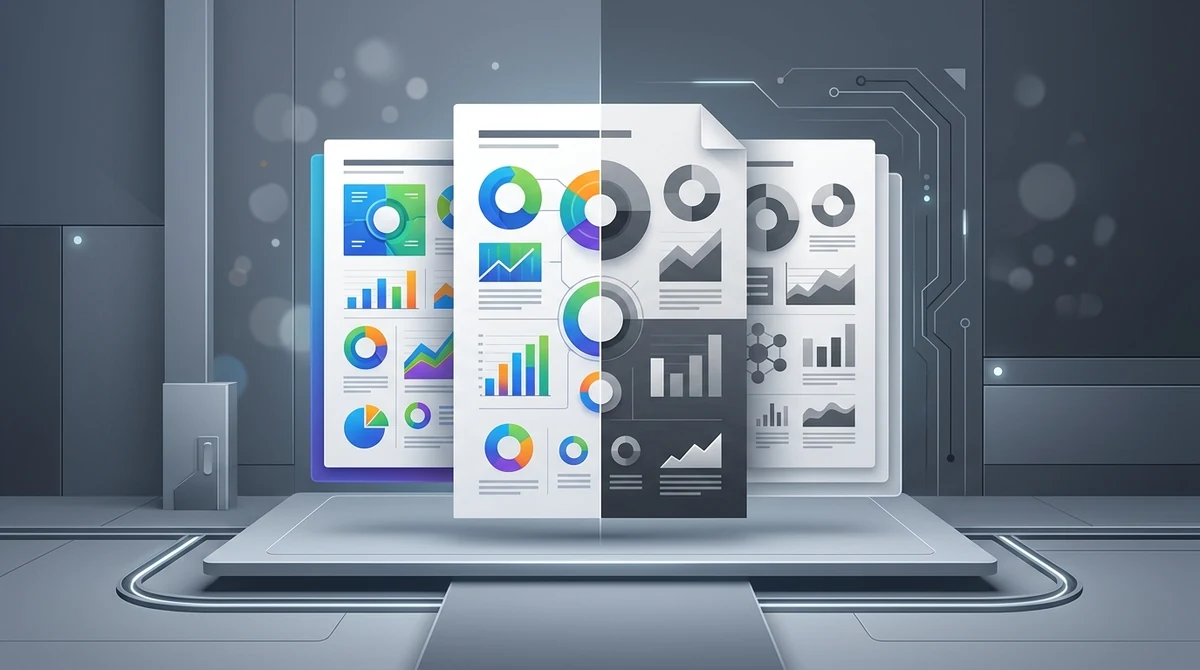
Pour convertir un PDF couleur en niveaux de gris noir et blanc sans Adobe Acrobat, utilisez l'outil en ligne gratuit d'AZ2PDF. Il convertit les espaces colorimétriques RGB et CMYK en DeviceGray 8 bits, réduisant les coûts de cartouches d'encre couleur et allégeant le volume de données jusqu'à 70 % tout en conservant la netteté vectorielle des textes.
- Économies massives d'encre et de toner : La suppression des couches de couleur empêche les imprimantes d'utiliser le cyan, le magenta et le jaune pour fabriquer un noir composite.
- Réduction significative de la taille du fichier : La conversion des images matricielles RVB 24 bits en monochrome 8 bits élimine jusqu'à deux tiers du volume d'octets bruts.
- Préservation vectorielle à 100 % : Les polices et lignes géométriques restent des courbes de Bézier natives, garantissant une lisibilité optimale à tout niveau de zoom.
- Sécurité absolue et gratuité totale : 100 % gratuit, sans inscription, sans filigrane, sans limite de pages et avec suppression automatique des données en mémoire RAM sous 5 minutes.
Pourquoi convertir des documents PDF couleur en niveaux de gris ?
La grande majorité des documents numériques sont créés avec une palette de couleurs riches. Les présentations professionnelles intègrent des graphiques attrayants, les thèses universitaires regorgent d'illustrations techniques et les applications mobiles de numérisation capturent les factures en couleurs 24 bits. Bien que ces nuances soient agréables à l'écran, elles deviennent rapidement un fardeau financier et logistique lors de l'impression, de l'archivage ou du partage par e-mail.
La première motivation pour convertir un PDF en niveaux de gris est financière : réduire les coûts d'impression. Les photocopieurs d'entreprise et imprimantes de bureau facturent les impressions couleur quatre à huit fois plus cher que le monochrome. Plus frustrant encore, les pilotes standards mélangent souvent des encres cyan, magenta et jaune très onéreuses pour créer un noir composite, épuisant vos cartouches couleur même pour un simple rapport textuel.
Au-delà des économies substantielles d'encre, le passage en niveaux de gris procure d'immenses atouts techniques :
- Réduction spectaculaire de la taille de fichier : Les images couleur stockent trois couches par pixel. Unifier ces données dans un canal monochrome unique élimine jusqu'à deux tiers des octets superflus, facilitant les envois par courrier électronique.
- Conformité réglementaire et archivage légal : De nombreux portails administratifs, bureaux des brevets (INPI, USPTO) et tribunaux électroniques exigent formellement des soumissions en noir et blanc afin d'assurer une lisibilité pérenne et unifiée.
- Nettoyage des scans papier anciens : Les vieux papiers jaunis et les bavures d'encre sont gommés lors du traitement en niveaux de gris, recentrant le regard sur le texte dactylographié.
- Optimisation pour liseuses électroniques E-Ink : Les écrans à encre électronique (Kindle, Kobo, reMarkable) affichent 16 nuances de gris. Convertir vos PDF en amont accélère le changement de page et supprime les effets de trame gênants.
Allégez vos coûts d'impression et vos fichiers avec l'Outil PDF Niveaux de gris AZ2PDF, qui convertit vos espaces RVB et CMJN en DeviceGray 8 bits calibré.
Comprendre les espaces colorimétriques du PDF : RVB, CMJN et DeviceGray
Pour mesurer l'impact d'une conversion en niveaux de gris, il est essentiel de comprendre comment la norme ISO 32000 structure la couleur. Un PDF n'attribue pas de couleur au hasard mais emploie des espaces colorimétriques spécifiques :
1. DeviceRGB (Rouge, Vert, Bleu)
Le standard additif utilisé par les écrans d'ordinateur, téléphones et scanners. Chaque pixel résulte de la combinaison de trois canaux. En 24 bits, chaque composante dispose de 8 bits (valeurs de 0 à 255), permettant 16,7 millions de nuances. Idéal pour l'affichage, ce système triple la charge en octets des documents scannés à 300 DPI.
2. DeviceCMYK (Cyan, Magenta, Jaune, Noir)
Le modèle soustractif de l'imprimerie offset professionnelle. Utilisant quatre couches d'encre (32 bits par pixel), il alourdit encore davantage le fichier. Les imprimantes de bureau classiques peinent souvent à restituer fidèlement les profils CMJN sans processeur d'image RIP dédié.
3. DeviceGray (Luminance monochrome 8 bits)
DeviceGray est un espace étalonné à un canal exclusif. Au lieu d'enregistrer plusieurs intensités de couleurs, chaque pixel stocke une seule valeur de luminance (luminosité) allant de 0.0 (noir pur) à 1.0 (blanc immaculé), soit 256 nuances régulières. Le volume mémoire requis par pixel passe de trois ou quatre octets à un seul, réduisant la taille des flux graphiques de 50 % à 75 % sans toucher à la netteté vectorielle.
Lors de la conversion, le moteur d'AZ2PDF recalcule la luminance de chaque élément graphique et l'associe avec exactitude au canal DeviceGray.
Le piège de l'encre d'imprimante : Noir composite vs Noir pur
L'une des mauvaises surprises courantes au bureau est de constater que les cartouches couleur sont vides, alors que l'équipe n'a imprimé que des contrats ordinaires. Ce phénomène s'explique par la façon dont les logiciels définissent la couleur noire :
- Le noir pur (K seul) : Défini par le canal noir uniquement (0 % Cyan, Magenta, Jaune et 100 % Noir, ou DeviceGray 0.0). L'imprimante n'actionne alors que la buse ou le toner noir.
- Le noir composite (Rich Black) : Obtenu en superposant une forte dose de cyan, de magenta et de jaune sous l'encre noire (par exemple 60 % C, 40 % M, 40 % J, 100 % N). Prisé en imprimerie de luxe, il est inutile et ruineux dans la bureautique quotidienne.
Si vous imprimez un fichier PDF comportant du texte en noir RVB, le pilote d'impression a tendance à le transcrire en noir composite. Transformer votre document en DeviceGray supprime les canaux chromatiques et force l'imprimante à utiliser exclusivement le toner noir.
Comment convertir un PDF couleur en noir et blanc en 3 étapes simples
Convertir vos fichiers en noir et blanc ne prend que quelques secondes depuis votre navigateur web :
Étape 1 : Sélectionnez votre fichier PDF
Ouvrez l'outil sur n'importe quel navigateur sous Mac, Windows, Linux, iOS ou Android. Glissez-déposez votre PDF couleur dans la zone prévue à cet effet ou cliquez sur le sélecteur de fichiers.
Étape 2 : Transformation automatique des couleurs
Cliquez sur Convertir. Le moteur examine les couches du document, convertit les composantes RVB et CMJN vers le canal DeviceGray, tout en préservant intacte la disposition originale.
Étape 3 : Téléchargez votre PDF en niveaux de gris
Cliquez sur Télécharger pour récupérer votre document optimisé, prêt pour une impression économique ou un archivage sans filigrane ni publicité.
Pour d'autres ajustements, explorez la gamme complète d'outils PDF en ligne gratuits offerts sur la plateforme.
Niveaux de gris vs Monochrome 1 bit : Les différences fondamentales
Les expressions « noir et blanc » et « niveaux de gris » sont fréquemment confondues. Il existe pourtant une nuance capitale :
1. Niveaux de gris 8 bits (256 nuances)
Offre une transition progressive du noir au blanc. Les photos d'identité, camemberts statistiques, ombres portées et dessins conservent toute leur lisibilité et leur finesse visuelle.
2. Monochrome binaire 1 bit (Noir et blanc pur)
Chaque pixel est impérativement soit 100 % noir, soit 100 % blanc. Adapté aux plans industriels filaires ou au télécopieur, ce mode dégrade les photographies en masses sombres et fait disparaître les zones gris clair.
AZ2PDF utilise une conversion DeviceGray 8 bits de haute précision pour maintenir la netteté et le contraste naturel de chaque élément.
Après la conversion en niveaux de gris, vous pouvez appliquer une compression supplémentaire pour réduire davantage le poids du fichier et faciliter son archivage rapide.
Quand faut-il convertir vos documents en niveaux de gris ?
La conversion monochrome est particulièrement recommandée dans de multiples contextes professionnels :
1. Impressions massives en milieu universitaire et tertiaire
Imprimer des centaines de diapositives ou mémoires en couleurs grève inutilement les budgets. La conversion préalable garantit une tarification au forfait noir et blanc le plus économique.
2. Dépôt de dossiers administratifs et judiciaires
Les systèmes télématiques judiciaires et les registres d'enregistrement de marques imposent souvent des pièces en noir et blanc pour standardiser les dossiers.
3. Allègement de pièces jointes volumineuses
Les scanners capturent souvent les documents en 300 DPI couleur, générant des fichiers de plusieurs dizaines de mégaoctets. Le passage en niveaux de gris réduit leur taille de 50 à 70 %.
4. Lecture confortable sur liseuses numériques
Les dalles E-Ink affichent instantanément les pages prétraitées sans artefacts ni scintillements de calcul.
5. Restauration de documents d'archives défraîchis
Les manuscrits anciens ou certificats dont le papier a bruni retrouvent un aspect net et uniforme.
Comparatif des méthodes : AZ2PDF vs Acrobat Pro vs macOS Aperçu
Plusieurs solutions existent pour traiter vos fichiers :
Option 1 : La solution en ligne moderne AZ2PDF
Idéale pour la majorité des utilisateurs : fonctionne immédiatement sans installation, respecte le texte vectoriel, garantit une confidentialité totale en mémoire vive et demeure 100 % gratuite.
Option 2 : Adobe Acrobat Pro (Contrôle en amont)
Outil professionnel de pointe pour prépresse, mais assorti d'un abonnement onéreux excédant 240 € par an et d'une suite logicielle lourde.
Option 3 : macOS Aperçu (Filtre Quartz Noir et Blanc)
Pratique sur Mac, ce filtre réduit toutefois souvent les résolutions à 72 DPI et pixélise les petits caractères juridiques. De plus, il est inaccessible sous Windows ou smartphone.
Workflows complémentaires pour optimiser vos documents
Pour un traitement documentaire optimal, associez la conversion à d'autres étapes méthodiques :
1. Appliquer une compression PDF intelligente
Une fois les informations de couleur supprimées, la compression PDF élimine les métadonnées superflues pour obtenir des fichiers d'une compacité maximale.
2. Aplatir les formulaires dynamiques et annotations
Figer les champs de saisie et signatures manuscrites avant la conversion empêche les décalages visuels de transparence ou d'affichage.
3. Effectuer une reconnaissance optique de caractères (OCR)
Si votre document provient d'un scan papier, l'OCR insère une couche textuelle invisible afin de rendre les mots interrogeables avec la commande Ctrl+F.
Améliorez la gestion et l'économie de vos impressions grâce aux outils PDF gratuits proposés sur AZ2PDF, conçus pour allier rapidité de calcul et respect rigoureux de votre vie privée.
Résolution des problèmes courants de conversion en niveaux de gris
Quelques conseils pratiques pour obtenir un résultat parfait :
1. Le texte clair apparaît trop pâle
Les teintes jaune clair ou vert pastel ont une luminance élevée qui se traduit par des gris très pâles. Lors de la conception de vos documents, privilégiez des nuances foncées comme le bleu marine ou le bordeaux.
2. Les courbes d'un graphique se confondent
Des couleurs variées mais de luminosité identique donneront le même niveau de gris. Utilisez des lignes pointillées ou des marqueurs géométriques sur vos graphiques.
3. Échec de traitement lié à un mot de passe
Si le fichier est verrouillé contre l'impression ou la modification, vous devez supprimer ces restrictions avant de lancer la conversion.
❓ Foire Aux Questions (FAQ)
Non. Contrairement aux convertisseurs d'images rudimentaires, l'outil AZ2PDF préserve l'intégrité des polices vectorielles natives. Vos lettres et chiffres demeurent des courbes de Bézier parfaitement nettes, quel que soit le niveau de zoom.
Articles Liés à ce Sujet
Découvrez d'autres techniques professionnelles d'organisation de pages et de gestion documentaire.

Comment compresser un PDF sans perte de qualité (Gratuit & Rapide)
Découvrez comment réduire la taille de vos fichiers PDF jusqu'à 85 % pour l'envoi par e-mail sans texte flou ni images pixélisées. 100 % privé dans votre navigateur.

Aplatir définitivement les formulaires et annotations PDF
Découvrez comment aplatir les champs de formulaires, cases à cocher, signatures et annotations PDF en calques d'impression fixes. Empêchez les modifications.

Comment réparer un fichier PDF endommagé en ligne (gratuit et sécurisé)
Apprenez à réparer gratuitement des fichiers PDF corrompus ou illisibles en ligne. Reconstruisez les tables xref et récupérez vos documents instantanément.

Comment détecter et supprimer les pages blanches d’un PDF numérisé en ligne (gratuit)
Découvrez comment détecter et supprimer automatiquement les pages blanches d’un PDF numérisé en ligne et gratuitement. Éliminez les pages vides sans perte de qualité.

Comment convertir un PDF en PDF/A conforme ISO pour l'archivage à long terme
Guide complet pour convertir des documents PDF au format PDF/A (ISO 19005) en ligne et gratuitement. Intégrez les polices, normalisez les profils ICC et pérennisez vos archives.

Donner un effet scanné à un PDF en ligne gratuitement (effet papier réaliste)
Découvrez comment donner à un PDF numérique l'apparence d'un document papier scanné. Inclinez légèrement les pages, ajoutez du grain et du contraste sans imprimante.