Comment convertir des fichiers HTML en PDF en ligne sans perte de mise en page
Réponse Directe & Points Clés
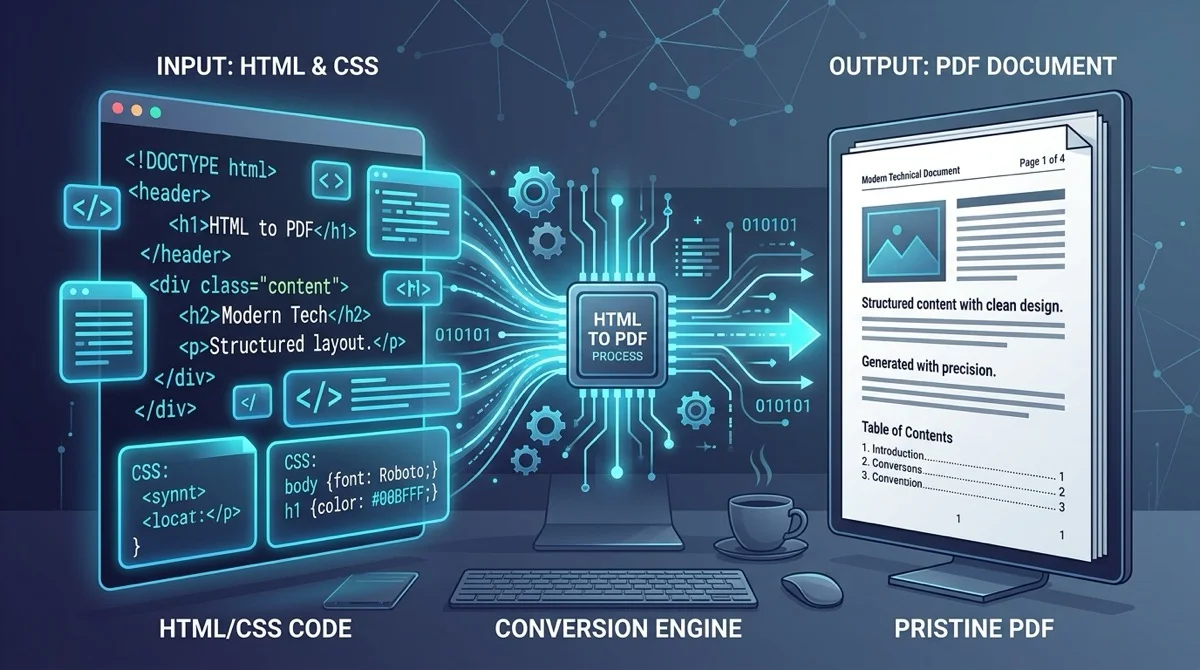
Pour convertir gratuitement des fichiers HTML en PDF en ligne, téléversez votre fichier .html ou .htm dans l'outil HTML en PDF d'AZ2PDF. Le moteur de rendu compile directement le style CSS, les règles d'impression et la typographie web en documents PDF standards avec du texte vectoriel net, sans frais de licence ni filigrane.
- Préservation des mises en page d'impression: Respecte les spécifications W3C CSS Paged Media avec règles @page, marges sur mesure et sauts de page impeccables.
- Typographie vectorielle nette: Conserve le texte sélectionnable et interrogeable (Ctrl+F) sans pixelliser les polices en images floues.
- 100 % gratuit et sans contrainte: Conversions illimitées sans inscription obligatoire, sans carte de crédit et sans aucun filigrane publicitaire.
- Traitement confidentiel en mémoire RAM: Fonctionne en mémoire tampon éphémère avec suppression automatique sous 5 minutes pour protéger vos données privées.
Le défi fondamental: Pourquoi convertir du HTML en PDF diffère de la navigation web classique
Les développeurs web, comptables, entrepreneurs et étudiants ont fréquemment besoin de transformer des contenus web en documents archivables téléchargeables. Qu'il s'agisse d'une facture automatisée, d'un rapport hebdomadaire ou d'une documentation technique hors-ligne, le HTML demeure le langage le plus souple pour structurer l'information. Cependant, convertir ce code en un document PDF imprimable de haute qualité représente un défi technique distinct.
Les navigateurs web sont conçus pour des écrans fluides et continus. Sur un moniteur ou un smartphone, le contenu s'étire indéfiniment vers le bas. L'utilisateur fait défiler des milliers de pixels sans se soucier des limites de la feuille de papier. Les fenêtres d'affichage s'adaptent dynamiquement à toutes les résolutions d'écran.
À l'inverse, le format PDF (Portable Document Format) est soumis aux contraintes strictes du papier physique. Une page PDF standard répond à des dimensions géométriques rigides, telles que le format A4 (210 x 297 mm) ou US Letter (8,5 x 11 pouces). Lors de la transformation de HTML en PDF, il ne suffit pas de faire une capture d'écran. Le moteur doit recalculer l'intégralité du DOM, paginer les blocs de texte, appliquer des marges d'impression précises et segmenter le contenu de manière logique sur des feuilles successives.
Lorsqu'on utilise la boîte de dialogue d'impression native des navigateurs, cette conversion échoue fréquemment. L'impression standard ajoute souvent des en-têtes d'URL indésirables, tronque les tableaux larges en plein milieu, supprime les arrière-plans colorés et génère des sauts de page inappropriés. L'utilisation d'un outil de conversion spécialisé garantit une mise en page impeccable prête pour l'édition professionnelle.
Convertissez vos mises en page web, requêtes CSS media et fragments HTML en documents imprimables normalisés avec le convertisseur HTML en PDF d'AZ2PDF. Il applique fidèlement vos feuilles de style d'impression et segmente les pages sans tronquer les titres.
Fonctionnement des moteurs modernes: Comment le balisage web est compilé en documents vectoriels
Pour générer un document PDF de qualité professionnelle à partir de balises web, un moteur de rendu moderne va bien au-delà d'une simple capture de pixels. Il fonctionne comme un véritable compilateur de mise en page conforme aux normes documentaires internationales.
Lorsque vous soumettez un document HTML, la chaîne de traitement franchit plusieurs étapes coordonnées:
- Analyse syntaxique DOM et CSSOM: Le moteur analyse le balisage HTML pour construire l'arbre DOM tout en traitant simultanément les règles CSS intégrées et externes pour créer le CSSOM.
- Évaluation des règles Paged Media: Contrairement à un affichage sur écran infini, le moteur active les normes W3C CSS Paged Media. Il projette les dimensions sur des pages physiques réelles, gérant l'orientation, les marges extérieures et les compteurs de pagination.
- Génération des boîtes et césure de lignes: Le moteur calcule précisément les métriques de police, hauteurs de ligne et bordures d'éléments. Il gère le retour à la ligne et applique des algorithmes de pagination pour déterminer où chaque page s'arrête.
- Synthèse des flux vectoriels natifs: Plutôt que de produire une image bitmap lourde et floue, le moteur génère des opérateurs vectoriels PDF natifs. Titres et paragraphes restent des tracés vectoriels nets, sélectionnables et indexables avec Ctrl+F. Les polices personnalisées sont directement incorporées sous forme de sous-ensembles légers dans le fichier binaire.
Le résultat obtenu est un fichier léger et haute résolution, dont l'affichage reste rigoureusement identique qu'il soit imprimé sur une imprimante laser industrielle ou consulté sur un téléphone mobile.
Comment convertir votre fichier HTML en PDF en ligne en 3 étapes simples
Vous n'avez pas besoin d'installer des bibliothèques en ligne de commande ou de souscrire à des licences logicielles onéreuses pour convertir vos pages web. Vous pouvez générer des fichiers PDF impeccables directement depuis votre navigateur. Voici les trois étapes:
- Sélectionnez votre document HTML: Glissez-déposez votre fichier .html ou .htm dans la zone de dépôt sécurisée, ou cliquez pour parcourir les dossiers de votre appareil.
- Compilation automatique de la mise en page: Le système analyse la structure de votre document et compile balises, styles CSS et polices en une mise en page PDF multi-pages complète.
- Téléchargez votre PDF finalisé: Cliquez sur le bouton de téléchargement pour enregistrer instantanément votre document formaté. Aucune création de compte, aucun filigrane ni temps d'attente imposé.
Si vos besoins quotidiens incluent également la compression, l'organisation ou la protection de vos documents, vous pouvez accéder librement à l'ensemble des outils PDF en ligne gratuits d'AZ2PDF à tout moment.
Maîtriser la mise en page d'impression: Règles CSS indispensables pour sauts de page et marges
Si vous maîtrisez le code source HTML et CSS de vos documents, vous pouvez exploiter les propriétés standard des médias paginés pour contrôler parfaitement l'aspect final de votre impression. Quelques règles de style suffisent pour formater factures, reçus et rapports avec une précision chirurgicale.
1. Définition du format de papier et des marges
La règle CSS @page fixe les dimensions physiques et les marges d'impression pour l'ensemble du fichier:
@page { size: A4 portrait; margin: 20mm 15mm 20mm 15mm; }
Pour des tableaux de données volumineux ou des bilans financiers, vous pouvez facilement basculer en mode paysage:
@page { size: A4 landscape; margin: 15mm; }
2. Éviter les coupures intempestives dans les blocs clés
L'un des problèmes les plus fréquents en génération automatisée est la scission d'un article de facture ou d'un encadré de signature sur deux pages. Utilisez la propriété break-inside: .signature-box, .table-row { break-inside: avoid; page-break-inside: avoid; }
Cette règle signale au moteur de vérifier l'espace vertical disponible. Si l'élément ne peut pas tenir en entier, il est proprement reporté en haut de la page suivante.
3. Forcer des sauts de page nets entre les chapitres
Pour des documents volumineux tels que des mémoires ou des propositions commerciales, chaque section majeure doit démarrer sur une nouvelle feuille:
h2.chapter-title, .page-break { break-before: page; page-break-before: always; }
4. Conserver les couleurs d'arrière-plan et éléments graphiques
Par défaut, de nombreux environnements retirent les fonds de couleur pour économiser l'encre d'impression. Pour forcer l'affichage des en-têtes colorés et des encadrés, intégrez la règle d'ajustement de couleur:
body { -webkit-print-color-adjust: exact; print-color-adjust: exact; }
Si vous souhaitez capturer une page web directement accessible en ligne plutôt qu'un fichier local, vous pouvez également vous orienter vers l'outil de conversion d'URL en PDF pour archiver une page en une seule étape.
Fichiers HTML locaux ou capture d'URL de page web: Quel outil choisir selon vos besoins?
Lors de la conversion de contenus web, on hésite souvent entre le téléversement de fichiers et la capture d'adresse URL. Bien que les deux produisent des fichiers PDF conformes, leurs usages sont bien spécifiques:
Quand utiliser l'outil HTML en PDF:
- Fichiers locaux et confidentiels: Idéal pour les bulletins de paie, factures clients et projets de contrats générés sur votre machine ou réseau d'entreprise sans publication web.
- Test de modèles hors-ligne: Parfait pour peaufiner vos maquettes CSS d'impression avant de les mettre en production dans votre application.
- Aucun hébergement requis: Traite directement les fichiers .html stockés sur votre disque dur sans nécessiter de nom de domaine public.
Quand utiliser l'outil URL en PDF:
- Articles et documentations en ligne: Indispensable pour archiver un article de presse, un tutoriel ou un blog public directement depuis son URL.
- Instantanné complet de page web: Récupère les pages publiques avec leurs médias distants sans exiger d'enregistrer le code HTML au préalable.
Résolution des erreurs courantes de mise en page et d'affichage lors de la conversion
Si le document PDF obtenu présente des différences avec votre navigateur, voici les causes courantes et leurs solutions simples:
Images manquantes ou liens brisés: Si votre code HTML pointe vers des images avec des chemins relatifs locaux (ex: src="images/logo.png"), le convertisseur distant ne peut accéder à vos dossiers privés. Intégrez vos images au format Base64 direct dans la balise img (src="data:image/png;base64,...") ou hébergez-les sur un CDN accessible en ligne.
Texte débordant sur la marge droite: Des largeurs fixes en pixels (comme width: 1200px) dépassent la largeur d'une feuille A4 standard (environ 794 pixels à 96 DPI). Privilégiez des largeurs relatives telles que width: 100% ou max-width: 100% pour que le contenu s'adapte naturellement.
Polices personnalisées non prises en compte: Lorsque des polices propriétaires non installées sur le serveur sont utilisées, le système les remplace par des fontes génériques. Liez des typographies web standardisées via Google Fonts dans la balise head ou déclarez une règle @font-face avec données Base64 incorporées.
Poids de fichier PDF trop élevé: Si votre document HTML contient plusieurs photographies haute définition, le PDF produit peut être trop lourd pour être envoyé par courriel. Vous pouvez facilement passer votre fichier dans l'outil de compression PDF AZ2PDF pour en réduire la taille sans altérer la netteté du texte.
Confidentialité et sécurité: Pourquoi le traitement éphémère en RAM protège vos données
Les fichiers HTML contiennent souvent des renseignements commerciaux critiques: coordonnées clients, journaux financiers, données d'entreprise et code propriétaire. Confier ces documents à des services en ligne exige une transparence irréprochable.
AZ2PDF applique une stricte politique de confidentialité dès la conception. Lors de la soumission de votre fichier HTML, celui-ci est chargé dans une mémoire tampon volatile et isolée. Le moteur génère le PDF dans un environnement sécurisé et le renvoie directement à votre navigateur.
Nous ne conservons aucun fichier sur le long terme, n'examinons jamais votre code et ne transmettons aucune donnée à des tiers. Des routines automatiques purgent la mémoire serveur dès le téléchargement achevé. Votre document ne laisse aucune trace résiduelle sur notre infrastructure.
Convertissez vos documents web en PDF de qualité supérieure en toute sécurité avec la suite d'outils PDF en ligne gratuits d'AZ2PDF, garantissant une exécution rapide côté client sans aucune rétention de données sur nos serveurs.
Foire aux questions
❓ Foire Aux Questions (FAQ)
Oui. L'outil est 100 % gratuit, sans frais cachés, sans abonnement, sans limite de documents et sans aucun filigrane ajouté sur vos fichiers exportés.
Articles Liés à ce Sujet
Découvrez d'autres techniques professionnelles d'organisation de pages et de gestion documentaire.

Comment convertir un PDF en HTML en ligne gratuitement (code propre et mise en page)
Apprenez a convertir vos documents PDF en pages web HTML5 et CSS responsives en ligne et gratuitement. Conservez polices, styles et graphismes sans filigrane.

Comment convertir une URL en PDF en ligne gratuitement (page complète)
Apprenez à convertir n'importe quelle URL de page web en PDF de haute fidélité gratuitement en ligne. Format paysage 1440px, fonds CSS et polices sans filigrane.

Comment convertir un PDF en CSV en ligne gratuitement (extraction propre de tableaux)
Apprenez à convertir des tableaux PDF en fichiers CSV propres et structurés en ligne et gratuitement. Extrayez relevés bancaires et factures sans décalage de colonnes.

Comment compresser un PDF sans perte de qualité (Gratuit & Rapide)
Découvrez comment réduire la taille de vos fichiers PDF jusqu'à 85 % pour l'envoi par e-mail sans texte flou ni images pixélisées. 100 % privé dans votre navigateur.

Comment convertir un PDF en Word sans perte de mise en page (Gratuit & Modifiable)
Apprenez à convertir vos PDF en documents Word DOCX éditables sans polices brisées, tableaux décalés ni zones de texte figées. 100 % gratuit et sécurisé.

Comment convertir Word en PDF sans perte de mise en page (Gratuit & Sécurisé)
Découvrez comment convertir vos documents Word DOCX et DOC en PDF standardisés avec polices verrouillées, marges intactes et sans décalage de texte. Rapide, gratuit et 100 % confidentiel.