Comment convertir une URL en PDF en ligne gratuitement (page complète)
Réponse Directe & Points Clés
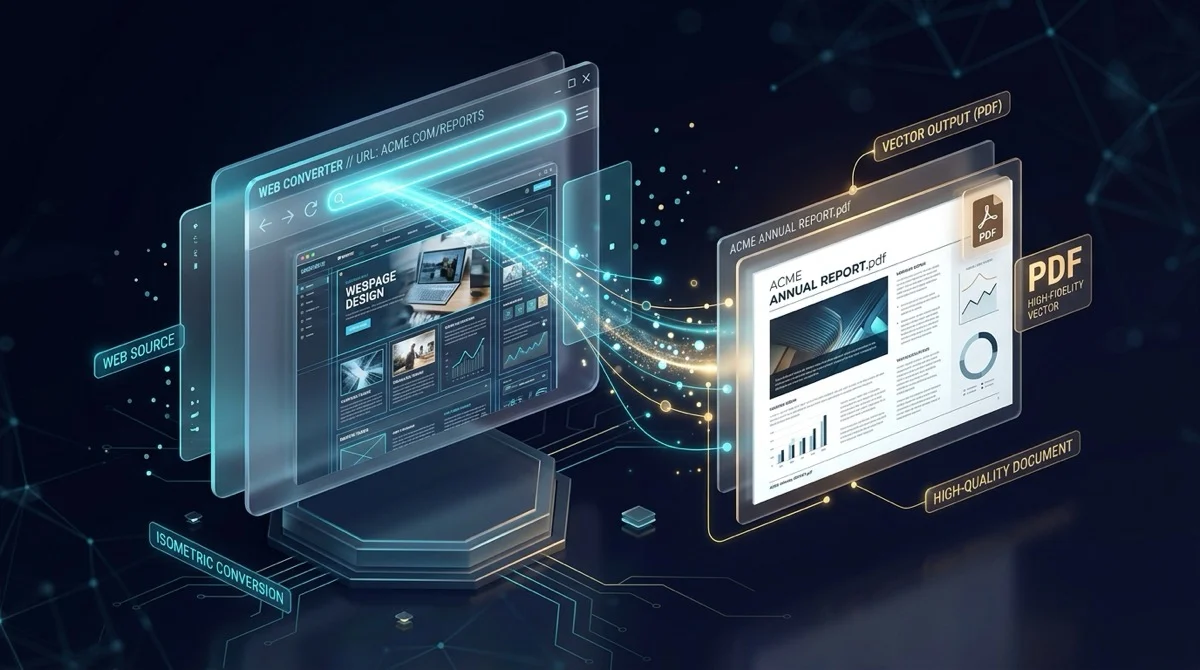
Pour convertir une URL de site web en document PDF en ligne sans déformation de mise en page, l'adresse est rendue via un navigateur automatisé Chromium headless configuré avec une fenêtre paysage de 1440px et l'impression forcée des graphiques de fond. Grâce à l'outil URL en PDF d'AZ2PDF, les pages publiques sont traitées dans une mémoire vive isolée et supprimées après 5 minutes, générant des PDF fidèles et gratuits, sans compte ni filigrane.
- Affichage paysage évitant la coupure : Une fenêtre de bureau de 1440px capture les tableaux larges, les articles multi-colonnes et le code sans coupure horizontale à droite.
- Graphismes d'arrière-plan préservés : Applique par défaut toutes les couleurs et images de fond CSS, préservant les modes sombres et les éléments graphiques.
- Protection stricte contre les failles SSRF : Validation réseau rigoureuse bloquant les requêtes vers les adresses de bouclage et sous-réseaux privés pour protéger les serveurs.
- Purge automatique de la RAM en 5 minutes : Les documents temporaires sont traités en mémoire volatile puis définitivement détruits après 5 minutes pour une confidentialité totale.
Pourquoi l'impression standard du navigateur altère la mise en page
Nous avons tous déjà essayé d'utiliser la commande d'impression de notre navigateur (Ctrl+P ou Cmd+P) pour enregistrer un article en ligne, un reçu ou une documentation technique sous forme de PDF, pour n'obtenir au final qu'un document tronqué. Les colonnes se retrouvent coupées en deux, les arrière-plans disparaissent au profit de pages blanches et des bandeaux de consentement aux cookies s'incrustent sur chaque feuille imprimée.
Cette frustration découle d'un conflit fondamental entre la conception des sites web modernes et les contraintes du papier imprimé. Les pages web sont développées pour des écrans d'ordinateur d'au moins 1440 pixels de large. Les textes sont fluides, les images s'adaptent dynamiquement et les menus s'ancrent en haut de l'écran lors du défilement. Lorsque le navigateur tente de comprimer cette interface dans une feuille étroite A4 au format portrait, les dégradations sont inévitables :
- Rognage de la colonne de droite : Les dimensions d'une feuille verticale ne suffisent pas à contenir les mises en page multi-colonnes, coupant net les encadrés latéraux, les tableaux de données et les blocs de code.
- Suppression des graphiques d'arrière-plan : Les navigateurs désactivent par défaut les couleurs et images de fond CSS pour économiser l'encre des imprimantes, rendant les graphiques illisibles et effaçant le fond des citations.
- Superposition des bandeaux fixes : Les barres de navigation figées en haut de page, les fenêtres de chat d'assistance et les bannières RGPD s'impriment en dur sur chaque page, masquant directement le texte utile.
- Échec de chargement des polices web : Les polices de caractères hébergées sur le cloud n'ont souvent pas le temps de finir leur téléchargement avant le déclenchement de la file d'impression, provoquant un repli sur des polices système basiques.
Résoudre ces défauts visuels ne nécessite ni extension intrusive ni logiciel de publication assistée par ordinateur onéreux. Aujourd'hui, la technologie des navigateurs headless permet d'obtenir des instantanés complets et haute définition directement en ligne.
Conservez vos articles web, factures électroniques et guides techniques grâce à l'outil AZ2PDF URL en PDF. Il transforme les pages web en documents PDF standardisés avec une typographie CSS exacte, des requêtes média fidèles et des graphiques vectoriels nets.
Comment convertir n'importe quelle URL en PDF en 3 étapes simples
Transformer un lien web actif en un document d'archive impeccable ne demande que quelques secondes :
Étape 1 : Copiez et collez l'URL du site web
Copiez l'adresse complète de la page web que vous souhaitez conserver depuis la barre d'adresse de votre navigateur (par exemple : https://example.com/article). Collez-la dans le champ dédié sur la page de l'outil. Veillez à ce que l'adresse commence bien par http:// ou https://.
Étape 2 : Laissez le moteur de rendu headless construire la page
Cliquez sur le bouton Convertir. En coulisses, une instance Chromium isolée démarre dans la mémoire vive temporaire, charge la page à pleine résolution de bureau, attend la stabilisation des polices et des visuels, puis génère le document PDF.
Étape 3 : Téléchargez votre document PDF complet au format paysage
Dès que le traitement est terminé, cliquez sur Télécharger pour récupérer votre fichier. Le document préserve fidèlement tous les éléments de mise en page d'origine, sans filigrane et sans aucune inscription préalable.
Les coulisses techniques : comment AZ2PDF capture fidèlement les pages web
Transformer un lien internet dynamique en un document figé requiert une ingénierie beaucoup plus poussée qu'une simple capture d'écran. La chaîne de traitement d'AZ2PDF est spécifiquement calibrée pour assurer une fidélité visuelle maximale :
1. Fenêtre d'affichage large de 1440px
Plutôt que d'écraser le contenu dans un gabarit mobile étroit, notre moteur initialise une fenêtre de bureau dédiée de 1440x900 pixels. Il restitue la page au format paysage (Landscape) sur du papier A4 standard. Cette largeur offre tout l'espace nécessaire aux grands tableaux comparatifs, aux articles en deux colonnes et aux schémas techniques.
2. Rendu forcé des graphiques d'arrière-plan
Un document numérique ne subit pas les contraintes d'encre des imprimantes de bureau. Notre pipeline active explicitement le rendu des fonds CSS. Les thèmes en mode sombre, les lignes de tableaux colorées, les bannières d'en-tête et les dégradés subtils restent parfaitement visibles comme prévu par les graphistes.
3. Temporisation intelligente du réseau
Les pages actuelles se chargent de manière asynchrone. Les polices personnalisées, les icônes SVG et les images en chargement différé (lazy-loading) arrivent fréquemment plusieurs secondes après le code HTML initial. Notre moteur attend la disponibilité du DOM et ménage une marge de sécurité de 1,5 seconde afin que tous les éléments soient peints avant de compiler le flux binaire du PDF.
4. Nommage automatique d'après le titre de la page
Au lieu de générer un nom générique comme output.pdf ou download.pdf, le système extrait la balise de titre HTML réelle du site cible. Il élimine les caractères interdits et titre automatiquement votre document (par exemple : AZ2PDF - Comprendre l'Architecture Cloud.pdf), préservant la bonne organisation de votre dossier de téléchargements.
Sécurité et confidentialité : l'exigence de garde-fous stricts pour la conversion d'URL
Dès lors qu'un service en ligne interroge une URL au nom d'un internaute, la sécurité des données devient un impératif technique critique. Les passerelles de conversion non sécurisées s'exposent à de graves détournements, notamment les attaques SSRF (Server-Side Request Forgery).
Protection contre les intrusions dans les réseaux internes
Lors d'une attaque SSRF, des tiers malveillants tentent de manipuler le serveur distant pour inspecter des ressources internes sensibles (comme 127.0.0.1, les passerelles de routeurs locaux ou les métadonnées cloud 169.254.169.254). Le moteur AZ2PDF applique une validation stricte du nom d'hôte avant chaque connexion réseau. Les adresses de bouclage, les sous-réseaux privés (10.0.0.0/8, 172.16.0.0/12, 192.168.0.0/16) et les plages de métadonnées sont systématiquement bloqués au niveau socket.
Traitement en mémoire vive volatile et suppression sous 5 minutes
Votre document généré réside uniquement dans un espace de stockage volatil temporaire. Un démon d'arrière-plan inspecte en permanence notre parc de serveurs et détruit définitivement tous les fichiers temporaires après 5 minutes. Nous ne conservons aucun historique de navigation, ne consultons aucun contenu et ne revendons aucune donnée à des régies publicitaires.
Si vous possédez du balisage brut ou du code de modèle stocké localement sur votre poste, vous pouvez également convertir du code HTML brut directement en PDF afin de créer des rapports propres sans avoir à déployer une URL en ligne.
Limites techniques : ce qui peut et ne peut pas être converti
Pour vous assurer un résultat optimal, il est utile de distinguer les contenus parfaitement gérés par les navigateurs automatisés de ceux qui se heurtent à des barrières techniques infranchissables :
Ce qui se convertit parfaitement :
- Les contenus éditoriaux publics : Les articles d'actualité en ligne, les blogs techniques, les notices Wikipédia et les bases de connaissances ouvertes s'affichent avec une netteté remarquable.
- Les documentations et guides publics : Les manuels de logiciels open source, les références d'API et les conditions générales d'utilisation se compilent en documents de référence clairs.
- Les reçus et synthèses de commande publics : Les pages de confirmation d'achat dotées d'un jeton d'accès partageable constituent d'excellentes pièces justificatives pour la comptabilité.
Ce qui ne peut pas être converti :
- Les espaces privés protégés par mot de passe : Le moteur fonctionne dans une session de navigation vierge, dépourvue de vos cookies de session. Il ne peut accéder à votre messagerie privée, vos comptes bancaires ou l'intranet de votre entreprise ; le lien affichera simplement la mire de connexion.
- Les plateformes dotées de protections anti-robots agressives : Les sites déployant Cloudflare Turnstile, des tests CAPTCHA complexes ou des pare-feu anti-scraping bloquent les navigateurs automatisés, générant une capture de l'écran de défi au lieu de la page voulue.
- Les fichiers intranet locaux : Les adresses commençant par file:// ou ciblant des serveurs de votre réseau local ne sont pas joignables depuis l'internet public.
Cas d'usage concrets pour enregistrer des pages web au format PDF
Figer une page web dans un document PDF autonome répond à des besoins majeurs de la vie professionnelle et académique :
1. Préservation de preuves juridiques et de conformité
Les pages web évoluent continuellement. Les entreprises révisent leurs tarifs, modifient leurs mentions légales ou suppriment des annonces publiques. Disposer d'un instantané visuel horodaté confère une preuve concrète pour la résolution de litiges ou la constitution d'un dossier contractuel.
2. Archivage de réservations et de justificatifs d'achats
Les confirmations de réservation d'hôtel, les billets d'avion et les pages de validation de commande ne restent souvent consultables en ligne que quelques semaines. Les convertir sans attendre en PDF garantit des pièces pérennes pour vos notes de frais et déclarations fiscales.
3. Lecture hors ligne et recherche universitaire
Les longs essais de fond, les archives historiques et les cours de programmation sont beaucoup plus faciles à assimiler sans la gêne des bannières publicitaires animées. Un document PDF propre peut être annoté, surligné et consulté confortablement sur liseuse ou en avion.
Archivez vos ressources web en toute sérénité avec la boîte à outils PDF en ligne AZ2PDF, alliant vitesse de traitement et respect absolu de votre vie privée.
❓ Foire Aux Questions (FAQ)
Oui, l'outil URL en PDF d'AZ2PDF est 100 % gratuit, sans restriction de quota, sans filigrane, sans période d'essai et sans création de compte requise.
Articles Liés à ce Sujet
Découvrez d'autres techniques professionnelles d'organisation de pages et de gestion documentaire.

Comment convertir des fichiers HTML en PDF en ligne sans perte de mise en page
Apprenez à convertir gratuitement en ligne vos fichiers HTML et styles CSS en documents PDF prêts pour l'impression. Polices exactes, sauts de page et mise en page sans filigrane.

Comment convertir un PDF en HTML en ligne gratuitement (code propre et mise en page)
Apprenez a convertir vos documents PDF en pages web HTML5 et CSS responsives en ligne et gratuitement. Conservez polices, styles et graphismes sans filigrane.

Comment convertir un PDF en CSV en ligne gratuitement (extraction propre de tableaux)
Apprenez à convertir des tableaux PDF en fichiers CSV propres et structurés en ligne et gratuitement. Extrayez relevés bancaires et factures sans décalage de colonnes.

Comment détecter et supprimer les pages blanches d’un PDF numérisé en ligne (gratuit)
Découvrez comment détecter et supprimer automatiquement les pages blanches d’un PDF numérisé en ligne et gratuitement. Éliminez les pages vides sans perte de qualité.

Comment convertir un PDF en PDF/A conforme ISO pour l'archivage à long terme
Guide complet pour convertir des documents PDF au format PDF/A (ISO 19005) en ligne et gratuitement. Intégrez les polices, normalisez les profils ICC et pérennisez vos archives.

Comment convertir un PDF en Word sans perte de mise en page (Gratuit & Modifiable)
Apprenez à convertir vos PDF en documents Word DOCX éditables sans polices brisées, tableaux décalés ni zones de texte figées. 100 % gratuit et sécurisé.