Donner un effet scanné à un PDF en ligne gratuitement (effet papier réaliste)
Réponse Directe & Points Clés
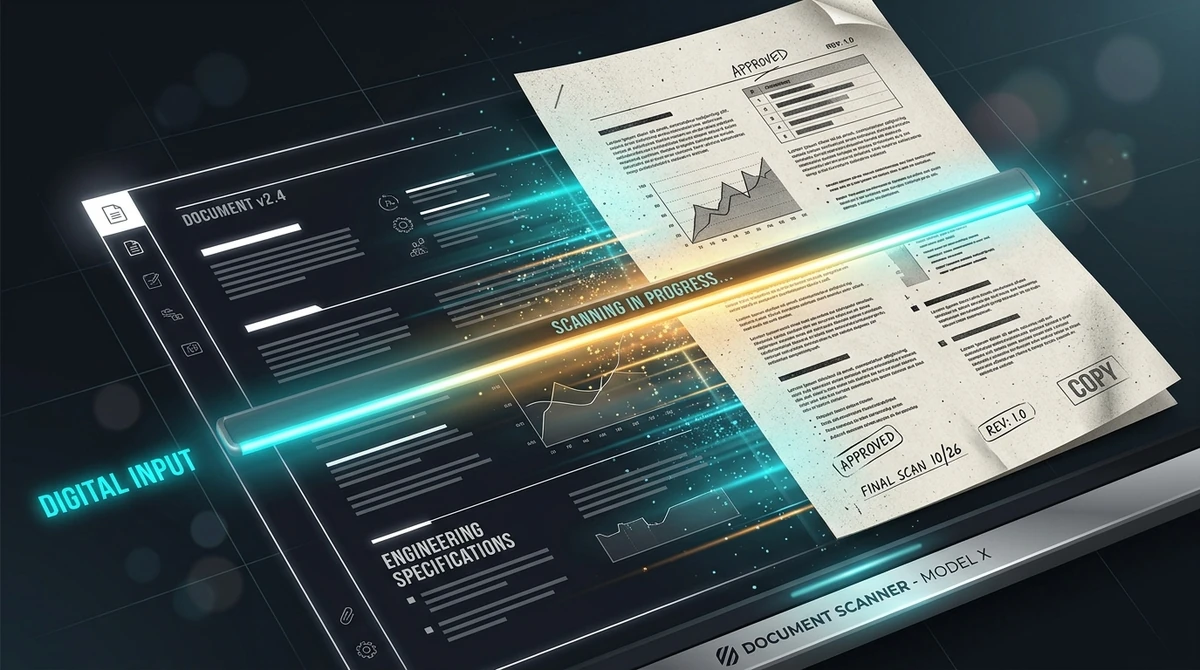
Pour donner à un PDF numérique l'apparence d'un document papier scanné sans imprimante ni scanner physique, vous pouvez utiliser l'outil gratuit Effet scanner d'AZ2PDF. Il transforme vos pages nettes en véritables photocopies en simulant inclinaison mécanique, grain de cellulose et contraste de niveaux de gris, le tout traité de façon sécurisée en mémoire vive.
- Supprime le cycle d'impression et de numérisation : Ne gaspillez plus de papier, de toner coûteux ni de temps à chercher un photocopieur pour créer une copie scannée.
- Caractéristiques physiques authentiques : Simulation automatique de l'inclinaison naturelle (0,3° à 1,2°), du grain de fibre de papier, du flou optique et des contrastes photocopie.
- 100 % gratuit et confidentiel : Traitement direct en mémoire vive temporaire (RAM) sans conservation sur serveur, sans frais cachés et sans filigrane.
- Conseil d'expert : Aplatissez d'abord les formulaires interactifs et les signatures numériques afin d'obtenir un rendu homogène et naturel.
Pourquoi les documents numériques doivent parfois paraître scannés
Dans nos flux de travail dématérialisés modernes, presque chaque document naît sous une forme numérique parfaite. Nous rédigeons des contrats dans Word, concevons des factures sur des logiciels comptables et les exportons directement sous forme de PDF vectoriels impeccables. Ces fichiers natifs sont irréprochables : les caractères sont nets à n'importe quel niveau de zoom, les marges sont parfaitement droites et les arrière-plans sont d'une blancheur stérile.
Pourtant, dans la réalité administrative, juridique et bancaire, cette perfection numérique se transforme parfois en obstacle imprévu. De nombreuses administrations, portails de dépôts légaux, banques et compagnies d'assurance exigent expressément une copie scannée du document papier original. Face à un fichier vectoriel immaculé, certains vérificateurs doutent de l'authenticité du document et se demandent s'il a réellement été imprimé, visé et paraphé à la main.
Pour satisfaire ces exigences rigides, les professionnels ont longtemps été contraints de répéter le fastidieux cycle d'impression et de numérisation physique :
- Exporter le formulaire ou le contrat numérique vers un poste de travail.
- L'imprimer sur une imprimante de bureau, en consommant du papier et du toner chimique coûteux.
- Se déplacer jusqu'au photocopieur ou scanner à plat.
- Faire passer les feuilles dans le bac d'alimentation pour les numériser à nouveau.
- Renvoyer le fichier scanné vers l'ordinateur avant de pouvoir l'expédier.
Cette boucle traditionnelle est non seulement polluante et chronophage, mais devient quasi impossible en télétravail ou en déplacement sans matériel lourd. Les technologies documentaires modernes permettent aujourd'hui de contourner entièrement l'imprimante. En simulant l'optique et les imperfections mécaniques d'un véritable scanner, vous pouvez donner en quelques clics à n'importe quel document numérique l'apparence convaincante d'une feuille scannée.
Simulez la texture organique des documents administratifs physiques grâce à l'outil Effet scanner AZ2PDF. Il ajoute un grain papier subtil, une légère inclinaison et un contraste en niveaux de gris très réaliste.
La physique d'un scan authentique : ce qui donne vie aux documents papier
Pour qu'une numérisation simulée paraisse véritable et ne ressemble pas à un simple filtre photo artificiel, il est essentiel d'observer ce qui se produit réellement lorsqu'une feuille de papier glisse sur la vitre d'un scanner. Les appareils mécaniques ne produisent pas de vecteurs parfaits : ils capturent l'interaction entre friction mécanique, lois de l'optique et texture fibreuse de la matière.
Un effet scanner convaincant repose sur quatre phénomènes physiques majeurs :
1. La micro-rotation mécanique (Désynchronisation des rouleaux d'entraînement)
Lorsqu'un chargeur automatique de documents (ADF) entraîne une feuille de papier sur la rampe de numérisation, les rouleaux en caoutchouc n'adhèrent jamais avec une parfaite symétrie. L'un des rouleaux attrape les fibres une fraction de milliseconde avant l'autre. Ce décalage mécanique incline le document d'un angle subtil, généralement situé entre 0,3° et 1,2°. Un alignement mathématique à 90° dénote immédiatement une création numérique ; une légère déviation confère instantanément au document une patine authentique.
2. La texture des fibres de cellulose et le grain de surface
Le papier de bureau ordinaire est composé de pâte de bois comprimée et de fibres végétales. Au microscope, sa surface est loin d'être lisse. Lorsqu'une rampe d'éclairage LED ou fluorescente illumine la page avec un angle rasant, les aspérités projettent des micro-ombres. La reproduction de ce grain transforme l'arrière-plan blanc agressif en un blanc mat et chaleureux propre au papier véritable.
3. L'adoucissement optique de lentille (Diffraction et capteurs CCD/CIS)
Les moniteurs d'ordinateur tracent les polices à l'aide de contours vectoriels d'une netteté absolue. À l'inverse, un scanner capture les pages à travers des prismes, des miroirs et des lentilles de mise au point vers des capteurs CCD ou CIS. La diffraction optique et les micro-imperfections de la vitre adoucissent subtilement les bords de chaque caractère, supprimant l'aspect artificiel des tracés vectoriels tout en préservant une lisibilité exemplaire.
4. Le contraste dynamique et les niveaux de gris de photocopieuse
Lorsque le toner se fixe sur les fibres, il s'y diffuse légèrement. Le micrologiciel des scanners applique un seuil de contraste élevé pour détacher le texte du fond, renforçant les noirs profonds et atténuant les nuances de gris très claires. La restitution de cette courbe de contraste crée ce cachet typique des photocopies et télécopies de bureau.
Comment donner un effet scanné à un PDF en 3 étapes simples
Nul besoin d'installer de lourds logiciels de retouche d'image ou de souscrire à des abonnements payants. Vous pouvez transformer vos fichiers directement dans votre navigateur web :
Étape 1 : Sélectionnez votre document PDF numérique
Rendez-vous sur l'outil d'effet scanner depuis votre ordinateur ou votre smartphone. Déposez votre fichier PDF dans la zone de téléchargement, ou cliquez sur le bouton de sélection. Aucune inscription n'est requise.
Étape 2 : Simulation automatique des lois optiques du scanner
Dès le chargement, le moteur analyse la composition de votre fichier. Il convertit les flux vectoriels en images matricielles haute résolution, applique une inclinaison d'angle naturelle, incruste la trame fibreuse du papier et harmonise le contraste optique pour restituer l'aspect d'une numérisation entre 150 et 300 DPI.
Étape 3 : Téléchargez votre PDF scanné réaliste
Cliquez sur le bouton de téléchargement pour enregistrer votre document scanné sur votre appareil. Votre fichier est prêt pour vos démarches officielles ou administratives, garanti sans filigrane et sans frais cachés.
Si vous devez réaliser d'autres ajustements sur vos fichiers, vous pouvez consulter la gamme d'outils en ligne AZ2PDF pour fusionner, réduire ou protéger vos documents en toute simplicité.
Cas d'usage pratiques : quand l'effet scanner s'avère indispensable
Simuler un scan mécanique dépasse le simple plaisir graphique : c'est un outil précieux pour résoudre de réelles contraintes du quotidien :
1. Répondre aux exigences des portails administratifs et juridiques
Certains téléservices publics, services de gestion des sinistres d'assurance et bureaux d'admission universitaire imposent la soumission de pièces scannées. Le téléversement d'un PDF vectoriel peut déclencher des vérifications manuelles fastidieuses. Un document à l'allure scannée franchit les contrôles visuels sans accroc.
2. Harmoniser les dossiers d'appels d'offres et liasses documentaires
Lors de la confection d'une réponse à un appel d'offres, d'un bail commercial ou d'un dossier contentieux, les pièces proviennent de sources diverses : certains actes sont d'anciens scans papier, tandis que d'autres sont des fichiers bureautiques récents. Cette alternance entre pages ultra-nettes et pages jaunies nuit à l'harmonie du dossier. Un effet scanner appliqué à l'ensemble confère au dossier une cohérence visuelle parfaite.
3. Crédibiliser les contrats signés électroniquement
Même si les signatures électroniques possèdent une valeur juridique pleine et entière, certains interlocuteurs restent attachés à l'apparence traditionnelle d'un paraphe manuscrit. L'effet scanner intègre harmonieusement la signature dans le papier pour un rendu semblable à une signature à l'encre sur feuille physique.
4. Création esthétique rétro et maquettes graphiques
Graphistes, historiens et créateurs ont fréquemment besoin de reconstituer des mémos déclassifiés, des coupures de presse vintage ou des archives visuelles. L'effet scanner fournit la matière et le grain nécessaires pour restituer ce réalisme rétro.
5. Protection basique contre la copie directe par tramage
En fusionnant le texte et les éléments vectoriels dans une image matricielle unique, l'effet scanner neutralise le surlignage et le copier-coller brut du texte, offrant une barrière élémentaire contre l'extraction rapide de données.
Pour accentuer l'illusion de la photocopie, vous pouvez également convertir le fichier en niveaux de gris purs afin d'éliminer les artefacts colorés et renforcer le contraste.
Workflows complémentaires pro : optimiser et préparer les scans simulés
Pour obtenir un résultat irréprochable et faciliter l'envoi de vos documents, l'association avec d'autres étapes de préparation s'avère judicieuse :
1. Aplatir les formulaires interactifs et les signatures d'abord
Avant de convertir un contrat ou un formulaire en scan, les champs éditables (AcroForms) et les signatures vectorielles doivent être figés en graphismes statiques. Si les formulaires restent actifs, la matricialisation peut provoquer des incohérences d'affichage. L'aplatissement préalable assure que la texture du papier et la micro-rotation s'appliquent harmonieusement à l'ensemble de la feuille.
2. Compresser les scans simulés pour respecter les limites d'e-mail
La conversion de polices vectorielles légères en images matricielles haute résolution (150 à 300 DPI) augmente logiquement le poids du fichier. Pour les documents volumineux destinés à des e-mails limités à 10 Mo ou 25 Mo, une compression PDF ultérieure permet de réduire la taille du fichier tout en préservant la clarté du texte.
3. Appliquer la reconnaissance optique de caractères (OCR)
Transformer un document en image supprime la sélection du texte. Si vous désirez l'apparence authentique du papier tout en conservant la recherche par mots-clés (Ctrl+F), faites traiter le document par un outil d'OCR. Cette étape ajoute une couche de texte invisible sous l'image pour conjuguer charme du papier et indexation numérique.
Pour accentuer l'illusion de la photocopie, vous pouvez également convertir le fichier en niveaux de gris purs pour éliminer les aberrations chromatiques et renforcer les contrastes.
Comparatif : outils en ligne, impression physique et applications mobiles
Pour donner à un document l'aspect d'un scan, trois voies s'offrent à vous :
Option 1 : Simulation sur navigateur (AZ2PDF)
La solution la plus rapide, écologique et économique. Le traitement s'opère via des algorithmes documentaires directement dans votre navigateur. Elle restitue grain, inclinaison et contraste sans consommation de papier ni frais d'encre, sur tous les systèmes d'exploitation et appareils mobiles.
Option 2 : Impression papier et ré-échantillonnage physique
La démarche classique garantit l'authenticité matérielle, mais gaspille des feuilles, épuise les cartouches de toner et prend beaucoup de temps. Des scanners de bureau mal entretenus peuvent aussi laisser des traînées ou des taches indésirables.
Option 3 : Prise de vue par application mobile
Photographier une feuille avec un smartphone expose souvent le fichier à des distorsions de perspective (effet trapèze), des reflets et des ombres indésirables. De nombreuses applications gratuites imposent également des filigranes promotionnels disgracieux.
Confidentialité et sécurité : traitement éphémère en mémoire vive
Les documents soumis à un effet scanner sont fréquemment des pièces d'une haute confidentialité : contrats de travail, accords de confidentialité NDA, bilans financiers ou pièces d'identité. La protection de ces données est une exigence absolue.
AZ2PDF a été conçu selon des principes rigoureux d'isolation. Lorsque vous appliquez l'effet scanner, votre fichier transite exclusivement dans un espace de mémoire vive éphémère (RAM) sécurisé avant de vous être restitué en téléchargement direct.
Vos documents ne sont jamais conservés sur des disques de stockage permanents, ne sont jamais consultés et ne sont partagés avec aucun tiers. Dès que vous quittez la session de téléchargement, des mécanismes automatiques nettoient intégralement la mémoire tampon.
Bénéficiez d'un traitement documentaire professionnel et sécurisé avec la suite complète d'outils PDF en ligne gratuits sur AZ2PDF, conçue pour préserver l'intégrité de vos dossiers d'entreprise.
Résolution des problèmes fréquents lors de la simulation de scan
Si le rendu initial nécessite quelques ajustements, voici des conseils simples pour parfaire vos documents :
1. Le texte semble trop flou pour une lecture aisée
L'adoucissement optique doit reproduire la réalité sans nuire à la lisibilité. Si des mentions légales ou des notes de bas de page paraissent peu nettes, augmentez la résolution DPI de sortie pour préserver la précision des caractères.
2. La taille du fichier dépasse la limite d'envoi
Les pages composées de pixels matriciels sont plus lourdes que les polices vectorielles. Utilisez un compresseur de PDF ou convertissez les pages en niveaux de gris pour supprimer les canaux de couleurs superflus.
3. L'angle de rotation rogne une note marginale
Si votre texte était imprimé très près des bords physiques de la page (marge nulle), la légère rotation peut tronquer l'extrémité des lettres. Ajoutez une marge de sécurité d'environ 5 mm au document source avant de lancer l'effet scanner.
Bénéficiez d'un traitement documentaire professionnel et sécurisé avec la suite complète d'outils PDF en ligne gratuits sur AZ2PDF, conçue pour préserver l'intégrité de vos dossiers d'entreprise.
❓ Foire Aux Questions (FAQ)
Oui. L'outil gratuit Effet scanner d'AZ2PDF vous permet de convertir n'importe quel PDF vectoriel en un document numérisé réaliste directement dans votre navigateur. Il intègre automatiquement une légère inclinaison angulaire, une texture de grain de papier, un adoucissement optique et un contraste de photocopieur.
Articles Liés à ce Sujet
Découvrez d'autres techniques professionnelles d'organisation de pages et de gestion documentaire.

Aplatir définitivement les formulaires et annotations PDF
Découvrez comment aplatir les champs de formulaires, cases à cocher, signatures et annotations PDF en calques d'impression fixes. Empêchez les modifications.

Comment réparer un fichier PDF endommagé en ligne (gratuit et sécurisé)
Apprenez à réparer gratuitement des fichiers PDF corrompus ou illisibles en ligne. Reconstruisez les tables xref et récupérez vos documents instantanément.

Comment détecter et supprimer les pages blanches d’un PDF numérisé en ligne (gratuit)
Découvrez comment détecter et supprimer automatiquement les pages blanches d’un PDF numérisé en ligne et gratuitement. Éliminez les pages vides sans perte de qualité.

Comment convertir un PDF en PDF/A conforme ISO pour l'archivage à long terme
Guide complet pour convertir des documents PDF au format PDF/A (ISO 19005) en ligne et gratuitement. Intégrez les polices, normalisez les profils ICC et pérennisez vos archives.

Comment compresser un PDF sans perte de qualité (Gratuit & Rapide)
Découvrez comment réduire la taille de vos fichiers PDF jusqu'à 85 % pour l'envoi par e-mail sans texte flou ni images pixélisées. 100 % privé dans votre navigateur.

Comment caviarder et masquer définitivement des informations confidentielles dans un PDF gratuitement
Apprenez à caviarder et supprimer définitivement les données sensibles, numéros fiscaux et bancaires dans un PDF en ligne. Suppression binaire irréversible sans Acrobat.