Kuinka purkaa liitetiedostot PDF-tiedostosta verkossa (Ilmainen & Turvallinen)
Suora Vastaus & Tärkeimmät Huomiot
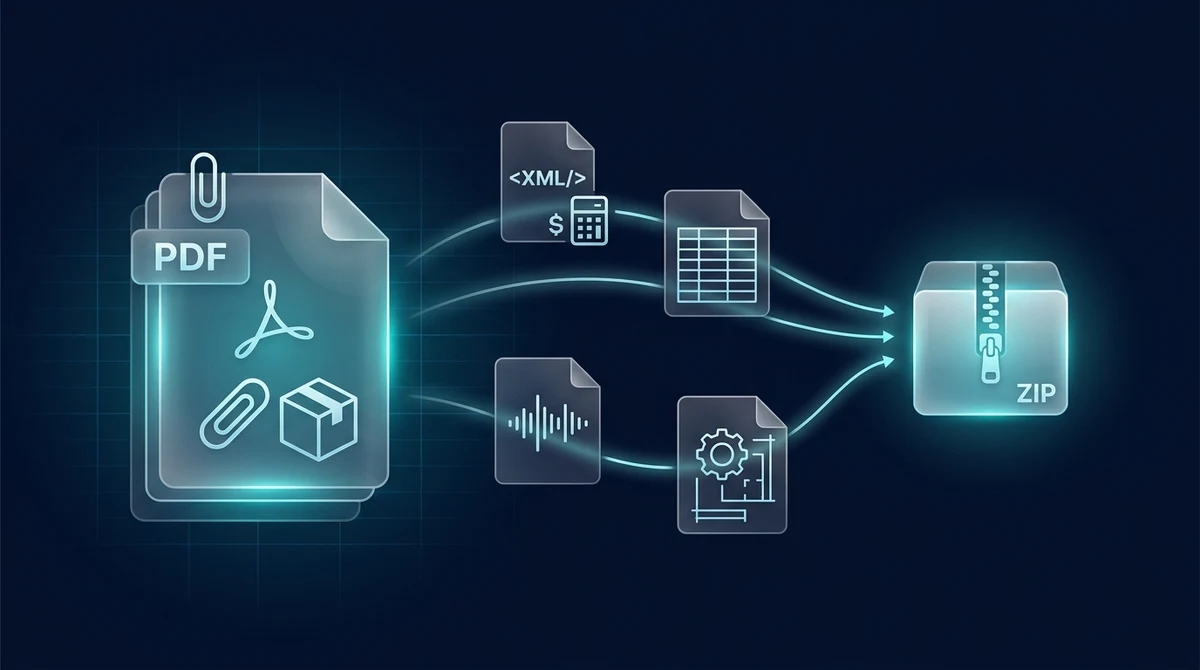
Jos haluat purkaa upotetut liitetiedostot PDF-tiedostosta ilmaiseksi verkossa, purat toissijaiset binaaritiedostot, jotka on tallennettu asiakirjasäilöön ISO 32000 -standardin mukaisesti. AZ2PDF-purkutyökalulla voit palauttaa piilotetut sähköiset laskut (Factur-X, ZUGFeRD XML), tutkimusaineistot, CAD-mallit ja lisätiedostot ladattavaan ZIP-arkistoon sekunneissa ilman kuluja, ilman rekisteröitymistä ja täydellisellä RAM-tietoturvalla.
- Palauta näkymättömät tiedostot: Pura koneellisesti luettavat XML-laskut, raa at taulukot, CAD-piirustukset ja mediatiedostot, joita tavalliset verkkoselaimet eivät pysty näyttämään PDF-tiedoston sisällä.
- Täysi selainyhteensopivuus: Toimii luotettavasti Chromessa, Safarissa, Edgessä, Macilla, Windowsilla, iOS:llä ja Androidilla ilman kallista Adobe Acrobat Pro -tilausta.
- Täydellinen binaarinen tarkkuus: Säilyttää tarkat tiedostonimet, alkuperäiset tiedostopäätteet, MIME-tyypit ja tietovirrat ilman laadun heikkenemistä.
- 100 % ilmainen ja välitön käsittely RAM-muistissa: Toimii suoraan palvelimen väliaikaisessa RAM-muistissa ilman rekisteröitymistä, ilman vesileimoja ja poistaa tiedot automaattisesti 5 minuutin kuluessa.
Miksi verkkoselaimet ja mobiililukijat eivät näytä liitteitä?
Oletko koskaan vastaanottanut PDF-laskua tai teknistä raporttia, jonka saatteessa kerrottiin liitteenä olevista taulukoista tai XML-tiedostoista, mutta selaimessa avattaessa niitä ei löytynyt mistään? Et ole ainoa, eikä PDF-tiedostosi ole viallinen.
Nykyaikaiset verkkoselaimet, kuten Google Chrome, Apple Safari, Microsoft Edge ja Mozilla Firefox, sisältävät kevyet PDF-katseluohjelmat, jotka on rakennettu yhtä päätarkoitusta varten: tekstin ja grafiikan renderöimiseen mahdollisimman nopeasti ja turvallisesti. Katselunopeuden optimoimiseksi selainvalmistajat ovat tietoisesti jättäneet pois syvälliset tarkastelutyökalut, kuten liitetiedostopaneelin.
Tähän näkymättömyyteen on kaksi merkittävää teknistä syytä:
- Tietoturvan hiekkalaatikointi (Sandboxing): Selaimet soveltavat tiukkoja eristyskäytäntöjä suojatakseen käyttäjiä haittaohjelmilta. Jos selaimen välilehdet voisivat automaattisesti purkaa tai suorittaa PDF:ään sisällytettyjä tiedostoja, seurauksena olisi vakavia haavoittuvuuksia. Tämän vuoksi selain jättää sisäisen liitepuun huomiotta.
- Mobiililaitteiden resurssien säästö: iOS- ja Android-käyttöjärjestelmien sisäänrakennetut katselimet pyrkivät minimoimaan RAM-muistin kulutuksen. Visuaalisten sivujen näyttäminen vie vain vähän muistia, kun taas kymmenien megatavujen kokoisten liitteiden indeksointi ja purku hidastaisi puhelimia merkittävästi.
Koska perusohjelmat pitävät nämä tiedostot piilossa, vastaanottajat luulevat usein lähettäjän unohtaneen liitteet. Erillinen purkutyökalu ratkaisee tilanteen tutkimalla dokumenttipuun ja palauttamalla kaikki upotetut aineistot.
Yleiset PDF-liitetyypit: Verkkolaskut, aineistot ja CAD-tiedostot
Upotetuista liitteistä on muodostunut keskeinen standardi monilla merkittävillä aloilla. Käyttökohteiden tunteminen auttaa havaitsemaan, milloin asiakirja pitää sisällään arvokasta lisätietoa:
1. Sähköisen laskutuksen standardit (Factur-X, ZUGFeRD ja Peppol)
Yleisin käyttökohde Euroopassa on sähköinen hybridilaskutus. Standardit, kuten Factur-X, ZUGFeRD ja Peppol BIS 3.0, yhdistävät kaksi formaattia samaan tiedostoon:
- Visuaalinen PDF/A-3-sivu, jota kirjanpitäjät voivat lukea, tarkastaa ja tulostaa.
- Upotettu koneellisesti luettava XML-tiedosto (yleensä nimeltään
factur-x.xmltaizugferd-invoice.xml), johon on eritelty rivitiedot, arvonlisäverokannat, IBAN-tilinumerot ja yritystunnukset.
Toiminnanohjausjärjestelmät (kuten SAP, NetSuite tai paikalliset taloushallinto-ohjelmat) lukevat tämän XML-tiedoston automaattisesti manuaalisen työn karsimiseksi. Jos talousohjelmistosi ei tue suoraa PDF-tuontia, XML-liitteen manuaalinen purkaminen on välttämätöntä.
2. Tieteelliset tutkimusartikkelit ja julkaisut
Tiedekustantajat (kuten Nature, Elsevier ja IEEE) kannustavat tutkijoita liittämään alkuperäiset mittausaineistot suoraan PDF-julkaisun sisään. Tällaisia liitteitä ovat esimerkiksi CSV-taulukot, Python-analyysiskriptit ja korkearesoluutioiset mikroskooppikuvat, mikä takaa toistettavuuden ilman vanhenevia ulkoisia linkkejä.
3. Arkkitehtuuri-, insinööri- ja rakennushankkeet
Urakkakilpailutuksissa ja suunnitteludokumenteissa laajat lisäaineistot niputetaan pääsopimuksen PDF-tiedostoon. Suunnittelijat upottavat AutoCAD-piirustukset (.dwg, .dxf), interaktiiviset 3D-mallit ja määräluettelot suoraan pääasiakirjaan.
4. Oikeudenkäyntiaineistot ja viranomaisasiakirjat
Asianajotoimistot ja oikeusistuimet käyttävät PDF-säilöjä kattavien todisteaineistojen kokoamiseen. Sen sijaan, että kymmeniä erillisiä tiedostoja lähetettäisiin sähköpostitse, keskeiseen lausuntoon upotetaan todistajanlausuntojen äänitallenteet (.mp3, .wav), valokuvatodisteet ja viralliset todistukset.
Purkumenetelmien vertailu: Verkkotyökalut vs Acrobat Pro vs komentorivi
PDF-tiedostoon kätkettyjen aineistojen avaamiseen on olemassa useita teknisiä menetelmiä tarpeen ja osaamistason mukaan:
Vaihtoehto 1: Nykyaikaiset verkkopohjaiset purkutyökalut (AZ2PDF)
Nopein ja helpoin ratkaisu on automatisoitu verkkotyökalu. Palvelu jäsentää ISO 32000 -objektirakenteen, paikantaa kaikki upotetut tietovirrat ja pakkaa ne siistiin ZIP-arkistoon. Käyttö on täysin maksutonta ja rajatonta ilman tiliä tai sähköpostia, ja se toimii suoraan palvelimen väliaikaisessa RAM-muistissa poistuen pysyvästi 5 minuutin kuluttua.
Vaihtoehto 2: Kaupalliset tietokoneohjelmat (Adobe Acrobat Pro)
Adobe Acrobat Pro sisältää erillisen Liitteet-paneelin (klemmarikuvake vasemmassa sivupalkissa). Tiedostoja voi tallentaa hiiren kakkospainikkeella, mutta Acrobat Pro edellyttää kallista vuositilausta, mikä harvoin toistuvassa käytössä on usein tarpeettoman hintavaa.
Vaihtoehto 3: Komentorivityökalut (Poppler pdfdetach ja QPDF)
Ohjelmoijille ja Linux-ylläpitäjille avoimen lähdekoodin komentorivityökalut tarjoavat joustavan tavan automatisoida toimintoja. Poppler-pakettiin kuuluva pdfdetach mahdollistaa tiedostojen listaamisen komennolla pdfdetach -list dokumentti.pdf ja purkamisen komennolla pdfdetach -saveall dokumentti.pdf. Tämä edellyttää kuitenkin komentorivin hallintaa.
Vaihtoehto 4: Perinteiset pilvimuunnospalvelut
Jotkin vanhemmat verkkosivustot tarjoavat myös liitteiden purkamista, mutta usein tiukoin rajoituksin tai maksullisin estein. Ne saattavat rajoittaa tiedostokokoa, pitää käyttäjää keinotekoisissa jonoissa tai vaatia sähköpostiosoitetta. Luottamuksellisten laskujen kohdalla tiedostojen lataaminen tuntemattomiin palveluihin aiheuttaa tietosuojariskejä.
Kun olet tarkastanut puretut tiedostot, voit kätevästi lisätä uusia tiedostoja ja liitteitä PDF-dokumenttiin päivittääksesi aineiston ennen sen jakamista.
Kuinka purkaa PDF-liitteet 3 yksinkertaisessa vaiheessa
Liitetiedostojen purkaminen PDF-dokumentista käy selaimessa vaivattomasti muutamassa hetkessä:
Vaihe 1: Lataa PDF-tiedosto
Raahaa ja pudota PDF-laskusi tai tekninen asiakirjasi latausalueelle tai valitse tiedosto laitteeltasi tiedostonvalitsimella.
Vaihe 2: Automaattinen kaksoistarkastus
Heti tiedoston valinnan jälkeen purkumoottori analysoi asiakirjan rakenteen. Se suorittaa kattavan kaksoistarkastuksen: se käy läpi sekä yleisen EmbeddedFiles-nimipuun että yksittäisten sivujen huomautustaulukot varmistaen, että mikään upotettu binaarivirta ei jää havaitsematta.
Vaihe 3: Lataa valmis ZIP-arkisto
Napsauta Lataa-painiketta. Järjestelmä pakkaa kaikki palautetut liitteet yhteen ZIP-tiedostoon. Pura arkisto laitteellasi avataksesi XML-laskut, taulukot tai piirustukset alkuperäisillä tiedostonimillä.
Tekninen rakenne: Miten PDF tallentaa upotetut tiedostot ISO 32000 -standardissa
Jotta ymmärtäisimme, miksi erikoistyökalut onnistuvat siinä missä tavalliset selaimet epäonnistuvat, on hyödyllistä tarkastella ISO 32000 -standardin mukaista tiedonhallintaa.
PDF-tiedostossa liitteitä ei säilytetä satunnaisina tavuina, vaan epäsuorien objektien ja sanakirjojen (dictionaries) tiukassa hierarkiassa:
1. Asiakirjatason upotetut tiedostot (Names-sanakirja)
Valtaosa nykyaikaisista liitteistä (kuten Factur-X-laskut) on sijoitettu asiakirjan päätasolle. Asiakirjan luettelo (juuriobjekti /Root) sisältää /Names-sanakirjan. Sen alla sijaitsee /EmbeddedFiles-puu, joka yhdistää tekstinimikkeet tiedostomäärittelyihin (/Type /Filespec).
Filespec-sanakirjan PostScript-syntaksi näyttää tavallisesti tältä:
<<
  /Type /Filespec
  /F (factur-x.xml)
  /UF (factur-x.xml)
  /EF << /F 12 0 R >>
  /Desc (Sahkoisen laskun Factur-X-tiedot)
>>
Avaimet /F ja /UF tallentavat tiedostonimen, ja ratkaiseva /EF-avain (Embedded Files) viittaa epäsuoraan objektiin (tässä tapauksessa 12 0 R), joka kantaa varsinaista binaarista tietovirtaa.
2. Upotetut tietovirrat ja pakkausparametrit
Tietovirtaobjekti pitää sisällään pakkaussuodattimilla (lähes poikkeuksetta zlib-pohjainen /FlateDecode) suojatun raakadatan. Lisäksi se sisältää /Params-alisanakirjan, johon on kirjattu metatietoja:
/Size: Pakkaamaton tiedostokoko tavuina./CreationDate: Liitteen alkuperäinen luontiaika./ModDate: Viimeisin muokkauspäivämäärä./CheckSum: Valinnainen 16 tavun MD5-tiiviste eheyden tarkistamiseen purkamisen jälkeen.
3. Sivujen huomautuksiin liitetyt tiedostot (FileAttachment)
Vanhemmissa asiakirjoissa liitetiedostot voivat olla ankkuroituina tiettyyn fyysiseen kohtaan sivulla. Ne merkitään sivun /Annots-taulukkoon alatyypillä /Subtype /FileAttachment ja ne näkyvät nuppi- tai klemmarikuvakkeena, jota napsauttamalla liite avautuu soveltuvassa lukuohjelmassa.
4. Liitetyt tiedostot (/AF) PDF 2.0- ja PDF/A-3-standardeissa
PDF/A-3- ja PDF 2.0 -standardeissa upotetut tiedostot voidaan linkittää suoraan tiettyihin semanttisiin elementteihin (kuten taulukkoon tai kuvaan) /AF-matriisin kautta, mikä kertoo ohjelmille selkeästi, onko liite vaihtoehtoinen esitysmuoto, lähdedata vai taustamateriaali.
Vianmääritys ja turvaohjeet PDF-liitetiedostojen käsittelyyn
Vaikka purkaminen sujuu yleensä mutkattomasti, tietyt poikkeustilanteet vaativat tarkkaavaisuutta:
1. Miksi ladattu ZIP-arkisto on tyhjä?
Jos käsittelyn jälkeen saamasi ZIP-tiedosto ei sisällä mitään, alkuperäisessä PDF-tiedostossa ei todellisuudessa ollut aitoja upotettuja binaariliitteitä. Tavallisia syitä ovat:
- Lähettäjä lisäsi vain verkkolinkin (esim. Dropboxiin tai Google Driveen), joka oli tyylitelty näyttämään liitepainikkeelta.
- Lähettäjä liitti sivulle tavallisen kuvakaappauksen sähköpostin klemmarikuvakkeesta staattisena kuvana.
- Dokumentti tulostettiin virtuaalisella PDF-tulostimella, joka pyyhki sisäiset sanakirjat ja muunsi sivut tavallisiksi rasterikuviksi.
2. Salasanasuojattujen PDF-dokumenttien käsittely
Jos PDF on suojattu avainsalasanalla, purkumoottori ei pääse käsiksi asiakirjaluetteloon ilman oikeaa salasanaa. Käyttöoikeusrajoitukset on poistettava ennen liitteiden käsittelyä.
3. Turvallisuuden varmistaminen vieraista lähteistä peräisin olevissa liitteissä
Koska PDF-säilöön voi kätkeä minkä tahansa tiedoston, haitalliset toimijat saattavat käyttää PDF-liitteitä sähköpostisuodatinten ohittamiseen:
- Tarkista aina purettujen tiedostojen päätteet ennen avaamista. Varo suoritettavia tiedostoja, kuten
.exe,.battai makroja sisältäviä toimistoasiakirjoja (.xlsm). - Aitoja yritysasiakirjoja ovat yleensä tutut formaatit, kuten
.xml,.csv,.xlsx,.pdf,.pngtai.dwg. - Tarkista puretut tiedostot virustorjuntaohjelmalla. Jos haluat poistaa asiakirjoistasi piilomerkinnät ennen jakamista, katso ohjeemme aiheesta puhdista PDF ja poista metadata turvallisesti.
Löydät kattavat, nopeat ja luottamukselliset dokumenttityökalut suoraan selaimessasi AZ2PDF:n verkkopohjainen PDF-työkalusarja -sivustolta.
❓ Usein Kysytyt Kysymykset (FAQ)
Kyllä. Työkalu on 100-prosenttisesti maksuton ilman rajoituksia. Palvelussa ei ole maksullisia tilauksia, maksukorttivaatimuksia tai pakollista rekisteröitymistä, eikä asiakirjoihisi lisätä vesileimoja.
Aiheeseen Liittyvät Artikkelit
Syvenny ammattimaisiin sivujen järjestämisen ja asiakirjojen hallinnan menetelmiin.

Miten vertailla kahta PDF-tiedostoa erojen löytämiseksi verkossa (ilmainen ja turvallinen)
Opi vertailemaan kahta PDF-asiakirjaa verkossa ilmaiseksi. Havaitse tekstimuutokset, lausekemuokkaukset ja visuaaliset asetteluerot ilman Adobe Acrobatia.
Aseta PDF-sivut päällekkäin ja yhdistä verkossa (ilmainen ja turvallinen opas)
Opi asettamaan PDF-sivuja päällekkäin verkossa, lisäämään digitaalisia kirjelomakkeita, leimaamaan hyväksymisleimoja ja yhdistämään piirustuksia ilmaiseksi ilman laadun heikkenemistä.
Miten purkaa PDF-tietovirtojen pakkaus ilmaiseksi verkossa (raakakoodi ja FlateDecode)
Opi purkamaan PDF-tiedostojen sisäiset FlateDecode-binäärivirrat ilmaiseksi verkossa, jotta voit tarkastella PostScript-komentoja ja etsiä virheitä.

Miten purkaa kuvat PDF-tiedostosta ilmaiseksi verkossa (häviötön alkuperäislaatu)
Opi purkamaan PDF-tiedostoon upotetut kuvat ilmaiseksi verkossa ilman laadun heikkenemistä. Lataa alkuperäiset JPG-kuvat ja läpinäkyvät PNG:t kätevässä ZIP-paketissa.
PDF-tiedostojen puhdistaminen ja piilotetun metadatan poistaminen (Ilmainen & Turvallinen)
Opi puhdistamaan PDF-tiedostot poistamalla näkymättömät tekijätiedot, muokkaushistoria, GPS-sijaintitiedot ja JavaScript-makrot verkossa. 100% yksityinen ja ilmainen.

Miten muokata PDF-tiedostoa verkossa ilman Adobe Acrobatia (Ilmainen & Turvallinen)
Opi muokkaamaan PDF-tekstiä, lisäämään allekirjoituksia, tekemään merkintöjä ja peittämään arkaluonteisia tietoja ilman kallista Adobe Acrobatia.