Miten muokata PDF-tiedostoa verkossa ilman Adobe Acrobatia (Ilmainen & Turvallinen)
Suora Vastaus & Tärkeimmät Huomiot
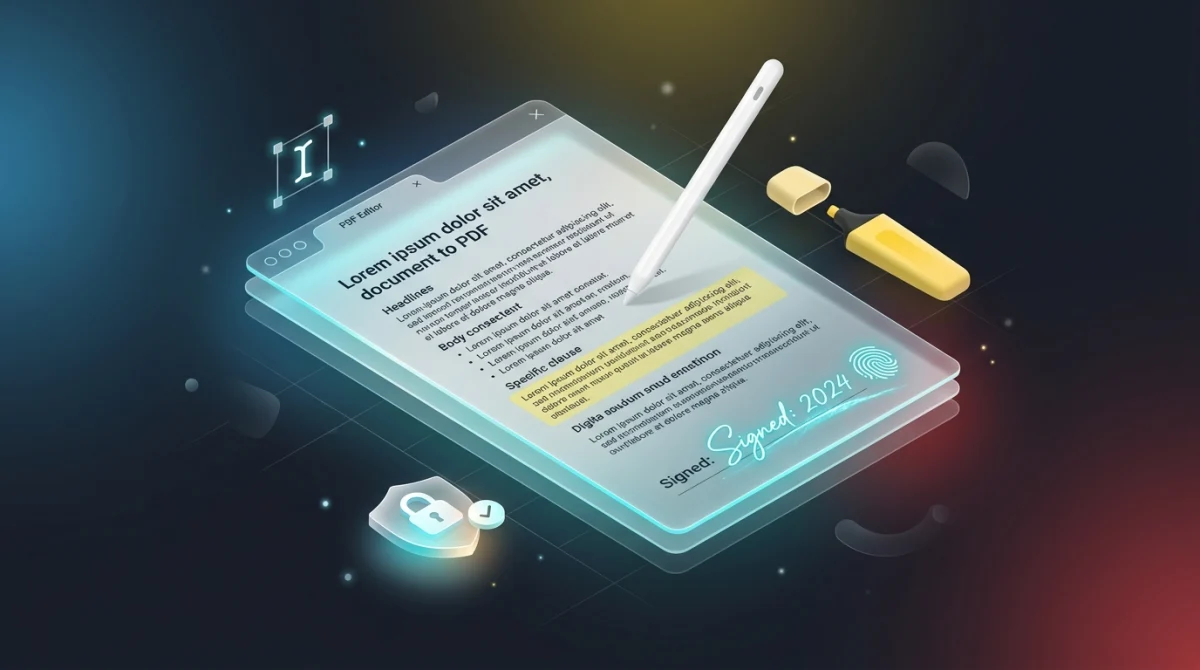
Muokataksesi PDF-tiedostoa verkossa ilman kallista Adobe Acrobat -tilausta voit käyttää modernia selainpohjaista editoria kuten AZ2PDF. Se toimii suoraan laitteesi verkkoselaimessa mahdollistaen tekstin muuttamisen, sopimusten allekirjoittamisen ja arkaluonteisten tietojen peittämisen ilman tiedostojen lataamista ulkopuolisille palvelimille.
- Ei kalliita ohjelmistoja: Et tarvitse yli 240 €/vuosi maksavaa Adobe Acrobat Pro -tilausta tavallisiin arkipäivän asiakirjakorjauksiin.
- Täysi yksityisyys: Tiedostosi pysyvät omalla laitteellasi eikä niitä koskaan lähetetä internetin yli kolmansien osapuolten palvelimille.
- Kaikki keskeiset työkalut: Lisää tekstiä vaivattomasti, piirrä tai lisää allekirjoituksia, korosta kohtia ja peitä luottamukselliset numerot.
- Paras työnkulku: Lomakkeiden täyttöön, allekirjoittamiseen ja pikkukorjauksiin suora PDF-muokkaus on nopein. Laajoissa tekstimuutoksissa kannattaa muuntaa ensin Wordiksi.
Miksi PDF:n muokkaaminen on niin erityistä? (Ja miksi et tarvitse Acrobatia)
Oletko koskaan yrittänyt korjata pientä kirjoitusvirhettä laskussa tai muuttaa päivämäärää sopimuksessa huomataksesi, ettet voinutkaan napsauttaa tekstiä muokataksesi sitä? Et ole yksin.
Useimmat meistä kirjoittavat päivittäin ohjelmissa kuten Microsoft Word tai Google Docs, joissa sanat ja lauseet soljuvat luonnollisesti riviltä toiselle. Mutta Portable Document Format (PDF) -formaatti suunniteltiin aivan eri tarkoitukseen: se toimii kuin digitaalisesti tulostettu arkki. Kun PDF luodaan, jokainen sana, logo ja viiva lukitaan tarkkaan koordinaattiin, jotta asiakirja näyttää täysin samalta älypuhelimella, Macilla tai PC-tietokoneella.
Toisin kuin tavalliset tekstitiedostot, PDF ei tallenna juoksevia kappaleita, vaan sijoittaa kirjaimet kiinteisiin pisteisiin sivulle. Siksi PDF-tiedoston avaaminen tuntuu usein pikemminkin valokuvan katselulta kuin muokattavan asiakirjan avaamiselta.
Vuosien ajan näiden lukittujen sivujen muuttaminen vaati raskaita työpöytäohjelmia kuten Adobe Acrobat Pro, joiden vuositilaus maksaa satoja euroja. Tavallisiin arkipäivän tarpeisiin (kuten lomakkeiden täyttöön, nimien korjaamiseen, allekirjoittamiseen tai huomautusten lisäämiseen) kallis tilaus on nykyään täysin tarpeeton: modernit verkkoselaimet hoitavat nämä tehtävät vaivattomasti ja maksutta.
Voit ylittää nämä rakenteelliset esteet ilman kalliita ohjelmistolisenssejä avaamalla maksuttoman AZ2PDF PDF-muokkaimen. Se on suunniteltu täysin selaimessa tapahtuvaan työskentelyyn, joten voit muokata tekstiä, lisätä huomautuksia, piirtää kuvioita ja peittää luottamuksellisia kohtia suoraan työtilassasi.
Yksityisyys edellä: Paikallinen selainkäsittely suojaa tietosi
Käsitteletpä työsopimuksia, vuokrasopimuksia, potilastietoja tai verotositteita, muokkaamasi PDF-asiakirjat sisältävät lähes aina arkaluonteisia henkilö- ja yritystietoja.
Useimmat vanhat verkkopalvelut tukeutuvat perinteiseen pilvipalveluun:
- Vedät tiedoston selainikkunaan.
- Tiedosto siirtyy internetin yli ja tallentuu ulkopuolisen yrityksen palvelimelle.
- Heidän palvelimensa tekee muokkaukset etänä.
- Muokattu tiedosto lähetetään takaisin laitteellesi.
Vaikka sivustot lupaavat poistaa tiedostot tunnin kuluttua, luottamuksellisten asiakirjojen lähettäminen internetin yli sisältää aina todellisia tietovuotoriskejä.
Siksi Ilmaiset online PDF-työkalut AZ2PDF perustuu 100 % selainpohjaiseen käsittelymalliin. Kun avaat tiedostosi, verkkoselaimesi tekee kaikki muutokset suoraan tietokoneesi tai puhelimesi RAM-muistissa. Tiedostoa ei missään vaiheessa lähetetä ulkoisille palvelimille. Yksityiset tietosi eivät koskaan poistu näytöltäsi.
Miten muokata PDF:ää verkossa 3 yksinkertaisessa vaiheessa
Asiakirjan muokkaaminen vie alle minuutin käytettäessä AZ2PDF PDF-muokkain -työkalua. Prosessi on suoraviivainen:
Vaihe 1: Avaa PDF-tiedostosi välittömästi
Siirry selaimesi muokkaimeen ja vedä PDF-tiedosto suoraan työtilaan. Koska käsittely tapahtuu paikallisesti laitteellasi, tiedosto aukeaa heti ilman palvelinlatausten odottelua.
Vaihe 2: Tee muutokset ja merkinnät
Käytä yläpalkin työkaluja: napsauta mitä tahansa kohtaa lisätäksesi tekstiä, piirrä tai liitä allekirjoituksesi, korosta tärkeitä ehtoja tai peitä arkaluonteiset numerot peittotyökalulla.
Vaihe 3: Tallenna ja lataa päivitetty tiedosto
Kun olet valmis, napsauta Lataa-painiketta. Päivitetty PDF tallentuu laitteellesi säilyttäen alkuperäisen muotoilun täydellisesti ilman vesileimoja, ilman tilitietoja ja ilman viiveitä.
Mitä voit tehdä ilmaisessa online-PDF-muokkaimessa?
Hyvän työkalun tulee kattaa kaikki opinnoissa, työpaikalla ja kotona vastaan tulevat tarpeet. Tässä ovat suosituimmat käyttötavat:
1. Tekstin lisääminen, korjaaminen ja lomakkeiden täyttäminen
Täytyykö sinun korjata osoite, syöttää laskunumero tai täyttää staattinen hakemuslomake? Valitse Teksti-työkalu, napsauta sivua ja ala kirjoittaa. Voit säätää fonttia, kokoa, väriä ja tasausta sopimaan alkuperäiseen ulkoasuun.
2. Sopimusten allekirjoittaminen sähköisesti
Asiakirjan tulostaminen vain kynällä allekirjoittamista ja uudelleen skannaamista varten tuhlaa aikaa ja paperia. Allekirjoitustyökalulla piirrät nimesi helposti hiirellä tai kosketusnäytöllä tai lataat läpinäkyvän PNG-kuvan oikeasta allekirjoituksestasi.
3. Tärkeiden kohtien korostaminen ja huomautukset
Sopimusten katselmoinnissa tai opiskelumateriaaleja lukiessa värikorostus tekee asioiden hahmottamisesta helppoa. Valitse korostusvärejä tai piirrä nuolia ja laatikoita osoittamaan keskeisiä kohtia.
4. Luottamuksellisten tietojen peittäminen (Whiteout)
Ennen tositteiden tai raporttien jakamista tilinumerot tai henkilötiedot on usein salattava. Peittotyökalulla piirrät läpinäkymättömiä valkoisia lohkoja arkaluonteisten tietojen päälle suojaten ne pysyvästi.
Kun tekemäsi muutokset ja allekirjoitukset on tallennettu, uudet fontit ja kuvatiedostot voivat kasvattaa asiakirjan kokoa. Voit nopeasti tiivistää muokatun PDF-tiedostosi, jotta tiedosto pysyy kevyenä ja helposti sähköpostilla lähetettävänä.
Vaihtoehtojen vertailu: Selain vs. Pilvi vs. Acrobat
Kun PDF-tiedostoa on muutettava, valittavana on kolme pääasiallista toimintatapaa:
Vaihtoehto 1: Modernit selainpohjaiset muokkaimet (AZ2PDF)
Nopein ja turvallisin tapa jokapäiväisiin korjauksiin. Toimii kokonaan selaimesi suojatussa ympäristössä. Tiedostot eivät poistu laitteeltasi, rekisteröitymistä ei vaadita, ja se toimii heti Macilla, Windowsilla, iOS:llä ja Androidilla ilman asennuksia.
Vaihtoehto 2: Perinteiset pilvipalvelut
Palvelut, jotka edellyttävät tiedoston lähettämistä heidän palvelimilleen. Vaikka ohjelmaa ei tarvitse asentaa, luottamuksellisten tietojen lähettäminen aiheuttaa tietoturvariskejä, ja monet sivustot rajoittavat käyttöä maksumuureilla.
Vaihtoehto 3: Raskaat tietokoneohjelmat (Adobe Acrobat Pro)
Acrobat Pro on edelleen ammattilaisten valinta kirjapainoissa vaativaan värierotteluun. Tavalliselle käyttäjälle, joka haluaa vain allekirjoittaa tai korjata tekstiä, kallis vuositilaus on kuitenkin harvoin perusteltu.
Milloin muokata suoraan vs. Milloin muuntaa Wordiksi
Toimistotyössä kannattaa muistaa yksinkertainen nyrkkisääntö:
Muokkaa suoraan PDF-muodossa, kun: Sinun täytyy allekirjoittaa, täyttää kenttiä, korjata yksittäinen nimi tai päivämäärä, lisätä huomautus tai peittää numeroita. Se vie vain sekunteja ja säilyttää tarkan sivuasettelun sataprosenttisesti.
Muunna ensin Wordiksi, kun: Sinun täytyy kirjoittaa kokonaisia kappaleita uudelleen useiden sivujen matkalta siten, että tekstin tulee siirtyä automaattisesti eteenpäin. Koska PDF sitoo sanat kiinteisiin koordinaatteihin, laaja uudelleenkirjoitus on huomattavasti selkeämpää Wordissa.
Koska jokainen toimenpide suoritetaan paikallisesti selaimesi suojatussa ympäristössä, AZ2PDF:n online-PDF-työkalut tarjoavat turvallisen ja yksityisen alustan, jossa luottamukselliset yritysasiakirjat eivät koskaan päädy ulkoisille pilvipalvelimille.
Nopeat ratkaisut yleisiin PDF-ongelmiin
Tässä ovat ratkaisut kolmeen tyypillisimpään pulmaan:
1. Tekstiä ei voi valita tai korostaa
Jos teksti ei reagoi napsautuksiin, PDF luotiin todennäköisesti tasoskannerilla tai kopiokoneella. Tiedosto on käytännössä kuva sivusta eikä digitaalista tekstiä. Voit silti kirjoittaa sen päälle huomautuksia tai ajaa tiedoston OCR-tunnistuksen läpi tekstin tunnistamiseksi.
2. Työkalupalkin painikkeet ovat harmaana
Jos painikkeet eivät toimi, asiakirjan laatija on voinut asettaa käyttöoikeussalasanan. Sinun on poistettava nämä rajoitukset ennen muokkausta.
3. Uusi fontti erottuu hieman alkuperäisestä
Valitse neutraali vakiokirjasin kuten Arial, Inter tai Roboto, jolloin lisätty teksti sulautuu luonnollisesti osaksi olemassa olevaa sivua.
❓ Usein Kysytyt Kysymykset (FAQ)
Kyllä. Nykyaikaiset asiakaspään työkalut kuten AZ2PDF PDF-muokkain mahdollistavat tekstin lisäämisen, merkinnät, peittämisen ja sähköisen allekirjoituksen suoraan selaimessasi täysin ilmaiseksi ilman rekisteröitymistä.
Aiheeseen Liittyvät Artikkelit
Syvenny ammattimaisiin sivujen järjestämisen ja asiakirjojen hallinnan menetelmiin.

Kuinka yhdistää PDF-tiedostot yhdeksi asiakirjaksi verkossa (Ilmainen & Turvallinen)
Opi yhdistämään useita PDF-tiedostoja yhdeksi selkeäksi asiakirjaksi verkossa ilman Adobe Acrobatia. Nopea, ilmainen ja turvallinen ilman laadun heikkenemistä.

Miten jakaa PDF-sivut erillisiksi tiedostoiksi (Ilmainen & Turvallinen)
Opi jakamaan PDF-tiedostot erillisiksi asiakirjoiksi tai poimimaan tietyt sivualueet verkossa ilman Adobe Acrobatia. Nopea, ilmainen ja 100 % yksityinen.

Miten suojata PDF salasanalla ilmaiseksi (Sotilastason AES-256-salaus)
Opi salaamaan ja suojaamaan PDF-tiedostot salasanalla ilmaiseksi verkossa sotilastason AES-256-salauksella. Turvaa luottamukselliset sopimukset ilman vesileimoja.

Avaa salasanalla suojattu PDF verkossa (Poista suojaus pysyvästi)
Opi poistamaan salasanat ja käyttöoikeusrajoitukset valtuutetuista PDF-tiedostoista ilmaiseksi verkossa. Turvallinen RAM-purku ilman vesileimoja.

Kuinka kääntää ja tallentaa PDF-sivut pysyvästi verkossa ilmaiseksi
Opi kääntämään ylösalaisin tai kyljellään olevat PDF-sivut pysyvästi ilmaiseksi verkossa. Nopea, turvallinen RAM-käsittely ja 100% säilytetty alkuperäinen laatu.

Rajaa PDF-marginaalit ja säädä sivun reunat verkossa (Ilmainen)
Opi rajaamaan PDF-asiakirjan marginaalit ja poistamaan skannauksen mustat reunat verkossa ilmaiseksi. Sovita sivut Kindlelle tai osoitetarroille ilman laadun heikkenemistä.