Arkaluonteisten tietojen automaattinen peittäminen PDF:stä ilmaiseksi (PII-poisto)
Suora Vastaus & Tärkeimmät Huomiot
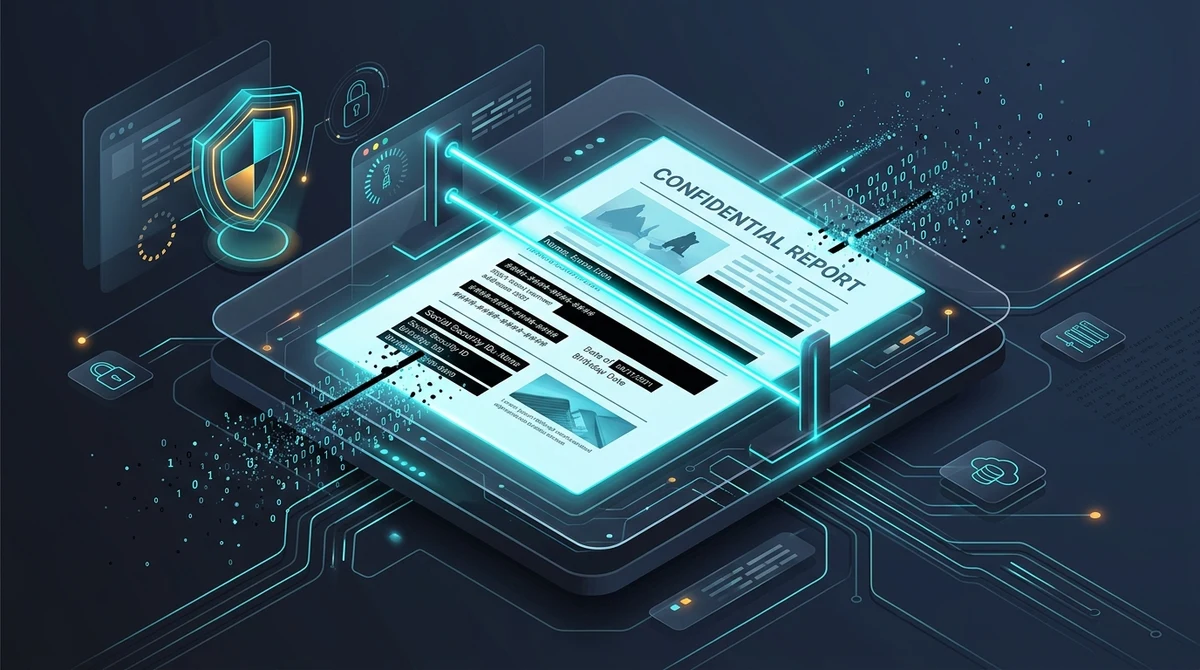
Peittääksesi arkaluonteiset tiedot PDF-tiedostosta automaattisesti ja ilmaiseksi käytä AZ2PDF:n Peitä PDF automaattisesti -työkalua henkilötunnusten, luottokorttien, sähköpostien ja puhelinnumeroiden etsimiseen ja poistamiseen. Työkalu tunnistaa regex-säännöt ja poistaa merkit suoraan dokumentin binaarisesta tietovirrasta ilman pilvitallennusta.
- Automatisoitu hahmontunnistus: Havaitsee välittömästi yleiset henkilötiedot (PII), kuten henkilötunnukset, maksukortit, sähköpostiosoitteet, puhelinnumerot ja mukautetut regex-lausekkeet sadoilta sivuilta.
- Aito binaaritason poisto: Poistaa taustalla olevat merkkiglyyfit ja metatiedot pysyvästi PDF-tavuista, estäen tietojen palauttamisen kopioimalla tai tasoja tutkimalla.
- Täysin ilmainen ilman esteitä: Puhdista rajattomasti oikeudellisia asiakirjoja, potilaskertomuksia ja talousraportteja ilman kalliita Adobe Acrobat -tilauksia tai käyttäjätiliä.
- Suositeltu turvallinen työnkulku: Yhdistä automaattinen peittäminen metatietojen poistamiseen ja PDF:n litistämiseen poistaaksesi piilotetut muokkaushistoriat täydellisesti.
Manuaalisen visuaalisen peittämisen vaarat: miksi mustat laatikot pettävät
Luottamuksellisten PDF-tiedostojen jakaminen on asianajotoimistojen, terveydenhuollon, taloushallinnon ja julkishallinnon päivittäistä rutiinia. Olipa kyse oikeudenkäyntiasiakirjoista, yrityskauppasopimuksista tai potilastiedoista, henkilötietojen peittäminen on lakisääteinen velvoite. Silti arvostetut organisaatiot kärsivät vuosittain vakavista tietovuodoista yksinkertaisen väärinkäsityksen vuoksi: visuaalisen peittämisen ja todellisen digitaalisen poiston sekoittamisesta.
Kun käyttäjät haluavat piilottaa salaisia tietoja PDF-tiedostosta, he valitsevat usein näennäisen oikotien: he avaavat tiedoston Applen Esikatselussa, Adobe Acrobat Readerissa tai Microsoft Wordissa, piirtävät mustan laatikon tekstin päälle tai käyttävät mustaa korostuskynää ja tallentavat tiedoston. Näytöllä tieto näyttää piiloutuneen. Todellisuudessa tiedostosta ei ole poistettu yhtäkään tavua.
Kansainvälisen ISO 32000 -standardin mukaisessa PDF-arkkitehtuurissa asiakirjat rakentuvat toisistaan riippumattomista visuaalisista tasoista. Mustan laatikon piirtäminen tekstin päälle lisää vain uuden vektoriobjektin näyttöjonoon. Alkuperäiset kirjaimet ja numerot säilyvät koskemattomina raakatekstivirrassa /Contents standardien tekstioperaattoreiden, kuten Tj ja TJ, ohjaamina.
Kuka tahansa vastaanottaja voi painaa näppäinyhdistelmää Ctrl+A valitakseen kaiken sisällön, kopioida sen Ctrl+C-komennolla ja liittää tekstitiedostoon nähdäkseen salatut tiedot selkokielisenä. Lisäksi tiedosto voidaan avata ilmaisessa vektorieditorissa ja musta laatikko voidaan poistaa yhdellä napsautuksella, jolloin henkilötunnukset tai pankkitilitiedot paljastuvat heti. Todellinen peittäminen ei ole pintamaalausta, vaan peruuttamaton binaaritason tuhoamisprosessi.
Poista inhimillisten virheiden riski henkilötietojen käsittelyssä AZ2PDF automaattinen peittotyökalu -ratkaisun avulla. Koeteltujen regex-mallien ja mukautettujen sanastojen avulla se poistaa henkilötunnukset, sähköpostit ja korttinumerot sadoilta sivuilta luotettavasti.
Miten automaattinen PDF-peittäminen toimii: Regex ja binaaritason poisto
60-sivuisen tilinpäätöksen tai 200-sivuisen oikeudenkäyntiaineiston manuaalinen läpikäynti jokaisen luottamuksellisen sanan peittämiseksi on hidasta, uuvuttavaa ja altista virheille. Yhden ainoan tilinumeron unohtaminen sivulla 43 voi johtaa ankariin GDPR-seuraamuksiin. Automatisoitu peittäminen ratkaisee ongelman älykkään hahmontunnistuksen ja syvällisen binaaripuhdistuksen avulla.
Nykyaikaiset automaattiset peittomoottorit toimivat kolmessa saumattomasti synkronoidussa vaiheessa:
1. Tekstikoordinaattien sijaintikartoitus: Moottori käy läpi PDF-asiakirjan oliomallin (DOM) purkaen tekstin matriisioperaattorit (Tm) ja merkkivälitaulukot. Se laskee tarkat rajauslaatikon koordinaatit (X- ja Y-sijainti, rivikorkeus, perusviivan siirtymä ja merkkileveys) jokaiselle merkille jokaisella sivulla.
2. Hahmonarviointi säännöllisten lausekkeiden (Regex) avulla: Pelkkien staattisten sanojen etsimisen sijaan järjestelmä soveltaa kehittyneitä regex-sääntöjä. Nämä tunnistavat arkaluonteisten tietojen syntaktisen rakenteen (kuten 16-numeroiset maksukortit tai IBAN-koodit) riippumatta siitä, onko ne erotettu yhdysmerkein, välilyönnein vai kirjoitettu yhteen.
3. Binaaritason poisto ja visuaalinen merkintä: Kun osumat on vahvistettu, moottori poistaa vastaavat merkkikoodit sivun sisältövirrasta. Tämän jälkeen sivun pintaan piirretään peittävä vektorilaatikko (oletuksena umpimusta). Koska taustalla olevat tavut on poistettu pysyvästi, mikään ohjelmisto ei voi palauttaa tietoja.
Lisäksi edistyneet järjestelmät huomioivat typografiset ligatuurit (kuten yhteen sulautuneen 'fi'-kirjainparin), varmistaen, ettei tiedostoon jää irrallisia merkkifragmentteja.
Tuetut tietomuodot: mitä tietoja voit peittää automaattisesti?
Henkilötiedot (PII) noudattavat ennakoitavia muotoilusääntöjä. Automatisoidut työkalut tarjoavat esiasetettuja malleja, jotka tavoittavat nämä tiedot matemaattisella tarkkuudella minimoiden virheelliset osumat:
1. Henkilötunnukset (HETU) ja verotunnisteet
Kansalliset henkilö- ja verotunnistenumerot. Malli tunnistaa välimerkilliset ja välimerkittömät muodot sekä tarkistaa numerosarjojen loogisuuden välttääkseen tuotekoodien virheellisen peittämisen.
2. Luotto- ja pankkikorttien numerot
Kaikkien suurten kansainvälisten verkkojen korttinumerot (Visa 13 tai 16 numeroa, MasterCard, American Express 4-6-5-ryhmittelyllä ja Discover). Malli tarkistaa IIN-etuliitteet ja vaatii yhtenäiset erottimet numeroryhmien välillä.
3. Sähköpostiosoitteet
RFC-standardin mukaiset yritys- ja henkilökohtaiset osoitteet (esim. [email protected]). Malli on ankkuroitu voimassa oleviin ylätason verkkotunnuksiin (TLD) ja välttää lauseen päättävän pisteen ottamista mukaan.
4. Puhelinnumerot
Lanka- ja matkapuhelinnumerot, mukaan lukien kansalliset suuntanumerolliset muodot ja plus-merkillä alkavat kansainväliset E.164-standardit (esim. +358 40 123 4567 tai +1 415 555 0199).
5. Kansainväliset pankkitilit (IBAN) ja BIC/SWIFT-koodit
ISO 13616 -standardin mukaiset eurooppalaiset ja kansainväliset pankkitunnisteet (kaksikirjaiminen maatunnus, tarkistenumerot ja aakkosnumeeriset merkit) sekä pankkireitityskoodit.
6. Mukautetut avainsanat ja omat säännölliset lausekkeet
Vakiomuotoisten henkilötietojen lisäksi käytännön tilanteissa on usein poistettava sisäisiä projektinimiä, asianumeroita tai johdon nimiä. Voit liittää omia sanalistoja tai määrittää omia regex-lausekkeita käsiteltäväksi yhdellä ajolla.
PDF:n automaattinen peittäminen 3 yksinkertaisessa vaiheessa
Luottamuksellisten asiakirjojen siivoaminen kestää vain hetken AZ2PDF:n ilmaisella työkalulla. Toimi näin:
Vaihe 1: Lataa PDF-asiakirjasi palveluun
Avaa työkalu selaimessasi Mac-, Windows-, iOS- tai Android-laitteella. Vedä ja pudota sopimus, lasku tai lääkärinlausunto latausalueelle. AZ2PDF on täysin ilmainen, eikä vaadi rekisteröitymistä.
Vaihe 2: Valitse tunnistusmallit tai syötä hakusanat
Merkitse valintaruudut niille tietotyypeille, jotka haluat poistaa (henkilötunnus, kortit, sähköpostit tai puhelinnumerot). Jos sinun on poistettava tiettyjä yritysnimiä tai työntekijätunnisteita, syötä ne omalle rivilleen mukautettujen termien kenttään.
Vaihe 3: Lataa suojattu ja puhdistettu asiakirja
Napsauta Peitä automaattisesti -painiketta. Moottori käy läpi sivut, pyyhkii merkkivirrat ja piirtää peittävät palkit. Napsauta Lataa tallentaaksesi pysyvästi suojatun PDF-tiedoston, joka on valmis toimitettavaksi.
Automatisoidun regex-puhdistuksen jälkeen voit myös tarkastaa ja hienosäätää peitettyjä alueita manuaalisesti tarkistaaksesi erikoistapaukset ja peittääksesi graafisia logoja ennen lopullista julkaisua.
Tietosuoja ja GDPR-vaatimukset: juridisten ja lääketieteellisten tiedostojen suojaus
Peittämistä vaativat PDF-tiedostot sisältävät luonteeltaan kaikkein arkaluonteisimpia tietojasi: sairauskertomuksia, pankkitilien saldoja, liikesalaisuuksia ja salassapitosopimuksia.
Monet perinteiset verkkopalvelut säilyttävät tiedostoja etäpalvelimilla useita tunteja tai päiviä, mikä aiheuttaa merkittävän tietovuotoriskin. Salaustekniikattomien tiedostojen siirtäminen kolmansien osapuolten pilvipalvelimille voi rikkoa suoraan GDPR:n artiklaa 32.
Siksi AZ2PDF noudattaa tiukkaa Zero-Retention-periaatetta. Asiakirjoja säilytetään suorituksen aikana yksinomaan eristetyissä, haihtuvissa RAM-muistipuskureissa. Automaattinen taustaprosessi tuhoaa kaiken väliaikaisen muistin 5 minuutin kuluessa käsittelyn päättymisestä. Tiedostojasi ei koskaan tallenneta levylle, niitä ei indeksoida eikä käytetä tekoälymallien kouluttamiseen.
Skannatut asiakirjat: miksi OCR-tunnistus vaaditaan ensin
Yleinen hämmennyksen aihe liittyy paperilta skannattuihin asiakirjoihin. Jos skannaat paperisen sopimuksen toimiston monitoimilaitteella, tuloksena oleva PDF ei useinkaan ole tekstitiedosto, vaan kokosivun rasterikuva PDF-kääreessä.
Koska skannattu sivu sisältää vain kuvapisteitä (pikseleitä) eikä lainkaan digitaalisia tekstimerkkejä, automaattinen hahmontunnistus ei löydä sanoja tai numeroita, koska tiedostosta puuttuvat merkkikoodit.
Skannattujen tiedostojen turvalliseen käsittelyyn on kaksi luotettavaa tapaa:
Vaihtoehto A: Aja ensin OCR-tunnistus: Käsittele skannattu tiedosto OCR PDF -työkalulla. Optinen merkintunnistus analysoi pikselimuodot ja luo näkymättömän tekstikerroksen kuvan alle (sandwich-PDF). Tämän jälkeen automaattinen peittotyökalu voi havaita ja poistaa tiedot normaalisti.
Vaihtoehto B: Käytä manuaalista peittämistä: Jos asiakirjassa on vain muutama sivu, voit käyttää Peitä PDF -työkalua piirtääksesi mustia laatikoita suoraan kuvan arkaluonteisten kohtien päälle, jolloin niiden alla olevat pikselit korvataan.
Menetelmien vertailu: AZ2PDF vs. Adobe Acrobat Pro vs. tulostus ja skannaus
Kun luottamuksellisia tietoja poistetaan sähköisistä tiedostoista, eri menetelmät tarjoavat erilaisen tasapainon nopeuden, kustannusten ja luotettavuuden välillä:
Vaihtoehto 1: AZ2PDF Automaattinen peittäminen (suositus)
Täydellinen ratkaisu yrityksille, freelancereille ja yksityishenkilöille, jotka tarvitsevat nopeaa ja GDPR-yhteensopivaa tietojen häivyttämistä ilman toistuvia ohjelmistomaksuja. Moottori käsittelee kymmeniä sivuja sekunneissa poistaen tekstin ja metatiedot jälkiä jättämättä. 100 % ilmainen, ilman kirjautumista ja 5 minuutin RAM-muistin tyhjennyksellä.
Vaihtoehto 2: Adobe Acrobat Pro
Acrobat Pro tarjoaa kattavat työpöytäominaisuudet, mutta vaatii useiden satojen eurojen vuosittaisen lisenssimaksun käyttäjää kohden, raskaan ohjelmistoasennuksen ja vaivalloisen manuaalisen konfiguroinnin. Säännölliseen peruskäyttöön tällainen kustannus on harvoin perusteltavissa.
Vaihtoehto 3: Tulostus, tussaaminen ja uudelleenskannaus
Monissa toimistoissa asiakirjoja edelleen tulostetaan paperille, tekstit peitetään mustalla tussilla ja paperi skannataan uudelleen. Tämä on hidasta, tuhlaa paperia ja sisältää riskin: tussin muste kuultaa usein skannerin voimakkaassa valossa, jolloin numerot jäävät luettaviksi. Lisäksi tiedoston laatu heikkenee ja koko kasvaa valtavasti.
Täytä GDPR-vaatimukset vaivattomasti AZ2PDF:n automatisoitu tietosuoja- ja peittokeskus -palvelussa, jossa haihtuvan muistin käsittely takaa, että luottamukselliset henkilötiedot hävitetään pysyvästi.
Nopeat ratkaisut automaattisen peittämisen yleisiin ongelmiin
Jos havaitset odottamattomia tuloksia asiakirjojen puhdistuksessa, toimi seuraavien ohjeiden mukaisesti:
1. Työkalu ei havainnut numeroita skannatulta sivulta
Tarkista, voiko tekstiä valita hiiren osoittimella. Jos sanoja ei voi maalata, tiedosto on pelkkä kuva. Aja tiedosto OCR PDF -työkalun läpi ennen peittämistä luodaksesi koneluettavan tekstivirran.
2. Liikaa tekstiä peitettiin (virheelliset osumat)
Jos tavallisia numerosarjoja peitettiin, tiedosto saattaa sisältää tilaus- tai tuotenumeroita, joissa on saman verran merkkejä kuin henkilötiedoissa. Käytä tarkempia tunnistusmalleja tai määritä mukautettuja hakusanoja koko sanan täsmäyksellä.
3. Asiakirjan ominaisuuksissa näkyy yhä tekijän nimi
Sivujen tekstin peittäminen poistaa näkyvän tekstin, mutta asiakirjan ominaisuudet (otsikko, tekijä, ohjelmisto) tallennetaan erillisiin metatietoluetteloihin. Käytä Poista PDF-metatiedot -työkalua poistaaksesi piilotetut tunnisteet ja versiohistoriat.
4. Vuorovaikutteiset lomakekentät ovat yhä napsautettavissa
Jos PDF-tiedostossa on interaktiivisia AcroForm-kenttiä, tekstin peittäminen saattaa jättää syöttökentät aktiivisiksi. Käytä Litistä PDF (Flatten) -työkalua lukitaksesi lomakkeet ja allekirjoitukset muuttumattomiksi staattisiksi tasoiksi ja suojaa oikeudet Suojaa PDF -toiminnolla.
5. Tiedostokoko kasvoi hieman peittämisen jälkeen
Vektoripeittopalkkien lisääminen ja ristiviitetaulukon (XRef) uudelleenrakentaminen voivat lisätä hieman tavuja. Jos tiedosto on lähetettävä sähköpostin kokorajoitusten puitteissa, optimoi se Pakkaa PDF -työkalulla ilman laadun heikkenemistä.
❓ Usein Kysytyt Kysymykset (FAQ)
AZ2PDF:n työkalu poistaa kohdetekstin ja kirjasinten glyyfit pysyvästi asiakirjan binaarisesta sisältövirrasta. Kun teksti on peitetty, mikään PDF-katseluohjelma tai rikostekninen ohjelmisto ei voi kopioida, korostaa tai palauttaa sitä.
Aiheeseen Liittyvät Artikkelit
Syvenny ammattimaisiin sivujen järjestämisen ja asiakirjojen hallinnan menetelmiin.

Sensitiivisten tietojen peittäminen ja poistaminen PDF-tiedostosta pysyvästi ilmaiseksi
Opi poistamaan luottamuksellinen teksti, henkilötunnukset ja pankkitilitiedot PDF-tiedostoista pysyvästi verkossa ilmaiseksi ilman Adobe Acrobatia.

Miten suojata PDF salasanalla ilmaiseksi (Sotilastason AES-256-salaus)
Opi salaamaan ja suojaamaan PDF-tiedostot salasanalla ilmaiseksi verkossa sotilastason AES-256-salauksella. Turvaa luottamukselliset sopimukset ilman vesileimoja.

Avaa salasanalla suojattu PDF verkossa (Poista suojaus pysyvästi)
Opi poistamaan salasanat ja käyttöoikeusrajoitukset valtuutetuista PDF-tiedostoista ilmaiseksi verkossa. Turvallinen RAM-purku ilman vesileimoja.

Miten muokata PDF-tiedostoa verkossa ilman Adobe Acrobatia (Ilmainen & Turvallinen)
Opi muokkaamaan PDF-tekstiä, lisäämään allekirjoituksia, tekemään merkintöjä ja peittämään arkaluonteisia tietoja ilman kallista Adobe Acrobatia.

PDF-tiedoston pakkaaminen ilman laadun heikkenemistä (Ilmainen & Nopea)
Opi pienentämään PDF-tiedostokokoa jopa 85 % sähköpostia ja verkkolatausta varten ilman sumeaa tekstiä tai pikselöityneitä kuvia. 100 % yksityinen selaimessasi.

Miten muuntaa PDF Wordiksi ilman muotoilun katoamista (Ilmainen)
Opi muuntamaan PDF-tiedostot muokattaviksi Word DOCX -asiakirjoiksi ilman rikkoutuneita fontteja tai siirtyneitä taulukoita. Nopea ja 100% yksityinen.