Liitetiedostojen lisääminen PDF-tiedostoon ilmaiseksi verkossa (opas)
Suora Vastaus & Tärkeimmät Huomiot
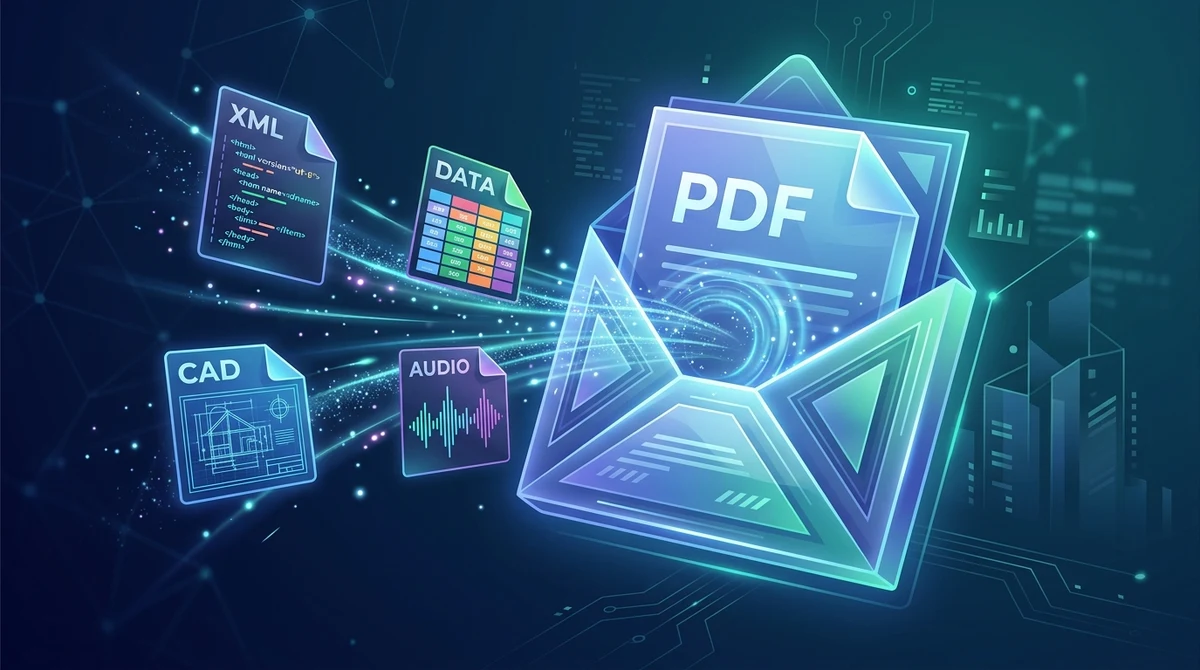
Jos haluat lisätä liitetiedostoja PDF-tiedostoon ilmaiseksi verkossa, upotat aputiedostot suoraan asiakirjan binäärisäilöön ISO 32000- ja PDF/A-3-standardien mukaisesti. AZ2PDF-työkalun avulla voit yhdistää taulukot, Factur-X- tai ZUGFeRD-XML-laskut, CAD-piirustukset ja multimedian yhteen PDF-tiedostoon siten, että katseluohjelman liitepaneeli avautuu automaattisesti ilman rekisteröitymistä, kuluja ja tietojen poistuessa RAM-muistista 5 minuutissa.
- Universaali tiedostojen paketointi: Upota mikä tahansa tiedostomuoto, kuten Excel-työkirjat, CSV-tietoaineistot, CAD-piirustukset tai rakenteiset XML-laskut suoraan pää-PDF-tiedostoon.
- Liitepaneelin automaattinen avautuminen: Määrittää sisäiset PageMode-asetukset siten, että Adobe Acrobat ja työpöytälukijat avaavat liitetiedostopaneelin heti asiakirjan avautuessa.
- Täysi ISO 32000- ja PDF/A-3-yhteensopivuus: Tukee vakiomuotoisia upotettuja tietovirtoja sekä pitkäaikaissäilytyksen PDF/A-3b-muunnosta eurooppalaisia verkkolaskustandardeja varten.
- 100 % ilmainen ja suojattu RAM-käsittely: AZ2PDF upottaa tiedostot täysin palvelimen väliaikaiseen RAM-muistiin ilman rekisteröitymistä tai vesileimoja poistaen tiedot automaattisesti 5 minuutin kuluttua.
Visuaalisen sivun ulkopuolella: Miksi aputiedostoja kannattaa upottaa PDF-tiedostoon?
Useimmat käyttäjät mieltävät Portable Document Format (PDF) -muodon kiinteäksi digitaaliseksi tulosteeksi. Asiakirja avataan, teksti luetaan, kuvia tarkastellaan ja sivut tulostetaan tai lähetetään sähköpostilla. Kansainvälisen ISO 32000 -standardin mukaan PDF on kuitenkin ennen kaikkea monipuolinen objektisäilö, joka pystyy kuljettamaan täysin itsenäisiä binääritiedostoja sisäisessä rakenteessaan.
Näitä lisätiedostoja kutsutaan upotetuiksi liitetiedostoiksi (embedded file attachments). Sen sijaan, että tiedostojen sisältö piirrettäisiin suoraan sivun visuaaliseen koordinaatistoon, liitteet sijaitsevat asiakirjan sisäisissä tietovirroissa. Liitteeksi voidaan asettaa mikä tahansa tiedosto: Excel-laskentamalli kaavoineen, rakenteinen XML-verkkolasku, AutoCAD-suunnitelma, korkearesoluutioiset kuvat tai äänimuistiinpano.
Yritysten ja organisaatioiden arjessa tiedostojen upottaminen pää-PDF-tiedostoon poistaa monta hankaluutta:
- Ei enää sekavia sähköposteja tai kadonneita liitteitä: Sähköposti kuudella irrallisella tiedostolla johtaa helposti sekaannuksiin ja tiedostojen putoamiseen matkasta viestejä edelleenlähetettäessä. Kaiken kokoaminen yhteen pääasiakirjaan muodostaa eheän projektikokonaisuuden.
- Sähköpostin palomuurien esteetön ohitus: Yritysten sähköpostijärjestelmät suodattavat usein ZIP-arkistoja tai harvinaisempia tiedostopäätteitä tietoturvasyistä. Liittämällä tarvittavat aineistot tavallisen, hyväksytyn PDF-asiakirjan sisään vältetään nämä virheelliset estot.
- Tietojen ja raporttien täydellinen versioyhdenmukaisuus: Kun raakatiedot ja visuaalinen yhteenveto ovat erillisissä tiedostoissa, tiedot saattavat päivitysten yhteydessä eriytyä toisistaan. Upottamalla lähdetaulukko suoraan PDF-raporttiin varmistetaan, että lukijalla on aina käytössään tarkalleen ne luvut, joihin raportti pohjautuu.
Luo kattavia digitaalisia asiakirjakokonaisuuksia AZ2PDF Lisää liitteitä -työkalulla, jolla upotat lähdetiedostoja, taulukoita ja varmenteita suoraan PDF-tiedostoon muuttamatta sivujen asettelua.
Tavallisia käyttötapauksia: Verkkolaskutus, suunnittelutarjoukset ja tutkimusaineistot
Tiedostojen upottamisesta PDF-säilöihin on tullut vakiintunut käytäntö monilla keskeisillä toimialoilla:
1. Eurooppalaiset hybridilaskustandardit (Factur-X, ZUGFeRD ja Peppol)
Sähköisen laskutuksen vaatimukset Ranskassa, Saksassa ja koko EU:ssa edellyttävät hybridimuotoisia laskuja. ZUGFeRD- ja Factur-X -malleissa lasku toimitetaan PDF/A-3-arkistomuodossa, joka yhdistää kaksi tasoa:
- Taloushallinnon toimihenkilöille tarkoitettu visuaalinen asiakirjaasettelu tarkastamista ja tulostamista varten.
- Asiakirjan sisään upotettu koneluettava XML-tiedosto (kuten
factur-x.xmltaizugferd-invoice.xml), joka sisältää erittelyt, ALV-koodit, IBAN-tiedot ja toimittajatunnukset.
Toiminnanohjausjärjestelmät (ERP), kuten SAP ja Microsoft Dynamics, lukevat tämän XML-tiedoston automaattisesti ilman käsityötä ja näppäilyvirheitä. Tämänkaltaisten hybridiasiakirjojen luonti vaatii työkalun, joka upottaa XML-tiedoston tiukasti ISO 19005-3 -standardia noudattaen.
2. Arkkitehti- ja insinööritarjoukset
Rakennusurakoitsijat, insinöörit ja arkkitehdit kokoavat tarjouksia, joissa kaupallinen seloste liittyy laajoihin teknisiin aineistoihin. Hajanaisten pilvilinkkien sijasta insinöörit upottavat AutoCAD-piirustukset (.dwg, .dxf), rakennelaskelmat ja ympäristöselvitykset suoraan tarjousasiakirjaan.
3. Tieteellinen tutkimus ja tulosten toistettavuus
Tiedelehdet vaativat tutkijoita liittämään tutkimusartikkeleihin kokeiden raaka-aineistot. Tutkijat upottavat CSV-taulukot, Python-koodit ja sekvenssit julkaistuun PDF-artikkeliin. Tämä takaa tutkimuksen toistettavuuden vuosikymmeniksi ilman huolta vanhentuneista verkkolinkeistä.
4. Oikeudelliset todisteet ja sopimusasiakirjat
Asianajotoimistot ja oikeudelliset yksiköt kokoavat todisteaineistoja. Oikeudenkäyntiasiakirjoihin upotetaan usein kuulustelujen äänitallenteita (.mp3, .wav), valokuvia ja aitoustodistuksia, jotta todisteet pysyvät varmasti tallessa käsittelyn aikana.
Menetelmien vertailu: Verkkotyökalut, Acrobat Pro ja komentoriviskriptit
Tiedostojen upottamiseen PDF-tiedostoon on useita teknisiä tapoja tarpeista ja osaamisesta riippuen:
Vaihtoehto 1: Nykyaikaiset ilmaiset verkkotyökalut
Nopein ja helpoin ratkaisu asiantuntijoille ja peruskäyttäjille on erikoistunut verkkotyökalu. Käsittely tapahtuu suoraan selaimessa, täysin ilmaiseksi, ilman tilausmaksuja, ilman rekisteröitymistä ja ilman vesileimoja. Tiedostot käsitellään palvelimen väliaikaisessa RAM-muistissa ja hävitetään automaattisesti 5 minuutin kuluessa. Työkalut tukevat jopa 50 megatavun liitteitä ja tarjoavat PDF/A-3b-yhteensopivuuden.
Vaihtoehto 2: Kaupalliset työpöytäohjelmat (Adobe Acrobat Pro)
Adobe Acrobat Pro sisältää liitetoiminnon työkalujen tai vasemman reunan paperiliitinkuvakkeen kautta. Acrobat Pro vaatii kuitenkin kalliin vuositilauksen, joka maksaa satoja euroja vuodessa. Satunnaiseen taulukoiden tai XML-laskujen liittämiseen tämä on turhan kallis ratkaisu.
Vaihtoehto 3: Kehittäjien komentorivityökalut (Poppler, QPDF ja Ghostscript)
Järjestelmäasiantuntijat ja ohjelmoijat voivat automatisoida liitteiden upottamisen Linux-palvelimilla QPDF:n tai Python-kirjastojen (kuten pikepdf) avulla. Ratkaisu on tehokas automaatioajossa, mutta edellyttää koodausosaamista ja komentorivin hallintaa.
Vaihtoehto 4: Perinteiset pilvipalvelut
Monet perinteiset tiedostomuuntimet tarjoavat liitetiedostojen lisäystä, mutta asettavat tiukkoja kokorajoituksia, pakottavat odottamaan tai vaativat sähköpostiosoitteen luovuttamista. Luottamuksellisten laskujen tallentaminen tuntemattomille palvelimille aiheuttaa tietoturvariskejä.
Liitetiedostojen lisääminen PDF-tiedostoon 3 helpossa vaiheessa
Lisätiedostojen kiinnittäminen PDF-asiakirjaan hoituu selaimessa sekunneissa:
Vaihe 1: Valitse pohjana toimiva pää-PDF
Avaa työkalu selaimessasi. Vedä ja pudota pääasiallinen PDF-tiedosto latausalueelle tai hae tiedosto laitteeltasi valintapainikkeella.
Vaihe 2: Valitse liitettävät aputiedostot
Klikkaa liitetiedostojen lisäyspainiketta ja valitse mukaan liitettävät tiedostot. Voit valita minkä tahansa tiedostotyypin: Excel-taulukot (.xlsx), XML-laskut (factur-x.xml), Word-tiedostot, kuvat tai äänitallenteet. Ota tarvittaessa käyttöön PDF/A-3b-vaihtoehto virallisia sähköisiä laskuja varten.
Vaihe 3: Upota liitteet ja lataa valmis PDF
Käynnistä käsittely painikkeesta. Käsittelymoottori vie aputiedostot asiakirjan hakemistoon, määrittää katseluasetukset avaamaan liitepaneelin automaattisesti ja tuottaa valmiin PDF-tiedoston. Tallenna tiedosto laitteellesi klikkaamalla Lataa.
Ennen kuin toimitat kootun tiedoston eteenpäin, voit katsoa ohjeet siihen, miten voit purkaa liitetiedostot PDF-tiedostosta varmistaaksesi kaikkien osien toimivuuden.
Tekninen rakenne: Miten PDF säilyttää upotetut tiedostot ISO 32000- ja PDF/A-3-standardien mukaan
ISO 32000 -standardissa liitteet eivät ole vain tiedoston perään lisättyä irtonaista dataa, vaan täsmällisen sanakirjahierarkian hallitsemia epäsuoria objekteja:
1. Document Catalog ja Names-sanakirja
PDF-rakenteen huipulla on Document Catalog (/Root-objekti). Kun asiakirjatasoisia liitteitä lisätään, luettelo viittaa /Names-sanakirjaan. Siellä sijaitsee /EmbeddedFiles-nimipuu, joka yhdistää tiedostonimet määrityssanakirjoihin (/Type /Filespec).
2. File Specification ja Embedded File -tietovirrat
File Specification -sanakirja toimii kunkin liitteen luettelona määrittäen sekä vakiomuotoisen että Unicode-yhteensopivan nimen toimivuuden takaamiseksi Windowsissa, macOS:ssä ja Linuxissa:
<<
  /Type /Filespec
  /F (talousmalli.xlsx)
  /UF (talousmalli.xlsx)
  /EF << /F 18 0 R >>
  /Desc (Q4 Talousmalli ja ennusteet)
>>
Kohta /EF viittaa epäsuoraan objektiin (tässä 18 0 R), joka sisältää /FlateDecode-algoritmilla pakatun binääritiedon sekä /Params-alasanakirjan:
/Size: Pakkaamattoman aputiedoston koko tavuina./CreationDateja/ModDate: Luonti- ja muokkausajat./Subtype: Liitteen MIME-tyyppi (kutenapplication/vnd.openxmlformats-officedocument.spreadsheetml.sheettaitext/xml)./CheckSum: Valinnainen 16 tavun MD5-tiiviste eheyden tarkistamiseen purkamisen yhteydessä.
3. Liitetyt tiedostot (/AF) PDF/A-3- ja PDF 2.0 -standardeissa
Varhaisissa arkistointistandardeissa muiden tiedostomuotojen upotus oli kielletty, mutta PDF/A-3 (ISO 19005-3) toi mukanaan Associated Files -ominaisuuden. Luettelossa on /AF-taulukko, jossa kukin liite saa /AFRelationship-merkinnän (kuten /Data laskutiedoille tai /Source lähdetiedostolle).
4. Katseluohjelman automaattiasetus (PageMode USE_ATTACHMENTS)
Jotta vastaanottaja ei ohittaisi liitteitä huomaamattaan, Document Catalogin PageMode-asetukseksi asetetaan /UseAttachments. Kun tiedosto avataan Adobe Acrobat Readerissa, liitetiedostopaneeli aukeaa välittömästi näkyviin.
Näin varmistat, että vastaanottajat löytävät ja avaavat liitteet vaivattomasti
Vaikka PDF-liitteet noudattavat tarkkoja ISO-standardeja, ohjelmistotuki vaihtelee vastaanottajien laitteilla:
1. Huomioi verkkoselainten sisäänrakennetut rajoitukset
Selainten (Chrome, Safari, Edge, Firefox) omat PDF-katseluohjelmat on optimoitu nopeaan sivujen selaamiseen ja hiekkalaatikkoturvallisuuteen. Niistä puuttuu usein liitepaneeli. Jos vastaanottaja avaa PDF:n selaimessa, liitteet eivät näy ruudulla, vaikka ne ovat täysin tallessa asiakirjassa.
2. Neuvo käyttämään erillistä PDF-lukuohjelmaa
Ohjeista vastaanottajaa avaamaan tiedosto tietokoneen lukuohjelmassa, kuten ilmaisessa Adobe Acrobat Readerissa tai Foxit Readerissa. Vasemman laidan liitekuvake näyttää kaikki sisällytetyt tiedostot yhdellä napsautuksella.
3. Lisää selkeä huomautus ensimmäiselle sivulle
Tärkeissä asiakirjoissa etusivun alareunaan kannattaa lisätä lyhyt maininta: "Huomautus: Lähdelaskelmat ja XML-tiedot on upotettu suoraan tähän PDF-tiedostoon. Avaa asiakirja erillisessä PDF-lukuohjelmassa tai napsauta liitekuvaketta nähdäksesi liitteet."
PDF-liitteiden turvallisuuskäytännöt ja parhaat toimintatavat
Tiedostojen upottaminen on hyödyllinen ominaisuus, mutta turvallisuusasioissa kannattaa olla huolellinen:
1. Vältä suoritettavien tiedostomuotojen upottamista
Organisaatioiden tietoturvajärjestelmät tutkivat saapuvat PDF-tiedostot. Suoritettavat tiedostopäätteet (kuten .exe, .bat, .vbs tai makroja sisältävät Office-tiedostot .xlsm) johtavat koko sähköpostin estämiseen. Käytä turvallisia tiedostomuotoja, kuten .xlsx, .csv, .xml, .pdf, .png, .jpg ja .dwg.
2. Tarkkaile tiedoston kokonaiskokoa
Jokainen liite kasvattaa PDF-tiedoston kokoa. Huomioi vastaanottajien sähköpostilaatikoiden kokorajoitukset, jotka ovat usein 20 tai 25 megatavua.
3. Huolehdi tietosuojasta ja luottamuksellisuudesta
Suosi verkkopalveluita, jotka käsittelevät tietoja vain väliaikaisessa RAM-muistissa tallentamatta mitään kiintolevylle ja poistavat kaiken automaattisesti muutaman minuutin kuluessa.
Tutustu monipuolisiin ja turvallisiin tiedostotyökaluihin suoraan selaimessasi hyödyntämällä AZ2PDF-verkkotyökalujen valikoimaa.
❓ Usein Kysytyt Kysymykset (FAQ)
Voit liittää mukaan lähes minkä tahansa tiedostomuodon, mukaan lukien Excel-taulukot (.xlsx, .csv), XML-laskut (Factur-X, ZUGFeRD), Word-asiakirjat, CAD-piirustukset (.dwg, .dxf), kuvat, äänitallenteet (.mp3) sekä täydentävät PDF-asiakirjat.
Aiheeseen Liittyvät Artikkelit
Syvenny ammattimaisiin sivujen järjestämisen ja asiakirjojen hallinnan menetelmiin.
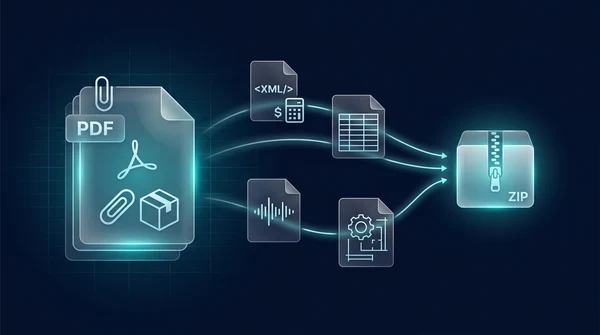
Kuinka purkaa liitetiedostot PDF-tiedostosta verkossa (Ilmainen & Turvallinen)
Opi purkamaan piilotetut liitetiedostot PDF-dokumentista verkossa ilmaiseksi. Pura XML-laskut, taulukot ja CAD-piirustukset ZIP-arkistoon turvallisesti.

Miten vertailla kahta PDF-tiedostoa erojen löytämiseksi verkossa (ilmainen ja turvallinen)
Opi vertailemaan kahta PDF-asiakirjaa verkossa ilmaiseksi. Havaitse tekstimuutokset, lausekemuokkaukset ja visuaaliset asetteluerot ilman Adobe Acrobatia.
Aseta PDF-sivut päällekkäin ja yhdistä verkossa (ilmainen ja turvallinen opas)
Opi asettamaan PDF-sivuja päällekkäin verkossa, lisäämään digitaalisia kirjelomakkeita, leimaamaan hyväksymisleimoja ja yhdistämään piirustuksia ilmaiseksi ilman laadun heikkenemistä.
Miten purkaa PDF-tietovirtojen pakkaus ilmaiseksi verkossa (raakakoodi ja FlateDecode)
Opi purkamaan PDF-tiedostojen sisäiset FlateDecode-binäärivirrat ilmaiseksi verkossa, jotta voit tarkastella PostScript-komentoja ja etsiä virheitä.
PDF-tiedostojen puhdistaminen ja piilotetun metadatan poistaminen (Ilmainen & Turvallinen)
Opi puhdistamaan PDF-tiedostot poistamalla näkymättömät tekijätiedot, muokkaushistoria, GPS-sijaintitiedot ja JavaScript-makrot verkossa. 100% yksityinen ja ilmainen.

Kuinka vahvistaa PDF-tiedoston digitaalinen allekirjoitus ilmaiseksi (ilman Acrobatia)
Opi vahvistamaan PDF-tiedostojen digitaaliset allekirjoitukset ilmaiseksi verkossa. Tarkista kryptografinen eheys, allekirjoittajan henkilöllisyys ilman Acrobatia.