Saa PDF näyttämään skannatulta verkossa ilmaiseksi (aito paperitehoste)
Suora Vastaus & Tärkeimmät Huomiot
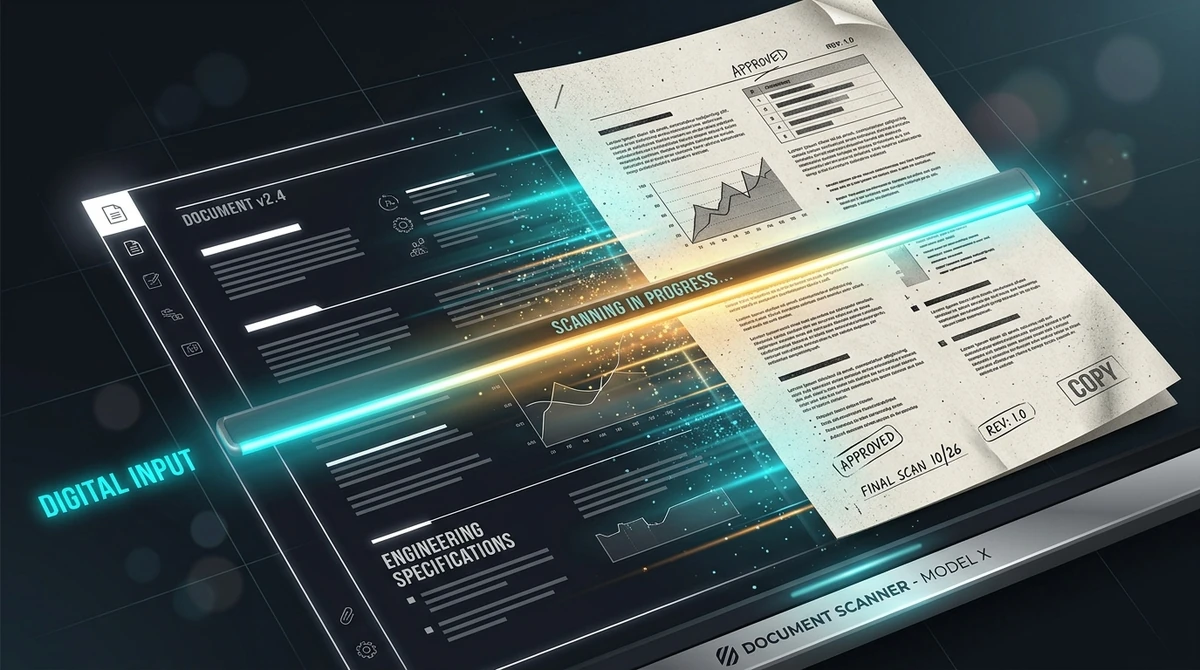
Kun haluat digitaalisen PDF-tiedoston näyttävän skannatulta paperiasiakirjalta ilman tulostinta tai skanneria, voit käyttää AZ2PDF:n ilmaista Skanneritehoste-työkalua. Se muuntaa tarkat digitaalisivut aidoiksi kopiokappaleiksi simuloimalla paperin kuiturakennetta, pientä kallistuskulmaa ja harmaasävykontrastia turvallisesti väliaikaisessa RAM-muistissa.
- Ei enää turhaa tulostamista ja uudelleenskannausta: Säästä paperia, kallista tulostinväriä ja aikaa ilman tarvetta etsiä fyysistä kopiokonetta.
- Aidot fyysisen laitteen ominaisuudet: Simuloi automaattisesti syöttölaitteen mikrokallistumaa (0,3°–1,2°), selluloosakuitujen kohinaa, optista pehmennystä ja kopiokontrastia.
- 100 % ilmainen ja luottamuksellinen: Käsittely tapahtuu suojatussa väliaikaisessa muistissa (RAM) ilman palvelintallennusta, piilokuluja tai vesileimoja.
- Ammattilaisen vinkki työnkulkuun: Tasoita (Flatten) täytettävät lomakekentät ja digitaaliset allekirjoitukset ennen muunnosta luonnollisen lopputuloksen saavuttamiseksi.
Miksi digitaalisten asiakirjojen on toisinaan näytettävä skannatuilta
Nykyaikaisissa paperittomissa toimistoissa lähes jokainen asiakirja syntyy täydellisenä digitaalisena tiedostona. Kirjoitamme sopimukset Wordissa, laadimme laskut talousohjelmistoissa ja viemme ne suoraan tarkkoina vektori-PDF-tiedostoina. Nämä asiakirjat ovat matemaattisen virheettömiä: kirjasimet säilyttävät terävyytensä millä tahansa tarkkuudella, marginaalit ovat viivasuoria ja tausta on puhtaan valkoinen.
Käytännön asioinnissa viranomaisten, tuomioistuinten, pankkien ja vakuutusyhtiöiden kanssa tämä digitaalinen täydellisyys voi kuitenkin aiheuttaa odottamattomia viivästyksiä. Useat tahot edellyttävät nimenomaisesti skannattua kopiota allekirjoitetusta paperiasiakirjasta. Virheettömän vektoritiedoston nähdessään käsittelijät saattavat pohtia, onko sopimusta todellisuudessa tulostettu, tarkastettu ja käsin allekirjoitettu.
Tällaisten muodollisten vaatimusten täyttämiseksi työntekijät ovat vuosikausia joutuneet turvautumaan tulostuksen ja skannauksen kierteeseen:
- Avaa digitaalinen sopimus työtietokoneella.
- Tulosta se toimistopaperille kuluttaen kallista väriainetta.
- Kävele skannerin tai toimistomonitoimilaitteen luo.
- Aseta arkit syöttölaitteeseen ja skannaa ne takaisin PDF-muotoon.
- Siirrä skannattu tiedosto takaisin tietokoneelle lähettämistä varten.
Tämä prosessi tuhlaa paperia ja aikaa, ja se on lähes mahdoton toteuttaa etätöissä ilman raskaita toimistolaitteita. Nykyaikaisen asiakirjatekniikan avulla voit ohittaa tulostimen kokonaan. Simuloimalla oikean skannerin optiikkaa ja mekaanisia poikkeamia voit antaa mille tahansa tiedostolle vakuuttavan skannatun ilmeen muutamalla klikkauksella.
Luo aito paperin tuntu asiakirjoihisi AZ2PDF Skanneritehoste-työkalulla. Se lisää hienovaraisen paperikuitujen rakeisuuden, pienen kiertokulman ja realistisen harmaasävykontrastin suoraan selaimessasi.
Aidon skannauksen fysiikka: Mikä tekee paperista todellisen tuntuisen
Jotta skannaustehoste näyttäisi aidolta eikä halvalta kuvansuodattimelta, on ymmärrettävä, mitä paperille tapahtuu sen liikkuessa skannerin lasipinnalla. Skannerit eivät luo matemaattisen puhtaita vektoreita, vaan ne tallentavat mekaanisen kitkan, optisen heijastuksen ja paperin pinnanmuotojen yhteisvaikutuksen.
Vakuuttava skannaustehoste toistaa neljä keskeistä fysikaalista ilmiötä:
1. Mekaaninen mikrokallistus (Syöttörullien pieni epätahtisuus)
Kun automaattinen arkinsyöttölaite (ADF) vetää paperiarkkia tunnistinpalkin yli, kumirullat eivät koskaan tartu paperiin täysin symmetrisesti. Toinen rulla ottaa paperikuiduista kiinni sekunnin murto-osan aiemmin. Tämä mekaaninen poikkeama aiheuttaa paperiin hienovaraisen 0,3°–1,2° kallistuskulman. Täysin 90 asteen kulmassa seisova teksti paljastuu digitaaliseksi; pieni heitto antaa sivulle heti aidon käsitellyn ilmeen.
2. Selluloosakuitujen rakenne ja pinnan rakeisuus
Tavallinen toimistopaperi valmistetaan puristetusta puumassasta. Mikroskoopin alla katsottuna sen pinta on karkea ja kuituinen. Kun skannerin LED-valo valaisee arkkia viistosta kulmasta, epätasaisuudet muodostavat pienenpieniä varjoja. Tämän kuiturakeisuuden jäljittely muuntaa karkean valkoisen taustan lämpimäksi ja mattapintaiseksi oikean paperin sävyksi.
3. Optinen linssinpehmennys (Valon taipuminen CCD- ja CIS-kennoissa)
Tietokoneiden näytöt esittävät kirjasimet viivasuorina ja veitsenterävinä vektoreina. Skannerit sen sijaan taltioivat sivut linssien, peilien ja valokennojen välityksellä. Valon taipuminen ja lasipinnan heijastukset pehmentävät kirjasinten reunoja. Tämä hallittu pehmennys poistaa keinotekoisen digitaalisuuden heikentämättä luettavuutta.
4. Dynaaminen kopiokontrasti ja harmaasävysiirtymä
Kun värijauhe kiinnittyy paperiin, se imeytyy kuitujen huokosiin. Skannerin ohjelmisto soveltaa vahvaa kontrastikynnystä erottaakseen tekstin taustasta, mikä tummentaa mustat sävyt ja häivyttää vaaleanharmaat vivahteet. Tämän sävykäyrän toistaminen luo perinteisen valokopiomaisen ilmeen.
PDF skannatun näköiseksi verkossa kolmessa helpossa vaiheessa
Sinun ei tarvitse asentaa monimutkaisia kuvankäsittelyohjelmia tai maksaa kalliita lisenssejä. Käsittely tapahtuu vaivattomasti suoraan selaimessa:
Vaihe 1: Valitse digitaalinen PDF-tiedostosi
Avaa skanneritehostetyökalu tietokoneen tai puhelimen selaimessa. Vedä ja pudota PDF-tiedostosi latausalueelle tai valitse tiedosto painikkeella. Rekisteröitymistä ei vaadita.
Vaihe 2: Automaattinen skannerin ominaisuuksien simulointi
Kun tiedosto on ladattu, järjestelmä analysoi sivujen rakenteen. Vektorisisältö muunnetaan tarkaksi kuvaksi, siihen lisätään luonnollinen kallistuskulma, paperin pintarakenne ja kontrasti, joka vastaa 150–300 DPI:n skannaustarkkuutta.
Vaihe 3: Lataa skannattu PDF-tiedostosi
Napsauta latauspainiketta tallentaaksesi valmiin tiedoston laitteellesi. Tiedosto näyttää aidolta skannaukselta ja on valmis toimitettavaksi viranomaisille tai liikekumppaneille ilman vesileimoja tai kuluja.
Jos sinun tarvitsee muokata tiedostoa lisää, voit hyödyntää AZ2PDF:n monipuolisia ilmaisia verkkotyökaluja yhdistämiseen, pakkaamiseen ja suojaamiseen.
Käytännön tilanteet, joissa skanneritehostetta tarvitaan
Skannauksen simulointi on enemmän kuin pelkkä visuaalinen tehoste; se ratkaisee todellisia hallinnollisia haasteita:
1. Asiakirjavaatimusten täyttäminen viranomais- ja korvausportaaleissa
Monet viranomaisten sähköiset asiointipalvelut ja vakuutusyhtiöiden korvauskäsittelyt edellyttävät nimenomaan skannattuja liitteitä. Virheettömän digitaalitiedoston lähettäminen voi herättää tarpeettomia kysymyksiä. Skannattu ulkoasu varmistaa vaivattoman hyväksynnän.
2. Monilähteisten tarjous- ja oikeudenkäyntiaineistojen yhtenäistäminen
Tarjousasiakirjoja tai juridisia liitteitä koottaessa yhdistellään usein eri lähteistä peräisin olevia sivuja: vanhoja skannattuja todistuksia yhdistettynä uusiin Word- ja Excel-sivuihin. Tämä näyttää epäsiistiltä. Koko niteen yhtenäistäminen skannaustehosteella antaa aineistolle huolitellun ja ammattimaisen ilmeen.
3. Digitaalisesti allekirjoitettujen sopimusten aitouden korostaminen
Vaikka sähköiset allekirjoitukset ovat täysin päteviä, perinteiset liikekumppanit arvostavat toisinaan paperille tehdyn allekirjoituksen ulkonäköä. Skannaustehoste sulauttaa allekirjoituksen paperikuituihin saaden sen näyttämään mustekynällä tehdyltä.
4. Vintage-grafiikka ja luovat lavastemateriaalit
Suunnittelijat ja tutkijat joutuvat usein luomaan historiallisia muistioita, vanhoja lehtileikkeitä tai arkistoasiakirjoja. Skannaustehoste tarjoaa oikeanlaisen tekstuurin ja kopiokontrastin.
5. Tekstin suoranaisen kopioinnin estäminen rasteroimalla
Koska skannaustehoste yhdistää vektoritekstit yhdeksi kuvatasoksi, tekstin suora maalaaminen ja kopiointi estyy. Tämä tarjoaa kevyen perustason suojan hinnastoille ja esitteille.
Valokopiomaisen tunnelman korostamiseksi tiedosto voidaan myös muuntaa puhtaaksi harmaasävyksi häiritsevien väriheijastusten poistamiseksi.
Ammattilaistyönkulut: Asiakirjojen optimointi ja valmistelu
Parhaan lopputuloksen saavuttamiseksi ja asiakirjan sujuvan lähettämisen takaamiseksi suositellaan seuraavia vaiheita:
1. Tasoita interaktiiviset lomakkeet ja allekirjoitukset ensin
Ennen skanneritehosteen lisäämistä täytettäviin lomakkeisiin tai sopimuksiin lomakekentät (AcroForms) ja vektoritason allekirjoitukset tulisi tasoittaa (Flatten) staattisiksi grafiikkaobjekteiksi. Jos kentät jäävät aktiivisiksi, rasterointi voi aiheuttaa virheitä. Tasoittaminen polttaa merkinnät paperiin, jolloin kuiturakenne ja kallistus vaikuttavat tasaisesti koko sivuun.
2. Pakkaa simuloitu skannaus sähköpostilähetystä varten
Koska sivut muunnetaan tarkoiksi rasterikuviksi (150–300 DPI), tiedostokoko kasvaa digitaaliseen alkuperäiseen verrattuna. Monisivuisille tiedostoille, jotka lähetetään sähköpostilla 10 Mt:n tai 25 Mt:n rajojen puitteissa, suositellaan jälkikäteen PDF-pakkausta, joka keventää tiedostoa säilyttäen tekstin tarkkuuden.
3. Käytä optista tekstintunnistusta (OCR) hakutoiminnon säilyttämiseksi
Kuvan muodostamisen myötä suora tekstin valittavuus häviää. Jos haluat paperin ulkoasun mutta tarvitset sanahakua (Ctrl+F), aja tiedosto jälkikäteen OCR-työkalun läpi. Se lisää kuvan alle näkymättömän tekstikerroksen yhdistäen paperintunnun ja digitaalisen löydettävyyden.
Värivääristymien poistamiseksi ja perinteisen kopiokoneilmeen korostamiseksi tiedosto kannattaa myös muuntaa harmaasävyiseksi.
Menetelmien vertailu: Verkkotyökalut, tulostus ja mobiilisovellukset
Jos haluat asiakirjalle skannatun ilmeen, valittavanasi on yleensä kolme tapaa:
Vaihtoehto 1: Selaimessa toimiva simulaatio (AZ2PDF)
Nopein, ympäristöystävällisin ja edullisin ratkaisu. Käsittely tapahtuu suoraan selaimessa kuva-algoritmien avulla. Saat luonnollisen kallistuksen, kuiturakenteen ja kontrastin ilman tulostinta, ilman paperihukkaa ja laiteriippumattomasti.
Vaihtoehto 2: Tulostus paperille ja uudelleenskannaus
Perinteinen tapa takaa fyysisen aitouden, mutta kuluttaa paperia ja kallista väriä sekä vie aikaa toimistolaitteen ääressä. Huonosti puhdistetut skannerit jättävät usein myös häiritseviä raitoja ja pölyjälkiä.
Vaihtoehto 3: Kuvaaminen puhelimen sovelluksella
Näytön tai paperin kuvaaminen kännykällä johtaa usein vääristyneeseen perspektiiviin, epätasaiseen valaistukseen ja tärähdyksiin. Useat ilmaissovellukset lisäävät tiedostoihin lisäksi häiritseviä vesileimoja.
Tietosuoja ja turvallisuus: Väliaikainen käsittely keskusmuistissa
Skannattavan näköisiksi muunnettavat asiakirjat ovat usein arkaluonteisia: työsopimuksia, salassapitosopimuksia (NDA), talouslaskelmia tai henkilöllisyystodistuksia. Tietojen suojaaminen on ensiarvoisen tärkeää.
AZ2PDF perustuu tiukkaan tietoturvaeristykseen. Tiedostosi käsitellään ainoastaan väliaikaisessa RAM-muistissa ja toimitetaan suoraan laitteellesi muunnoksen päätyttyä.
Asiakirjojasi ei koskaan tallenneta pysyvästi levylle, niitä ei tarkastella eikä jaeta kolmansille osapuolille. Heti latauksen päätyttyä automaattiset siivoustoiminnot tyhjentävät väliaikaisen muistin kokonaan.
Muokkaa ja viimeistele asiakirjasi turvallisesti käyttämällä AZ2PDF:n kattavaa ilmaista PDF-verkkotyökalupakettia, jossa käyttäjän yksityisyys on aina etusijalla.
Yleisten ongelmien ratkaiseminen skannaustehosteissa
Jos lopputulos vaatii hienosäätöä ensimmäisen yrityksen jälkeen, huomioi seuraavat vinkit:
1. Teksti vaikuttaa liian epätarkalta luettavaksi
Optisen pehmennyksen on tarkoitus lisätä aitoutta heikentämättä luettavuutta. Jos alkuperäisessä tiedostossa oli hyvin pientä tekstiä (alle 6 pt), valitse suurempi DPI-tarkkuus, jotta lakipykälät säilyvät selkeinä.
2. Tiedostokoko kasvaa liian suureksi sähköpostiin
Rasteroidut sivut vievät enemmän tilaa. Aja tiedosto PDF-pakkaustyökalun läpi tai muunna se harmaasävyksi tarpeettoman väri-informaation karsimiseksi.
3. Sivun kallistus leikkaa hieman reunatekstiä
Jos alkuperäisessä tiedostossa teksti ulottui aivan arkin reunaan (nollamarginaali), pieni kallistus voi koskettaa ulkoreunan kirjaimia. Lisää lähdetiedostoon noin 5 mm:n suojamarginaali ennen tehosteen käyttöä.
Muokkaa ja viimeistele asiakirjasi turvallisesti käyttämällä AZ2PDF:n kattavaa ilmaista PDF-verkkotyökalupakettia, jossa käyttäjän yksityisyys on aina etusijalla.
❓ Usein Kysytyt Kysymykset (FAQ)
Kyllä. AZ2PDF:n ilmaisella Skanneritehoste-työkalulla voit muuntaa minkä tahansa digitaalisen vektori-PDF:n aidon näköiseksi skannatuksi asiakirjaksi suoraan selaimessasi. Se lisää automaattisesti pienen kallistuman, paperitekstuurin, optisen reunanpehmennyksen ja kopiokontrastin sekunneissa.
Aiheeseen Liittyvät Artikkelit
Syvenny ammattimaisiin sivujen järjestämisen ja asiakirjojen hallinnan menetelmiin.

Tasoita PDF-lomakkeet ja merkinnät pysyvästi
Opi tasoittamaan täytettävät PDF-lomakekentät, valintamerkit, allekirjoitukset ja merkinnät kiinteiksi tulostustasoiksi. Estä luvattomat muokkaukset.

Kuinka korjata vaurioituneet PDF-tiedostot verkossa (ilmainen ja turvallinen)
Opi korjaamaan vaurioituneet tai lukukelvottomat PDF-tiedostot verkossa ilmaiseksi. Rakenna rikkoutuneet xref-taulukot uudelleen ja palauta asiakirjasi turvallisesti.

Kuinka havaita ja poistaa tyhjät sivut skannatusta PDF-tiedostosta verkossa (ilmainen)
Opi tunnistamaan ja poistamaan tyhjät sivut skannatusta PDF-tiedostosta automaattisesti verkossa ilmaiseksi. Poista kaksipuolisen skannauksen tyhjät arkit ilman laadun heikkenemistä.

Miten muuntaa PDF ISO-standardin mukaiseksi PDF/A:ksi pitkäaikaisarkistointia varten
Opi muuntamaan PDF-tiedostot ISO 19005 -yhteensopivaksi PDF/A-muodoksi verkossa ilmaiseksi. Upota fontit, standardoi ICC-profiilit ja varmista säilyvyys.

PDF-tiedoston pakkaaminen ilman laadun heikkenemistä (Ilmainen & Nopea)
Opi pienentämään PDF-tiedostokokoa jopa 85 % sähköpostia ja verkkolatausta varten ilman sumeaa tekstiä tai pikselöityneitä kuvia. 100 % yksityinen selaimessasi.

Sensitiivisten tietojen peittäminen ja poistaminen PDF-tiedostosta pysyvästi ilmaiseksi
Opi poistamaan luottamuksellinen teksti, henkilötunnukset ja pankkitilitiedot PDF-tiedostoista pysyvästi verkossa ilmaiseksi ilman Adobe Acrobatia.