Jaa PDF julisteen tulostusta varten (ilmainen 2x2-ruudukko-opas)

Suora Vastaus & Tärkeimmät Huomiot
PDF-julisteiden jakotyökalu on asiakirjatekniikan apuohjelma, joka jakaa suurikokoiset PDF-sivut tulostuskelpoisten vakioarkkien ruudukoksi, kuten 2x2-asetteluksi A4- tai US Letter -sivuille. Se laskee PDF-tiedoston CropBox-koordinaatit uudelleen, jolloin tavalliset toimistotulostimet voivat tulostaa korkearesoluutioisia osia, jotka kootaan suureksi julisteeksi ilman kalliita suurkokotulostimia tai Adobe Acrobat -tilauksia.
- 100 % ilmainen verkossa: Jaa suuret tekniset piirustukset, kartat ja julisteet helposti tulostettaviksi osiksi ilman maksuja, rekisteröitymistä tai vesileimoja.
- Häviötön vektoritarkkuus: Hyödyntää PDF-muodon alkuperäistä CropBox-geometriaa sivujen jakamiseen ilman rasterointia, jolloin CAD-viivat ja tekstit säilyvät veitsenterävinä.
- 4 kvadrantin asettelu (2x2): Jakaa jokaisen suuren sivun neljään vakioarkkiin (Ylä-Vasen, Ylä-Oikea, Ala-Vasen, Ala-Oikea) valmiina A4- tai Letter-tulostimille.
- Tärkeä tulostusasetus: Valitse tulostusikkunassa aina 'Todellinen koko' (100 % mittakaava), jotta sivu ei kutistu automaattisesti ja saumat osuvat tarkasti kohdalleen.
Haaste: Suurikokoisten PDF-tiedostojen tulostaminen tavallisilla tulostimilla
Insinöörit, arkkitehdit, opettajat, tapahtumajärjestäjät ja graafikot työskentelevät säännöllisesti suurikokoisten digitaalisten asiakirjojen parissa. Olipa kyseessä A1-pohjapiirustus, tekninen kytkentäkaavio, tieteellinen konferenssijuliste tai suuri opintotaulu, tarkat vektoripohjaiset PDF-tiedostot näyttävät tietokoneen näytöllä virheettömän selkeiltä.
Vaikeudet alkavat silloin, kun tiedostosta tarvitaan fyysinen paperikappale. Tavalliset koti- ja toimistotulostimet tukevat vain peruskokoja: pääasiassa ISO A4 -arkkeja (210 x 297 mm) tai Pohjois-Amerikassa US Letter -kokoa (8,5 x 11 tuumaa). A0- tai A1-rullia käyttävät ammattimaiset suurkokotulostimet maksavat tuhansia euroja ja vievät paljon tilaa. Yksittäisen arkin teettäminen painotalossa puolestaan aiheuttaa suuria vähimmäiskuluja ja toimitusaikoja.
Jos lähetät suuren A2- tai A1-piirustuksen suoraan tavalliselle tulostimelle, tulostinajuri ottaa automaattisesti käyttöön sovitustoiminnon ('Sovita tulostusalueelle'). Koko suuri piirustus puristetaan yhdelle A4-arkille: hienot 0,25 pisteen CAD-viivat puuroutuvat, mittatekstit muuttuvat lukukelvottomiksi ja taulukot käyttökelvottomiksi. Toimiva ratkaisu on ruudukkotulostus (tile printing): suuren sivun jakaminen symmetriseksi vakioarkkien ruudukoksi, joka tulostetaan tavallisella tulostimella ja liitetään käsin yhteen.
Tulosta suuret tekniset kaaviot, opetusjulisteet ja bannerit tavallisella tulostimellasi AZ2PDF:n PDF-julistetulostustyökalulla. Se jakaa suuret mallit useille standardiarkeille tarkkojen kohdistusohjeiden kera.
Miten PDF-ruudukkojako toimii: CropBox-mekanismi sisältäpäin
Ymmärtämällä, miten PDF-tiedosto määrittää sivun geometrian, ymmärtää myös sen, miksi suora digitaalinen jakaminen on huomattavasti parempi vaihtoehto kuin karkea kuvien leikkaaminen. PDF-standardin ISO 32000 mukaan sivu ei ole kiinteä pikselikartta, vaan koordinaattilaatikoilla määritelty oliohierarkia.
MediaBox määrittää materiaalin fyysiset ulkorajat. CropBox puolestaan rajaa sivun näkyvän ja tulostettavan alueen. Heikkotasoiset verkkotyökalut usein rasteroivat asiakirjan 72 tai 150 DPI:n kuvaksi, mikä aiheuttaa sahalaitaisia reunoja, sumeita tekstejä ja valtavan tiedostokoon.
AZ2PDF käyttää häviötöntä vektorirakennetta: se monistaa alkuperäisen sivun neljäksi peräkkäiseksi sivuolioksi ja laskee vaaka- ja pystysuuntaiset keskipisteet alkuperäisen MediaBoxin mittojen pohjalta:
- Kvadrantti 1 (Ylä-Vasen): Rajaa näkyvän alueen vasemmasta reunasta vaakakeskipisteeseen ja pystykeskipisteestä yläreunaan.
- Kvadrantti 2 (Ylä-Oikea): Rajaa näkyvän alueen vaakakeskipisteestä oikeaan reunaan ja pystykeskipisteestä yläreunaan.
- Kvadrantti 3 (Ala-Vasen): Rajaa näkyvän alueen vasemmasta reunasta vaakakeskipisteeseen ja alareunasta pystykeskipisteeseen.
- Kvadrantti 4 (Ala-Oikea): Rajaa näkyvän alueen vaakakeskipisteestä oikeaan reunaan ja alareunasta pystykeskipisteeseen.
Koska vain CropBox-merkintöjä päivitetään ilman sisältövirran muuttamista tai rasterointia, kaikki fontit, CAD-viivat ja vektorikuviot säilyttävät 100 % alkuperäisestä tarkkuudestaan. Tuloksena on virheetön vektorimuotoinen PDF jaettuna neljään tulostusvalmiiseen osaan.
PDF:n jakaminen julistetulostusta varten verkossa 3 helpossa vaiheessa
Suurten asiakirjojen muuntaminen helposti tulostettaviksi arkeiksi vie vain muutaman sekunnin ilman ohjelmistojen asentamista:
- Lataa suurikokoinen PDF-tiedosto: Vedä ja pudota rakennuspiirustus, kaavio tai juliste latausalueelle tai valitse tiedosto laitteeltasi.
- Automaattinen ruudukkolaskenta: Palvelin analysoi MediaBoxin mitat välittömästi ja jakaa jokaisen sivun symmetriseen 2x2-ruudukkoon neljälle vakioarkille ilman laadun heikkenemistä.
- Lataa ja tulosta: Tallenna monisivuinen juliste-PDF napsauttamalla Lataa-painiketta. Valmis tiedosto sisältää neljä tulostettavaa sivua jokaista alkuperäistä suurta sivua kohden.
Palvelu on täysin ilmainen: ei rekisteröitymispakkoa, ei piilomaksuja, ei tiedostorajoituksia eikä vesileimoja.
Tärkeimmät tulostinasetukset: Miksi 100 % mittakaava ja suunta ovat ratkaisevia
Kun olet ladannut jaetun PDF-tiedoston, tulostusvaiheessa on syytä kiinnittää huomiota tulostusikkunan asetuksiin. Koska liität useita paperiarkkeja toisiinsa, pienikin mittakaavavirhe estää viivojen osumisen kohdakkain.
Tarkista nämä tärkeät asetukset ennen tulostamista:
- Valitse 'Todellinen koko' tai 100 % mittakaava: Älä koskaan valitse 'Sovita tulostusalueelle'. Tulostinajurit pienentävät sivua usein 5–8 % syöttörullien marginaalien vuoksi, mikä vääristää saumojen kohdistuksen. 100 % takaa tarkan millimetrien täsmäävyyden.
- Varmista sivun suunta: Kun vaakasivu jaetaan neljään osaan, kukin ruutu saa yleensä pystysuunnan. Aseta tulostin tilaan 'Käännä ja keskitä automaattisesti'.
- Käytä korkeaa tulostuslaatua: Pienitekstisissä piirustuksissa vaihda luonnostilasta korkeaan laatuun, jotta ohuet vektoriviivat toistuvat mahdollisimman tarkasti ja tummina.
- Tulosta yksipuolisesti (Simplex): Varmista, että kaksipuolinen tulostus on poissa käytöstä. Jokainen osa on tulostettava omalle paperiarkilleen, jotta ne voidaan asettaa vierekkäin.
Ennen tiedoston jakamista varmista, että alkuperäisen työn tarkkuus ja grafiikka kestävät suuren julistekoon vaatiman fyysisen suurentelemisen.
Kokoamisohje vaihe vaiheelta: Reunojen leikkaaminen ja julisteen siisti liittäminen
Lähes kaikissa toimistotulostimissa on 3–5 millimetrin mekaaniset valkoiset marginaalit, joista paperinsyöttörullat pitävät kiinni. Koska kuvapinta ulottuu kunkin osan reunaan saakka, nämä valkoiset reunat on siistittävä liittämisen aikana.
Näin ammattilaiset kokoavat saumattoman julisteen:
- Levitä arkit puhtaalle ja tasaiselle pöydälle: Aseta neljä arkkia 2x2-ruudukkoon: arkki 1 ylös vasemmalle, arkki 2 ylös oikealle, arkki 3 alas vasemmalle ja arkki 4 alas oikealle.
- Limitystekniikka: Älä leikkaa marginaaleja pois jokaisen arkin kaikilta neljältä sivulta. Määritä yksi sivu liitosliepeeksi. Leikkaa mattopuukolla ja metalliviivaimella arkkien 1 ja 3 oikeanpuoleinen valkoinen reuna pois. Jätä arkkien 2 ja 4 vasen reuna ehjäksi liimausalustaksi.
- Kohdista pystysauma: Aseta arkin 1 leikattu reuna arkin 2 valkoisen reunan päälle. Kohdista viivat ja tekstit tarkasti. Kiinnitä liitos etupuolelta kevyesti maalarinteipinpaloilla.
- Toista vaakasaumalle: Leikkaa ylärivin (arkit 1 ja 2) alareuna ja aseta se alarivin (arkit 3 ja 4) yläreunan päälle tarkistaen viivojen kohtaaminen.
- Kiinnitä pysyvästi taustapuolelta: Käännä koko koottu juliste ympäri. Kiinnitä leveää kirkasta pakkausteippiä koko saumojen pituudelta takapuolelle. Käännä juliste takaisin ja poista varovasti tilapäiset teipit etupuolelta.
Julistejako vs. sivun skaalaus vs. N-Up-monisivutulostus: Tärkeimmät erot
Asiakirjojen valmistelu vaatii usein valintaa AZ2PDF:n eri sivunmuokkaustoimintojen välillä. Oikea työkalu takaa paperinsäästön ja selkeän luettavuuden:
- Julistejako (Poster Splitting): Jakaa yhden suuren sivun neljään tulostettavaan osaan. Ihanteellinen piirustusten suurentamiseen ilman suurkuvatulostinta.
- Sivun skaalaus (Scale PDF): Muuttaa sivun fyysisiä mittoja (esim. A3:sta A4:ään) suhteessa 1:1. Lue lisää PDF-sivujen skaalausoppaasta.
- N-Up-monisivutulostus: Julistejaon vastakohta: yhdistää 2, 4 tai useampia sivuja yhdelle paperiarkille paperin säästämiseksi. Tutustu oppaaseemme useiden sivujen tulostamisesta yhdelle arkille.
- Vihkoasettelu (Booklet): Järjestää sivut taitettaviksi ja nidottaviksi vihkoiksi. Katso ohjeet PDF-vihkojen luontioppaasta.
- Marginaalien rajaus (Crop PDF): Poistaa ylimääräiset valkoiset reunat ja leikkausmerkit. Lue lisää PDF-marginaalien rajausoppaasta.
Tietosuoja etusijalla: Turvallinen käsittely välimuistissa automaattisella poistolla
Arkkitehtisuunnitelmat, tarjousasiakirjat ja tutkimusjulisteet sisältävät usein luottamuksellista aineistoa. Infrastruktuurimme toimii sisäänrakennetun tietosuojan (Privacy by Design) periaatteella:
- Salattu TLS-tiedonsiirto: Kaikki verkkoliikenne selaimen ja palvelimiemme välillä kulkee nykyaikaisten TLS-suojaustunneleiden kautta.
- Väliaikainen käsittely keskusmuistissa: Sivujen jakaminen tapahtuu väliaikaisessa RAM-muistissa tallentamatta tiedostoja palvelimen kiintolevylle.
- Automaattinen poisto 5 minuutissa: Taustaprosessi poistaa kaikki käsitellyt tiedostot peruuttamattomasti viiden minuutin kuluessa.
- Ei kaupallista hyödyntämistä tai tekoälyn koulutusta: Emme koskaan tarkastele tai myy tiedostojasi emmekä käytä niitä tekoälymallien kouluttamiseen.
Ota suurkokotulostus käyttöösi tavallisilla laitteillasi AZ2PDF:n kattavasta suuren koon ja asiakirjojen käsittelytyökalustosta, jossa tietoturvasi on aina varmistettu.
Usein kysytyt kysymykset (FAQ)
Miten voin tulostaa suuren PDF-tiedoston usealle arkille ilman Adobe Acrobatia?
Voit käyttää ilmaista AZ2PDF Julistejakajaa verkossa. Lataa suuri PDF-tiedostosi, ja työkalu jakaa jokaisen sivun automaattisesti 2x2-ruudukkoon neljälle A4- tai Letter-arkille. Lataa tiedosto ja tulosta arkit omalla tulostimellasi 100 % todellisessa koossa.
Heikentääkö PDF:n jakaminen julisteeksi tekstin tai viivojen tarkkuutta?
Ei heikennä. AZ2PDF-työkalu muokkaa PDF-objektirakenteen sisäisiä CropBox-rajoja muuntamatta sivuja bittikartoiksi. Kaikki vektoriviivat, CAD-piirustukset ja fontit säilyttävät täyden tarkkuutensa ilman laadun heikkenemistä.
Voinko tulostaa A2- tai A3-arkkitehtipiirustuksen tavalliselle A4-paperille?
Kyllä. A2- tai A3-arkin jakaminen 2x2-ruudukoksi luo neljä osaa, jotka sopivat A4- tai Letter-arkeille. Ne yhteen liittämällä saadaan juliste, jonka pinta-ala on neljä kertaa tavallisen A4-arkin kokoinen.
Miksi jokaisen tulostetun arkin ympärille jää valkoinen reunus?
Tavalliset tulostimet tarvitsevat 3–5 mm:n marginaalin paperinsyöttörullia varten. Siistin julisteen saamiseksi leikkaa valkoinen reunus pois vain toiselta liitospuolelta ennen arkkien liimaamista yhteen.
Onko AZ2PDF-julistejakaja todella ilmainen?
Kyllä, se on 100 % ilmainen. Käyttöön ei liity tilauksia, rekisteröitymistä tai maksukorttivaatimuksia eikä tiedostoihin lisätä vesileimoja.
❓ Usein Kysytyt Kysymykset (FAQ)
Voit käyttää ilmaista AZ2PDF Julistejakajaa verkossa. Lataa suuri PDF-tiedostosi, ja työkalu jakaa jokaisen sivun automaattisesti 2x2-ruudukkoon neljälle A4- tai Letter-arkille. Lataa tiedosto ja tulosta arkit omalla tulostimellasi 100 % todellisessa koossa.
Aiheeseen Liittyvät Artikkelit
Syvenny ammattimaisiin sivujen järjestämisen ja asiakirjojen hallinnan menetelmiin.
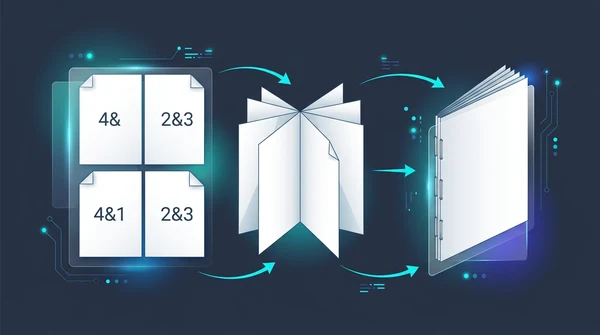
Luo PDF-vihko tulostusta varten (ilmainen kaksipuolinen asemointi)
Opi muuntamaan mikä tahansa PDF taitettavaksi vihoksi kaksipuolista tulostusta varten. Järjestä sivut vihkonidontaan ilman kalliita ohjelmistoja.

Kuinka tulostaa useita PDF-sivuja yhdelle arkille (ilmainen N-Up-työkalu)
Opi yhdistämään 2, 4 tai useampia PDF-sivuja yhdelle arkille tulostusta ja opintomonisteita varten. Säästä paperia, säilytä vektoriterävyys ja toimi 100% ilmaiseksi ja turvallisesti selaimessa.

Kuinka skaalata PDF-sivut verkossa vakiokokoihin (ilmainen ja terävä)
Opi skaalaamaan PDF-sivut vakiopaperikokoihin, kuten A4, Letter ja A3 ilmaiseksi verkossa. Korjaa tulostimen reunaleikkaukset 100% terävillä vektoreilla.

Rajaa PDF-marginaalit ja säädä sivun reunat verkossa (Ilmainen)
Opi rajaamaan PDF-asiakirjan marginaalit ja poistamaan skannauksen mustat reunat verkossa ilmaiseksi. Sovita sivut Kindlelle tai osoitetarroille ilman laadun heikkenemistä.

Miten muuntaa monisivuinen PDF yhdeksi jatkuvaksi sivuksi (ilmainen verkkotyökalu)
Yhdistä monisivuiset PDF-tiedostot yhdeksi pitkäksi pystysuunnassa vieritettäväksi sivuksi. Poista keinotekoiset sivunvaihdot ja säilytä vektoriterävyys ilmaiseksi.

PDF:n jakaminen tiedostokoon tai sivumäärän mukaan (ilmainen netissä)
Opi jakamaan suuret PDF-tiedostot pienempiin osiin MB-rajan tai sivumäärän mukaan ilmaiseksi verkossa. Jaa raskaat dokumentit sähköpostia varten sekunneissa.