Luo PDF-vihko tulostusta varten (ilmainen kaksipuolinen asemointi)
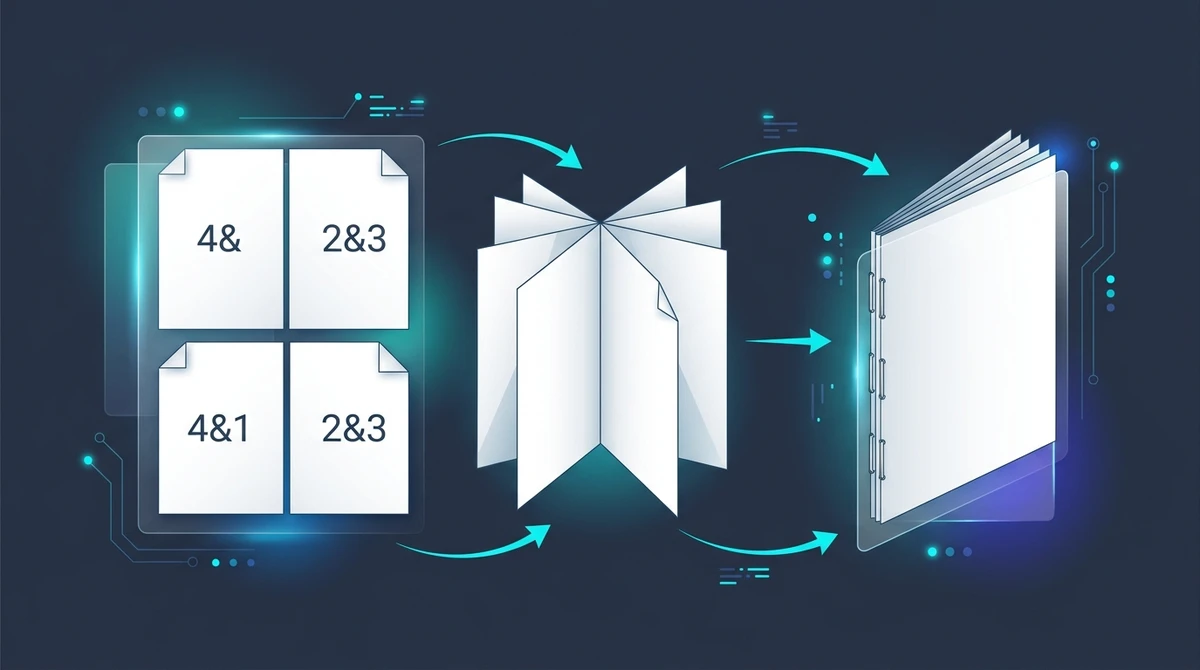
Suora Vastaus & Tärkeimmät Huomiot
PDF-vihkotyökalu on asiakirjatekniikan työkalu, joka järjestää peräkkäiset PDF-sivut taitettaviksi arkkiasemoinneiksi (imposition). Tämän ansiosta tavalliset kaksipuoliset tulostimet voivat tuottaa taitettavia vihkoja, joiden sivut asettuvat täsmälliseen numerojärjestykseen keskiselän taiton ja nidonnan jälkeen.
- 100 % ilmainen selaimessa: Muunna monisivuinen PDF taitettavaksi vihoksi verkossa ilman tilauksia, latauksia tai vesileimoja.
- Matemaattinen arkkiasemointi: Asettaa toisiaan täydentävät sivut automaattisesti rinnakkain vaakasuorille arkeille sujuvaa lukua varten.
- Tärkeä kaksipuolisen tulostuksen sääntö: Aseta tulostin aina tilaan 'Käännä lyhyen reunan yli', jotta kääntöpuoli ei tulostu ylösalaisin.
- Automaattinen 4-sivuinen tasapainotus: Selkäommellut vihkot vaativat 4:llä jaollisen kokonaissivumäärän; tyhjät sivut lisätään tarvittaessa automaattisesti.
Miksi vihkon tulostus vaatii asemointia (ja miksi normaali tulostus epäonnistuu)
Olitpa julkaisemassa käyttöopasta, tapahtumaohjelmaa, seurakuntatiedotetta, lehteä tai kurssimonistetta, digitaalisen dokumentin muuntaminen taitetuksi fyysiseksi vihoksi tuottaa erittäin siistin lopputuloksen. Taitettu ja selästä nidottu vihko on miellyttävä käsitellä ja säästää puolet paperista verrattuna irrallisiin arkkeihin.
Useimmat ensikertalaiset tekevät kuitenkin saman turhauttavan virheen. Otetaan 16-sivuinen PDF, valitaan tulostusikkunasta kaksipuolinen tulostus ja lähetetään tiedosto tulostimelle. Laite tuottaa kahdeksan kaksipuolista arkkia. Pinoa taitetaan keskeltä, nidotaan selkä ja avataan kansi – vain huomatakseen täyden kaaoksen: sivu 2 on sivua 15 vastapäätä, sivu 3 on sivun 14 takana ja lukujärjestys on mennyt täysin sekaisin.
Tämä johtuu siitä, että tavallinen tulostus on puhtaasti peräkkäistä: se tulostaa sivun 1 arkin 1 etupuolelle ja sivun 2 kääntöpuolelle. Kun sisäkkäisiä arkkeja taitetaan keskeltä, saman arkin sivut eivät voi olla numerojärjestyksessä. Asiakirjan aivan ensimmäisen sivun on jaettava sama fyysinen arkki aivan viimeisen sivun kanssa.
Painoalalla tätä asettelua kutsutaan arkkiasemoinniksi (signature imposition). Se on matemaattinen prosessi, jossa sivut järjestetään painoarkeille siten, että kaksipuolisen tulostuksen, lajittelun ja keskeltä taittamisen jälkeen jokainen sivu asettuu täsmälliseen numerojärjestykseen.
Aiemmin tähän tarvittiin kalliita ohjelmistoja kuten InDesign tai Acrobat Pro. Nyt luot tulostusvalmiin vihkolehden hetkessä ilmaiseksi suoraan selaimessasi käyttämällä AZ2PDF Vihkotyökalu -ohjelmaa.
Vihkoasemoinnin matematiikka: Sivuparit ja arkkijärjestys
Asemoinnin matemaattisen logiikan ymmärtäminen antaa varmuuden omien julkaisujen suunnitteluun.
1. 4-sivuisen arkin sääntö
Yhdellä paperiarkilla on kaksi puolta: etupuoli ja kääntöpuoli. Kun taitat arkin keskeltä, muodostuu kaksi lehteä ja neljä erillistä lukupintaa:
- Pinta 1: Etupuoli, vasen puolisko (tulee takakanneksi tai sisäsivuksi).
- Pinta 2: Etupuoli, oikea puolisko (tulee etukanneksi tai aloitussivuksi).
- Pinta 3: Kääntöpuoli, vasen puolisko.
- Pinta 4: Kääntöpuoli, oikea puolisko.
Koska jokainen taitettu arkki sisältää tasan 4 sivupaikkaa, vihkon kokonaissivumäärän on aina oltava 4:llä jaollinen (kuten 4, 8, 12, 16, 20, 24, 28 tai 32 sivua). Jos tiedostossasi on 10 sivua, se täydennetään automaattisesti 2 tyhjällä sivulla lukuun 12.
2. Täydentävä parinmuodostuskaava
Miten työkalu muodostaa sivuparit? 8-sivuinen vihko vaatii 2 fyysistä paperiarkkia (8 / 4 = 2 arkkia):
- Arkki 1 (Kansilehti): Ulkopuoli parittaa sivun 8 (takakansi) vasemmalle ja sivun 1 (etukansi) oikealle. Sisäpuoli parittaa sivun 2 vasemmalle ja sivun 7 oikealle.
- Arkki 2 (Sisälehti): Ulkopuoli parittaa sivun 6 vasemmalle ja sivun 3 oikealle. Sisäpuoli (keskiaukema) parittaa sivun 4 vasemmalle ja sivun 5 oikealle.
Jokaisella avatulla kahden sivun aukeamalla sivunumeroiden summa on aina sama kuin kokonaissivumäärä plus yksi (T + 1). 8-sivuisessa vihkossa summa on aina 9 (8 + 1 = 9, 2 + 7 = 9, 6 + 3 = 9, 4 + 5 = 9). 16-sivuisessa summa on 17.
3. Selän työntymisilmiö (Paper Creep / Porrastuminen)
Kun useita arkkeja asetetaan sisäkkäin 24- tai 32-sivuista vihkoa varten, paperin paksuus selässä työntää sisempiä arkkeja ulospäin kanteen verrattuna. Tätä kutsutaan työntymiseksi (creep).
Kun vihko leikataan puhtaaksi, sisimpien sivujen ulkoreunat jäävät hieman kapeammiksi kuin kannessa. Tavallisella 80 g/m² paperilla alle 24-sivuisissa vihoissa ero on alle 1 mm. Paksummissa vihoissa sisämarginaaliksi suositellaan vähintään 12–15 mm.
Tulostusvalmiin PDF-vihkon luominen verkossa 3 helpossa vaiheessa
Muunnos vie alle puoli minuuttia ilman rekisteröitymistä:
Vaihe 1: Lataa monisivuinen PDF-dokumenttisi
Avaa ilmainen Vihkotyökalu selaimessasi tietokoneella tai puhelimella. Vedä ja pudota tiedosto kenttään. Tiedosto luetaan suoraan muistiin.
Vaihe 2: Automaattinen asemointilaskenta
Sovellus laskee sivumäärän, arkkitarpeen ja asettelee sivuparit. Jos sivumäärä ei ole 4:llä jaollinen, loppuun lisätään tyhjiä sivuja. Tekstit ja kuvat säilyttävät täyden terävyyden.
Vaihe 3: Lataa tulostusvalmis PDF-vihko
Napsauta Käsittele. Muutamassa sekunnissa tiedosto on valmis, ja jokainen sivu vastaa vaakasuuntaista kahden sivun tulostusarkkia. Lataa tiedosto laitteellesi ilman vesileimoja.
Tulostuksen kultainen sääntö: Kääntö lyhyen reunan yli selitettynä
Tulostusvalinta määrää lopputuloksen. Tässä vältetään yleinen ylösalaisin tulostuvien sivujen ongelma.
Miksi tavalliset asiakirjat käännetään pitkän reunan yli
Tavalliset pystysuuntaiset arkkiasiakirjat syötetään pystyssä. Sivua käännetään oikealta vasemmalle pitkän reunan toimiessa akselina. Siksi tulostimet käyttävät oletuksena asetusta Käännä pitkän reunan yli (Long-Edge Binding).
Miksi vihkot on käännettävä lyhyen reunan yli
Asemoitu vihko asettaa kaksi pystysuuntaista sivua rinnakkain vaakasuoralle arkille (Landscape).
Taitoslinja jakaa arkin leveyden, mikä vastaa lyhyttä mittaa. Jos jätät asetuksen 'Käännä pitkän reunan yli', tulostin kääntää paperia pitkän akselin ympäri ja kääntöpuoli tulostuu ylösalaisin. Valitse aina Käännä lyhyen reunan yli (Flip on short edge / Short-Edge Binding).
Manuaalinen tulostus ilman automaattista kääntölaitetta
Jos tulostimessa ei ole automaattista duplex-ominaisuutta:
- Valitse tulostusvalikosta Vain parittomat sivut ja tulosta.
- Ota tulostettu paperinippu.
- Aseta nippu takaisin syöttökaukaloon kääntämättä yläreunan suuntaa.
- Valitse Vain parilliset sivut ja tulosta.
- Arkit tulevat ulos valmiiksi paritettuina taittoa ja nidontaa varten.
Lähdemateriaaleille, joita ei tarvitse taittaa keskeltä, voit vaihtoehtoisesti tulostaa useita sivuja yhdelle paperiarkille tiivistääksesi esitysdiat säästeliäiksi tiivistelmiksi.
Paperikoot ja geometria: ISO A4 taitettuna A5-kokoon versus US Letter
Oikea paperikoko takaa julkaisulle miellyttävät mittasuhteet.
1. Kansainvälinen ISO 216 -standardi (A4 taitettuna A5-kokoon)
Suomessa ja Euroopassa ISO 216 -standardi tekee vihkojen tekemisestä vaivatonta. Se perustuu mittasuhteeseen 1 suhteessa neliöjuureen 2 ($1 : \sqrt{2} \approx 1 : 1{,}4142$). Kun A4-arkki ($210 \times 297$ mm) taitetaan poikittain kahtia, saadaan kaksi A5-sivua ($148 \times 210$ mm) täsmälleen samassa kuvasuhteessa.
Dokumentti skaalautuu vääristymättä A5-vihkoksi, mikä on täydellinen valinta ohjelmalehtisiin ja oppaisiin.
2. Pohjoisamerikkalaiset koot (US Letter taitettuna Half-Letter-kokoon)
Yhdysvalloissa käytetään US Letter -kokoa ($8{,}5 \times 11{,}0$ tuumaa), joka taitettuna tuottaa Half-Letter-koon ($5{,}5 \times 8{,}5$ tuumaa). AZ2PDF tasapainottaa reunukset automaattisesti.
3. Taitto ja nidonta käytännössä
- Selän taittaminen: Taita koko nippu kerralla puoliksi ja vedä viivaimella taitteen yli sen litistämiseksi.
- Vihkonidonta: Käytä pitkävartista nitojaa tai avaa tavallinen nitoja 180°, aseta pyyhekumi taitteen alle, paina niitti läpi ja taivuta päät käsin takapuolelta. Kaksi niittiä takaa kestävän sidoksen.
Vihkoasemointi vs N-Up-monisivuasettelu vs yhdistäminen: Oikean työkalun valinta
Seuraava yhteenveto auttaa valitsemaan tilanteeseen sopivan toiminnon:
1. Vihkoasemointi (AZ2PDF Vihkotyökalu)
Toiminto: Järjestää sivut arkkiasemoinniksi (esim. sivu 16 sivun 1 viereen) kaksipuolista tulostusta ja taittoa varten.
Paras käyttötarkoitus: Vihkot, esitteet ja selästä nidottavat lehtiset.
2. N-Up-monisivuasettelu (AZ2PDF N-Up-asettelu)
Toiminto: Asettaa sivut järjestyksessä ruudukkoon suoralle arkille (sivut 1 ja 2 arkille 1) ilman sivujen sekoitusta.
Paras käyttötarkoitus: Luentokalvot, muistiinpanot ja tiivistelmät.
3. PDF-yhdistäminen (AZ2PDF Yhdistä PDF)
Toiminto: Kokoaa erilliset PDF-tiedostot yhdeksi asiakirjaksi.
Paras käyttötarkoitus: Kannen, sisällysluettelon ja lukujen kokoaminen ennen vihkon tekoa.
Tietosuoja etusijalla: Turvallinen käsittely keskusmuistissa ilman tallennusta
Monet perinteiset verkkopalvelut tallentavat tiedostoja palvelimilleen. Luottamuksellisille asiakirjoille tämä on turha riski.
AZ2PDF noudattaa tiukkaa sisäänrakennettua tietosuojaa (Privacy by Design):
- Käsittely haihtuvassa RAM-muistissa: Asiakirjat käsitellään ainoastaan väliaikaisessa muistissa eikä niitä kirjoiteta kiintolevylle.
- Automaattinen poisto 5 minuutissa: Taustaprosessi poistaa kaikki muistijäljet viiden minuutin kuluessa.
- Ei tekoälykoulutusta: Tiedostoja ei luetteloida eikä käytetä tekoälymallien opettamiseen.
- Täysin maksuton: Ei piilokuluja, kokorajoituksia tai vesileimoja.
Käsittele painotuotteesi hyödyntäen monipuolisia AZ2PDF-työkaluja nopeasti ja täydellä luottamuksellisuudella.
Nopeat ratkaisut yleisiin vihkotulostuksen ja nidonnan ongelmiin
Seuraavat ohjeet auttavat mahdollisissa tulostuspulmissa:
1. Kääntöpuoli tulostuu ylösalaisin
Tulostinasetuksena on 'Käännä pitkän reunan yli'. Vaihda asetukseksi 'Käännä lyhyen reunan yli' (Flip on short edge).
2. Vihkon lopussa on tyhjiä sivuja
Jokainen taitettu arkki muodostaa 4 sivua. Jos asiakirjassa on 10 sivua, siihen lisätään 2 tyhjää sivua lukuun 12.
3. Nitoja ei ylety selkään
Avaa nitoja 180°, aseta pyyhekumi taitteen alle, paina niitti läpi ja taita haarat käsin takaa.
4. Teksti jää liian lähelle taitetta
Lähdeasiakirjassa oli liian pienet sisämarginaalit. Varmista vähintään 12–15 mm sisämarginaali ennen asemointia.
Usein kysytyt kysymykset (UKK)
Onko AZ2PDF-vihkotyökalu ilmainen?
Kyllä. Työkalu on 100 % ilmainen, eikä vaadi kirjautumista tai lisää vesileimoja.
Miksi vihkon sivumäärän on oltava jaollinen 4:llä?
Keskeltä taitettu arkki muodostaa 4 sivupintaa (etukansi, kaksi sisäsivua, takakansi). Siksi nidottu vihko vaatii 4:llä jaollisen sivumäärän (8, 12, 16, 20...). Tyhjiä sivuja lisätään tarvittaessa.
Pitääkö valita kääntö lyhyen vai pitkän reunan yli?
Valitse aina 'Käännä lyhyen reunan yli' (Short-Edge Binding), koska arkki on vaakasuuntainen ja taitoslinja vastaa lyhyttä sivua.
Mitä eroa on vihkoasemoinnilla ja N-Up-asettelulla?
N-Up asettaa sivut peräkkäin suoralle arkille (sivut 1 ja 2 vierekkäin). Vihkoasemointi sekoittaa sivut arkkeihin (esim. sivu 16 sivun 1 viereen), jotta järjestys on oikea taiton jälkeen.
Tallennetaanko tiedostoni palvelimillenne?
Ei. Käsittely tapahtuu ainoastaan väliaikaisessa RAM-muistissa. Tiedostoja ei tallenneta levylle ja kaikki poistuu 5 minuutissa.
❓ Usein Kysytyt Kysymykset (FAQ)
Kyllä. Työkalu on 100 % ilmainen, eikä vaadi kirjautumista tai lisää vesileimoja.
Aiheeseen Liittyvät Artikkelit
Syvenny ammattimaisiin sivujen järjestämisen ja asiakirjojen hallinnan menetelmiin.

Kuinka tulostaa useita PDF-sivuja yhdelle arkille (ilmainen N-Up-työkalu)
Opi yhdistämään 2, 4 tai useampia PDF-sivuja yhdelle arkille tulostusta ja opintomonisteita varten. Säästä paperia, säilytä vektoriterävyys ja toimi 100% ilmaiseksi ja turvallisesti selaimessa.

Miten muuntaa monisivuinen PDF yhdeksi jatkuvaksi sivuksi (ilmainen verkkotyökalu)
Yhdistä monisivuiset PDF-tiedostot yhdeksi pitkäksi pystysuunnassa vieritettäväksi sivuksi. Poista keinotekoiset sivunvaihdot ja säilytä vektoriterävyys ilmaiseksi.

Kuinka skaalata PDF-sivut verkossa vakiokokoihin (ilmainen ja terävä)
Opi skaalaamaan PDF-sivut vakiopaperikokoihin, kuten A4, Letter ja A3 ilmaiseksi verkossa. Korjaa tulostimen reunaleikkaukset 100% terävillä vektoreilla.

Rajaa PDF-marginaalit ja säädä sivun reunat verkossa (Ilmainen)
Opi rajaamaan PDF-asiakirjan marginaalit ja poistamaan skannauksen mustat reunat verkossa ilmaiseksi. Sovita sivut Kindlelle tai osoitetarroille ilman laadun heikkenemistä.

Kuinka kääntää ja tallentaa PDF-sivut pysyvästi verkossa ilmaiseksi
Opi kääntämään ylösalaisin tai kyljellään olevat PDF-sivut pysyvästi ilmaiseksi verkossa. Nopea, turvallinen RAM-käsittely ja 100% säilytetty alkuperäinen laatu.

PDF:n jakaminen tiedostokoon tai sivumäärän mukaan (ilmainen netissä)
Opi jakamaan suuret PDF-tiedostot pienempiin osiin MB-rajan tai sivumäärän mukaan ilmaiseksi verkossa. Jaa raskaat dokumentit sähköpostia varten sekunneissa.