Cómo eliminar todas las imágenes de un PDF online gratis (conservando texto y vectores)
Respuesta Directa y Conclusiones Clave
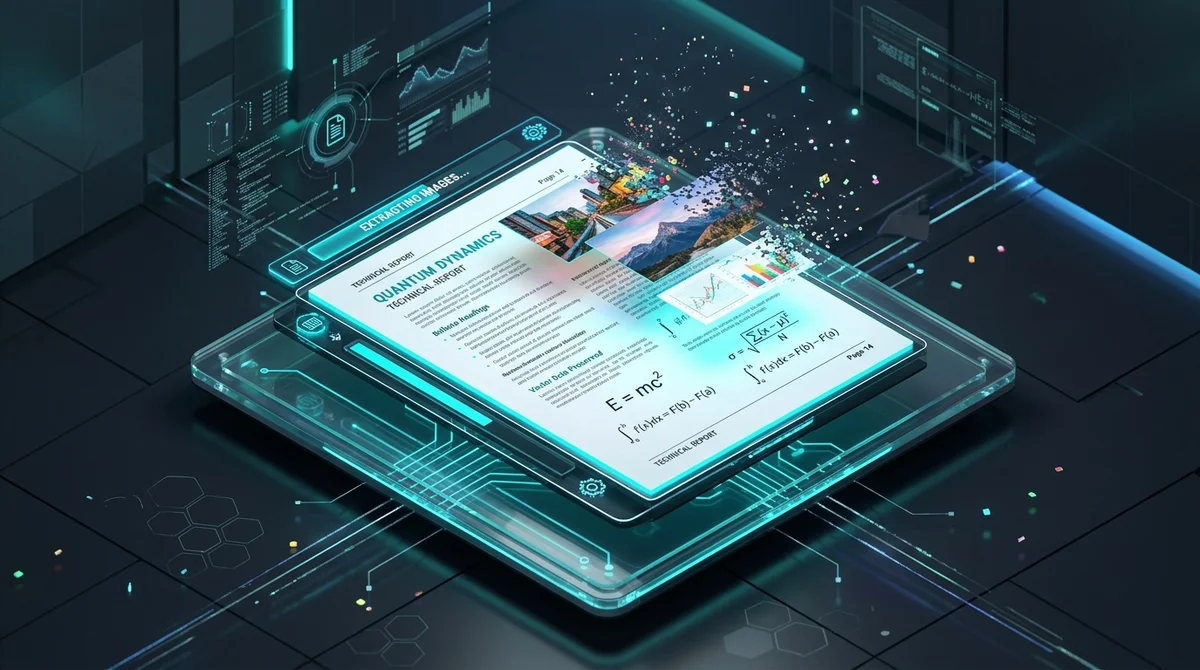
Para eliminar todas las imágenes de un PDF online gratis, sube tu archivo a la herramienta Eliminar imágenes de AZ2PDF. El motor analiza el árbol de objetos del documento, desvincula los Image XObjects incrustados, borra los flujos de datos de imagen y reconstruye un PDF ultraligero con texto vectorial nítido y maquetación original.
- Cero pérdida de calidad tipográfica: El texto y los glifos son flujos vectoriales matemáticos, por lo que quitar imágenes ráster mantiene las letras nítidas a cualquier nivel de zoom.
- Reducción masiva del tamaño del archivo: Las fotos y fondos representan hasta el 95% del peso de un documento. Eliminarlos reduce archivos de 80MB a menos de 1MB.
- Ahorro considerable de tinta y tóner de impresión: Ideal para imprimir manuales técnicos, expedientes judiciales o apuntes sin gastar costosa tinta en elementos decorativos.
- Acceso directo desde el navegador y 100% gratis: Funciona al instante sin registro de cuenta, sin marcas de agua y con borrado automático de memoria tras 5 minutos.
¿Por qué eliminar imágenes de un archivo PDF?
¿Alguna vez has descargado un informe técnico de 50 páginas, un manual de instrucciones o unas diapositivas universitarias y has descubierto que el archivo pesa más de 70 megabytes? Lo único que necesitas es leer las explicaciones, verificar fórmulas o compartir el documento con un compañero, pero el archivo es demasiado pesado para enviarlo por correo electrónico, consume gran cantidad de datos móviles y tarda una eternidad en cargarse en una tableta o teléfono móvil.
En casi todos los casos, el tamaño desmesurado del archivo no lo causa el texto escrito. El texto sin formato ocupa un espacio ínfimo: mil páginas de pura tipografía requieren menos de un megabyte. La mayor parte del peso procede de fotografías de alta resolución, imágenes de archivo, fondos decorativos y cabeceras gráficas a página completa.
Eliminar estos gráficos incrustados transforma documentos pesados en archivos ultracompactos y livianos. Tanto si necesitas archivar expedientes jurídicos, preparar lecturas para viajes con conexiones lentas o imprimir apuntes sin agotar los costosos cartuchos de tinta de color, retirar los elementos visuales prescindibles ataja el problema desde su origen.
Elimina al instante fotografías pesadas y fondos gráficos con la herramienta Eliminar imágenes de AZ2PDF. Esta utilidad purga los flujos de Image XObjects del diccionario del archivo, dejando únicamente texto limpio y líneas vectoriales para una carga ultrarrápida.
Cómo almacena el PDF las imágenes y el texto según los estándares ISO
Para entender cómo una herramienta automatizada puede suprimir imágenes sin dañar los párrafos escritos, resulta útil analizar cómo organiza los elementos de página el estándar Portable Document Format (ISO 32000).
Un PDF es esencialmente una base de datos estructurada compuesta por objetos independientes. El texto y los gráficos de mapa de bits se gestionan mediante mecanismos totalmente diferenciados:
- Texto vectorial y tipografía: Los caracteres y las palabras se definen como instrucciones vectoriales matemáticas. Al redactar texto, el PDF guarda identificadores de caracteres, referencias a diccionarios de fuentes y coordenadas exactas en un plano cartesiano x-y. La forma de las letras se traza con curvas matemáticas, por lo que el texto puede ampliarse infinitamente sin pixelarse y ocupa un espacio mínimo en disco.
- Image XObjects de mapa de bits: Las fotografías, dibujos escaneados y logotipos rasterizados se empaquetan como objetos de flujo externos llamados Image XObjects. Cada Image XObject contiene valores de píxeles brutos, espacios de color (como DeviceRGB o DeviceCMYK) y filtros de compresión (como DCTDecode para JPEG o FlateDecode para PNG). La página invoca estas imágenes dentro de su flujo de contenido mediante una simple orden de renderizado.
Al procesar un documento a través del motor de supresión de imágenes, el software examina el diccionario de objetos, corta las referencias a los Image XObjects en el catálogo de recursos de página y limpia la carga binaria pesada. Los flujos de contenido vectorial, los subconjuntos de fuentes incrustadas, las coordenadas de maquetación, los hipervínculos y los marcadores permanecen intactos. El resultado es un documento depurado en el que cada palabra permanece exactamente en su posición original.
Cómo eliminar todas las imágenes de un PDF en 3 sencillos pasos
Limpiar tus documentos solo toma unos segundos. Todo el proceso es 100% gratuito, no exige registrar cuentas, no requiere descargar programas y no añade ninguna marca de agua a los archivos resultantes:
Paso 1: Elige tu documento PDF con imágenes
Abre la herramienta en tu navegador web favorito desde un ordenador o dispositivo móvil. Arrastra y suelta el archivo PDF cargado de fotos en la zona de subida o selecciónalo directamente desde el explorador de archivos.
Paso 2: Supresión automática de los objetos de imagen
Haz clic en el botón de procesamiento para iniciar la optimización. El motor analiza la jerarquía de objetos del PDF, localiza todos los flujos de imágenes ráster incrustadas, los desvincula de los recursos de página y purga los datos binarios en cuestión de segundos.
Paso 3: Descarga tu PDF ligero
Una vez finalizada la limpieza, haz clic en Descargar para guardar el archivo en tu dispositivo. Notarás de inmediato con qué rapidez se abre el documento y cómo ha disminuido su peso, conservando las líneas de texto totalmente nítidas.
Principales ventajas de los documentos PDF de solo texto
Prescindir de las imágenes en los documentos PDF ofrece beneficios inmediatos y prácticos tanto en entornos laborales como académicos:
- Reducción drástica del tamaño para envíos por correo sin problemas: Las fotos de alta resolución suelen representar el 90% o más del peso total de un documento. Quitarlas reduce habitualmente un archivo de 60MB a 1MB o 2MB. Esto te permite superar sin esfuerzo los límites de tamaño de archivo adjunto en correos corporativos (como los 20MB o 25MB habituales) y subir documentación a sedes electrónicas sin incidencias.
- Ahorro considerable de tinta y tóner de impresión: Imprimir documentos con fondos oscuros, degradados y fotografías en color puede agotar un costoso cartucho en una sola tarde. Una versión en texto puro asegura que solo se fijen en el papel las letras necesarias, lo que ahorra tinta, acelera la cola de impresión y previene que el papel fino se arrugue por exceso de humedad.
- Visualización instantánea en teléfonos y lectores de tinta electrónica: Abrir un PDF lleno de imágenes pesadas en smartphones antiguos o lectores e-ink suele provocar lentitud, tirones al desplazarse y un rápido consumo de batería. Un PDF de texto puro se procesa de inmediato y permite una lectura fluida.
- Lectura concentrada y revisión sin distracciones: Al corregir artículos de investigación, contratos mercantiles o manuales de instrucciones, las imágenes decorativas pueden desviar la atención. Un documento libre de imágenes centra toda la concentración en la precisión de las cláusulas y argumentos.
- Indexación de texto y extracción de datos más rápida: En sistemas automatizados de clasificación y flujos de trabajo de procesamiento de lenguaje natural (NLP), trabajar con archivos sin pesados flujos de imágenes acelera el rendimiento y facilita la extracción de texto sin procesar.
Tras limpiar las imágenes de mapa de bits innecesarias de tu documento, también puedes estructurar los flujos de texto y objetos del diccionario para compactar las fuentes restantes y optimizar el conjunto.
Comparación de métodos: herramientas dedicadas vs editores manuales vs impresión virtual
A la hora de quitar imágenes de un archivo PDF, existen diversas opciones. Conocer sus diferencias te ayudará a elegir la más adecuada para tu caso:
Método 1: Herramienta automatizada especializada (AZ2PDF)
Es la opción más rápida y limpia para documentos extensos. El motor automatizado encuentra todos los Image XObjects de todas las páginas y los desvincula en una única pasada. No necesitas seleccionar imágenes una a una ni pulsar borrar manualmente. Se respeta la geometría de la página, el texto se mantiene escalable y el servicio es totalmente gratis sin registros.
Método 2: Editores de escritorio manuales
Herramientas como Adobe Acrobat Pro permiten hacer clic sobre una imagen y borrarla con el teclado. Aunque resulta útil para un logotipo suelto en la portada, este procedimiento se vuelve agotador si tienes que limpiar un manual de 100 páginas con cientos de imágenes. Además, requiere costosas suscripciones periódicas.
Método 3: Imprimir en PDF virtual o exportar a archivo de texto (TXT)
Exportar a TXT arruina la maquetación, los números de página, los estilos de fuente y las tablas. Por otro lado, la impresión virtual suele convertir toda la página en una nueva imagen rasterizada o elimina los hipervínculos y marcadores activos. La limpieza a nivel de objetos es la única que mantiene la estructura documental sin fisuras.
Distinciones técnicas cruciales: escaneos ráster frente a diagramas vectoriales
Para obtener los mejores resultados al suprimir imágenes, es fundamental tener en cuenta dos particularidades técnicas sobre la creación de archivos PDF:
1. Documentos escaneados directamente de papel sin capa de texto
Una pregunta crucial antes de borrar imágenes es cómo se generó el PDF. Si el archivo procede del escaneo de hojas físicas sin un proceso de reconocimiento óptico de caracteres (OCR), cada página no es más que una fotografía gigante de mapa de bits. Al carecer de capas de texto vectorial, eliminar las imágenes de ese archivo dejará las páginas completamente en blanco. Si tienes un PDF escaneado, aplica primero un proceso OCR para crear texto seleccionable antes de retirar las imágenes.
2. Trazados vectoriales frente a imágenes de mapa de bits
No todos los gráficos de un PDF son fotos de mapa de bits. Los planos de arquitectura, diagramas de líneas y esquemas técnicos se crean frecuentemente con vectores (trazados matemáticos con coordenadas). Dado que estos trazados forman parte del flujo de dibujo y no de los Image XObjects, no se consideran fotos y no se eliminan. De este modo, los esquemas técnicos y líneas de tablas siguen siendo visibles y nítidos, lo cual supone una gran ventaja para ingenieros y científicos.
3. Estrategias de optimización complementarias
Si tu objetivo es reducir el peso del archivo pero necesitas conservar las imágenes como referencia, puedes valorar alternativas complementarias como la compresión inteligente de PDF para reducir la resolución de las fotos o la conversión a escala de grises para eliminar los canales de color sin suprimir las imágenes.
Optimiza tus documentos con total comodidad mediante la suite de herramientas ligeras para PDF de AZ2PDF, ejecutada directamente en tu navegador sin almacenar tus archivos en servidores remotos.
Soluciones rápidas para situaciones comunes al eliminar imágenes
Si obtienes algún resultado inesperado al limpiar tus archivos PDF, aquí tienes soluciones claras a las consultas más habituales:
1. El archivo resultante tiene las páginas en blanco
Si las páginas salen totalmente blancas, el archivo original era un escaneo de papel sin capa de texto digital. Procesa el documento con una herramienta de OCR antes de eliminar las imágenes para generar texto vectorial real.
2. Siguen viéndose algunos logotipos o líneas en la página
Si ciertos iconos o líneas divisorias permanecen visibles, significa que fueron creados mediante instrucciones de trazado vectorial o fuentes especiales de símbolos, no como fotos de mapa de bits. Al ocupar un espacio insignificante, su presencia no afectará a la ligereza del archivo.
3. Necesitas guardar las fotos antes de borrarlas
Si deseas conservar las imágenes para utilizarlas en otros proyectos antes de quitarlas del documento, utiliza primero una herramienta de extracción de imágenes para descargarlas en un archivo ZIP y luego procede a eliminarlas del PDF.
❓ Preguntas Frecuentes (FAQ)
Sí. La herramienta Eliminar imágenes de AZ2PDF es 100% gratuita, sin límites de uso, sin costes ocultos, sin necesidad de crear cuenta y sin marcas de agua añadidas a tus documentos.
Artículos Relacionados con este Tema
Profundice en técnicas profesionales de organización de páginas y gestión documental.

Aplanar formularios y anotaciones PDF permanentemente
Aprenda a aplanar campos de formularios PDF, marcas, firmas y anotaciones en capas de impresión estáticas. Evite alteraciones y garantice precisión al 100%.

Cómo reparar archivos PDF dañados online (gratis y seguro)
Aprenda a reparar archivos PDF dañados o ilegibles online gratis. Reconstruya tablas xref, recupere flujos binarios y acceda a sus documentos con total seguridad.

Cómo detectar y eliminar páginas en blanco de un PDF escaneado online (gratis)
Aprenda a detectar y eliminar automáticamente páginas en blanco de archivos PDF escaneados online y gratis. Elimine hojas vacías del escaneo dúplex sin perder calidad.

Cómo convertir PDF a PDF/A estándar ISO para archivado a largo plazo
Aprenda a convertir documentos PDF al formato PDF/A estándar ISO 19005 online y gratis. Incruste fuentes, estandarice perfiles de color ICC y garantice la validez legal.

Cómo extraer imágenes de un PDF online gratis (calidad sin pérdida)
Aprenda a extraer imágenes incrustadas de un PDF online gratis y sin pérdida de calidad. Obtenga fotos JPG y PNG transparentes en un archivo ZIP.

Cómo censurar y eliminar información confidencial de un PDF de forma permanente y gratis
Aprenda a censurar texto confidencial, números de identificación y cuentas bancarias en archivos PDF online gratis. Eliminación binaria irreversible sin Adobe Acrobat.