Cómo censurar y eliminar información confidencial de un PDF de forma permanente y gratis
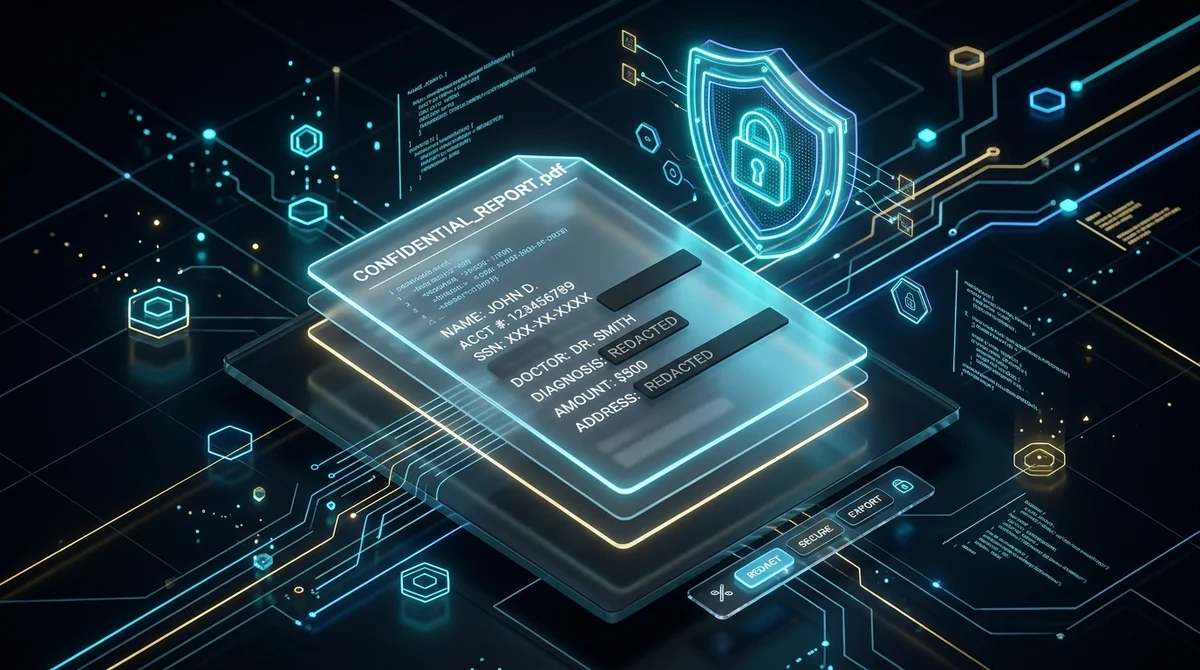
Respuesta Directa y Conclusiones Clave
Para censurar información confidencial de un PDF gratis y de forma permanente, utilice la herramienta Censurar PDF de AZ2PDF para eliminar términos clave, números de cuenta y datos personales directamente del flujo binario del documento. A diferencia de los cuadros negros superficiales que pueden copiarse o removerse, la censura real destruye los glifos de los caracteres y los metadatos sin dejar rastro recuperable.
- Eliminación binaria real: Borra de forma permanente los caracteres del flujo de bytes del PDF en lugar de simplemente taparlos con un rectángulo negro.
- 100% gratis y sin límites: Censure contratos legales y estados financieros ilimitados sin gastar más de 240 $ al año en Adobe Acrobat Pro.
- Cero datos residuales: Elimina el texto del flujo de contenido y previene cualquier extracción mediante Ctrl+C o scripts informáticos.
- Privacidad en memoria volátil: Los archivos se procesan en búferes de memoria RAM aislados y se eliminan automáticamente a los 5 minutos.
Por qué dibujar cuadros negros es una trampa de seguridad peligrosa
Cada año, importantes corporaciones, bufetes jurídicos y entidades gubernamentales sufren filtraciones de datos catastróficas debido a un error evitable: creer que dibujar un rectángulo negro sobre un texto confidencial lo mantiene en secreto.
En conocidos litigios judiciales, abogados han presentado documentos donde nombres clasificados o testimonios clave se cubrieron con la herramienta de resaltado negro o formas sólidas de procesadores de texto comunes. A los pocos minutos de publicarse, periodistas y curiosos descubrieron que seleccionar el área negra con el ratón, presionar Ctrl+C y pegar en un bloc de notas revelaba al instante la información secreta en texto plano.
Para comprender por qué sucede esto, es necesario conocer la estructura interna del formato de documento portátil (PDF). Un PDF no es una fotografía plana, sino una arquitectura orientada a objetos organizada en capas independientes:
- La capa de texto (Text layer): Códigos de caracteres, definiciones de fuentes y coordenadas de posición almacenadas en flujos de contenido mediante operadores como
TjyTJ. - La capa de gráficos (Graphics layer): Líneas vectoriales, trazos geométricos y rectángulos de fondo rellenos.
- La capa de anotaciones (Annotation layer): Comentarios, notas adhesivas, controles de formularios y marcas visuales interactivas.
Al dibujar un rectángulo negro en un visor PDF básico, el programa solo coloca un objeto vectorial sobre la capa de texto. El texto original permanece íntegro en el flujo binario. Cualquier persona puede copiar los caracteres ocultos o desactivar la capa de anotaciones.
En el ámbito legal, sanitario o financiero, omitir una censura genuina incumple normativas obligatorias de privacidad de datos como el RGPD.
No cometa el error de limitarse a cubrir el texto con cajas negras; la herramienta Censurar PDF de AZ2PDF expurga de forma permanente los caracteres, trazos vectoriales y metadatos del binario para impedir cualquier extracción digital.
Cómo funciona la verdadera censura de PDF a nivel técnico
Bajo el estándar internacional ISO 32000 para tecnología PDF, la censura genuina no es una máscara visual, sino un proceso de destrucción física de datos irreversible.
Cuando un documento se somete a una censura profesional, el motor de procesamiento realiza tres operaciones críticas:
- Saneamiento del flujo de contenido: El motor analiza el diccionario de objetos
/Contentsde cada página, localiza los glifos seleccionados, elimina por completo los códigos de caracteres y reescribe el flujo para que las palabras no existan en ningún byte del archivo. - Sustitución por bloques opacos de censura: En las coordenadas exactas del texto eliminado, el motor inyecta bloques opacos sólidos (o marcadores █) directamente en el flujo de la página para indicar que los datos fueron legalmente censurados.
- Limpieza estructural y de metadatos: El sistema suprime las referencias a los términos censurados de los índices de búsqueda, marcadores, campos de formulario y paquetes de metadatos XML ocultos (como Adobe XMP y diccionarios de propiedades).
Una vez ejecutada y guardada la censura, ningún programa informático ni análisis forense puede recuperar los caracteres originales, ya que los bytes fueron físicamente reescritos.
Cómo censurar un PDF online gratis en 3 sencillos pasos
Paso 1: Suba su documento PDF
Abra la herramienta Censurar PDF y arrastre su archivo a la zona de carga. Admite contratos, declaraciones fiscales, historiales médicos y currículos. El archivo se carga con total seguridad en un búfer de memoria temporal aislado.
Paso 2: Introduzca los términos que desea censurar
En el panel de opciones, especifique los nombres, números de cuenta, documentos de identidad o cifras exactas que desea expurgar. Puede introducir múltiples términos separados por comas o saltos de línea para procesarlos en lote.
Paso 3: Procese y descargue su archivo limpio
Haga clic en el botón Censurar PDF. El motor Rust de alto rendimiento escaneará el documento, destruirá los términos indicados y colocará los bloques protectores. Haga clic en Descargar para guardar su PDF protegido, sin marcas de agua y listo para su distribución pública.
Comparativa de opciones: Web en memoria RAM vs. Acrobat vs. Imprimir y escanear
Al preparar documentos confidenciales para compartirlos externamente, los profesionales suelen barajar tres métodos:
Opción 1: Censura online en memoria RAM (AZ2PDF)
Une máxima seguridad y coste cero. No requiere registro ni tarjeta de crédito, y los archivos se borran automáticamente a los 5 minutos. Brinda censura binaria según la norma ISO 32000 sin instalar software pesado en su equipo.
Opción 2: Software de escritorio de pago (Adobe Acrobat Pro)
Dispone de funciones de censura avanzadas, pero exige una suscripción anual que supera los 240 $ por usuario, lo que resulta prohibitivo para autónomos o pequeñas empresas con necesidades puntuales.
Opción 3: Imprimir, tapar con rotulador y escanear
Muchos empleados aún imprimen los documentos, tachan las líneas sensibles con rotulador permanente y vuelven a escanear el papel. Este método es lento, contaminante y peligroso: los escáneres de alta resolución o los ajustes de contraste suelen revelar el texto a través de la tinta. Además, el texto deja de ser seleccionable y el tamaño del archivo se dispara.
Para conseguir una privacidad total, es muy recomendable sanear también los metadatos del documento para borrar los nombres de autor y el historial de cambios oculto.
Censura manual vs. censura automática por patrones vs. higienización de metadatos
El ecosistema de AZ2PDF proporciona herramientas de seguridad diseñadas para diferentes desafíos de privacidad:
1. Censura manual por palabras clave (Redact PDF)
Ideal cuando necesita un control absoluto sobre términos específicos, como nombres de proyectos confidenciales, apellidos de clientes o importes presupuestarios.
2. Censura automática por patrones (Auto Redact PDF)
Al manejar expedientes de cientos de páginas, la censura automática utiliza expresiones regulares (Regex) para detectar y tapar números de DNI/NIE, tarjetas de crédito de 16 dígitos, correos y números telefónicos en una sola pasada.
3. Higienización de metadatos (Sanitize PDF)
Aunque el texto esté censurado, el archivo puede conservar metadatos ocultos. Esta herramienta borra el autor del archivo, el software utilizado y las coordenadas GPS de fotos tomadas con teléfonos inteligentes.
4. Aplanar formularios y anotaciones (Flatten PDF)
Si el archivo contiene campos rellenables o firmas, el aplanamiento los fusiona con la capa gráfica de fondo, impidiendo que terceros modifiquen las cifras introducidas.
5. Cifrado de grado militar con contraseña (Protect PDF)
Al enviar archivos por correo electrónico o alojarlos en la nube, el cifrado AES-256 garantiza que solo las personas con la clave autorizada puedan abrirlos.
Documentos habituales que requieren censura permanente antes de compartirse
La censura irreversible de archivos PDF es un requisito imprescindible en múltiples profesiones:
- Expedientes judiciales y pruebas legales: Los letrados deben censurar la identidad de menores, fechas de nacimiento y cuentas bancarias antes de elevar escritos al juzgado.
- Historiales médicos y ensayos clínicos: Anonimización de datos personales y pólizas sanitarias para cumplir las leyes de protección de datos de salud.
- Contratos mercantiles y acuerdos de confidencialidad: Al compartir pliegos de contratación con terceros, los directores financieros censuran márgenes de beneficio y tarifas confidenciales.
- Solicitudes de acceso a la información pública: Los organismos públicos ocultan datos de testigos o metodologías policiales antes de entregar expedientes.
- Procesos de selección y currículos: Los departamentos de recursos humanos censuran direcciones particulares y sueldos anteriores para asegurar valoraciones ciegas y objetivas.
Lista de verificación previa al envío: 4 pruebas para confirmar la irreversibilidad
Antes de enviar cualquier PDF censurado, complete esta rápida verificación de 4 puntos:
1. La prueba de búsqueda (Ctrl+F)
Abra el PDF censurado en su navegador o lector habitual, pulse Ctrl+F y escriba las palabras o números censurados. El resultado debe indicar 0 coincidencias.
2. La prueba de selección y copia
Arrastre el cursor del ratón sobre la barra negra o pulse Ctrl+A, copie y pegue el contenido en un editor de texto plano (como el Bloc de notas). Compruebe que no aparezca ningún carácter oculto.
3. Revisión de propiedades del documento
Abra las propiedades del archivo para comprobar que los campos de Autor, Organización o Título no revelen nombres clave no deseados.
4. Comprobación del ajuste visual
Amplíe la vista y verifique que los bloques negros cubran la totalidad de los términos sin dejar fragmentos de caracteres al descubierto.
Garantice la protección de datos y el cumplimiento normativo con el conjunto de herramientas privadas para PDF de AZ2PDF, donde la destrucción de memoria en el lado del servidor asegura la máxima confidencialidad.
❓ Preguntas Frecuentes (FAQ)
Sí. Censurar PDF de AZ2PDF es 100% gratuita, no requiere registro de cuenta, ni tarjeta de crédito, no tiene límites de tamaño y no agrega marcas de agua en sus documentos procesados.
Artículos Relacionados con este Tema
Profundice en técnicas profesionales de organización de páginas y gestión documental.

Cómo proteger un PDF con contraseña gratis (Cifrado militar AES-256)
Aprenda a cifrar y proteger archivos PDF con contraseña online gratis mediante cifrado militar AES-256. Asegure contratos y nóminas confidenciales sin marcas de agua.

Cómo desbloquear un PDF protegido con contraseña online (Eliminar seguridad para siempre)
Aprenda a quitar contraseñas y restricciones de permisos de archivos PDF autorizados gratis en línea. Descifrado seguro, sin marcas de agua y en memoria RAM.

Cómo censurar automáticamente datos confidenciales en PDF gratis (Limpieza PII)
Aprenda a censurar y tachar datos confidenciales, tarjetas de crédito y correos en documentos PDF gratis. Detección rápida sin fugas de información.

Cómo editar un PDF online sin Adobe Acrobat (Gratis y Seguro)
Aprenda a modificar texto, insertar firmas, resaltar y tapar datos confidenciales en PDF directamente en su navegador sin pagar suscripciones a Acrobat.

Cómo comprimir un PDF sin perder calidad (Gratis y Rápido)
Aprenda a reducir el tamaño de sus archivos PDF hasta un 85% para enviar por email sin texto borroso ni imágenes pixeladas. Rápido, gratis y 100% privado en su navegador.

Cómo convertir PDF a Word sin perder el formato (Gratis y Editable)
Aprende a convertir documentos PDF en archivos Word DOCX editables sin fuentes rotas, tablas desalineadas ni cuadros de texto. Rápido y 100% privado.