Cómo detectar y eliminar páginas en blanco de un PDF escaneado online (gratis)
Respuesta Directa y Conclusiones Clave
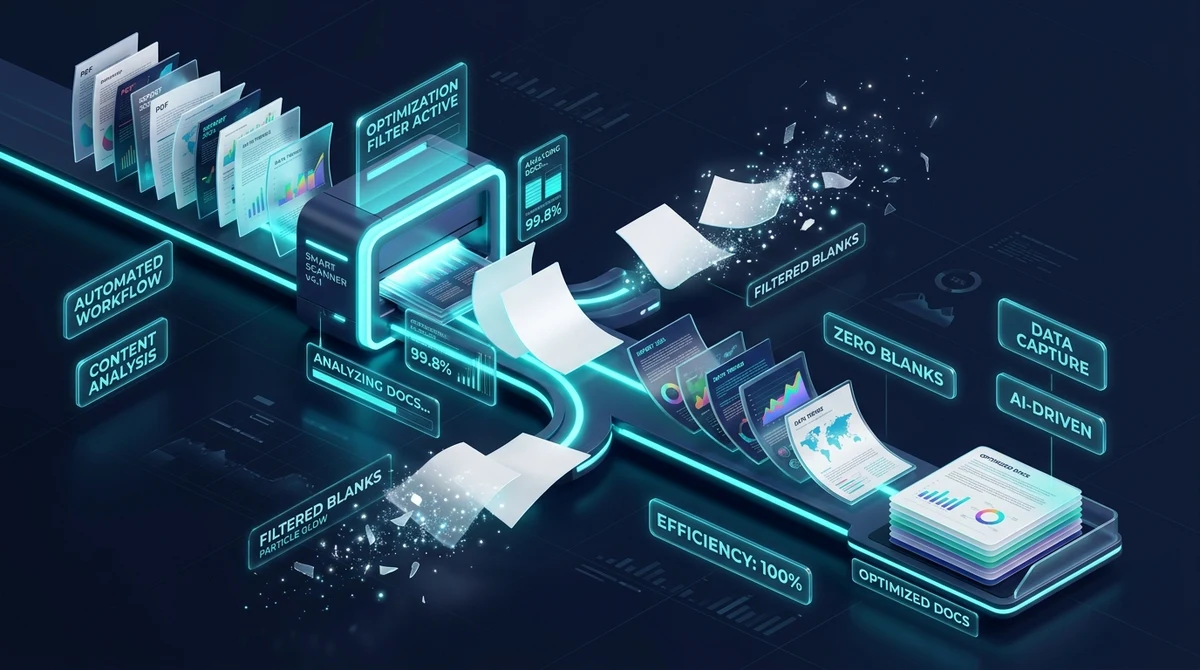
Para eliminar páginas en blanco de un PDF escaneado online de forma gratuita, utilice la herramienta de optimización inteligente de AZ2PDF. El motor inspecciona la densidad de tinta y los flujos vectoriales para identificar hojas vacías generadas por escáneres dúplex, eliminándolas de inmediato y reestructurando el documento sin recomprimir las páginas restantes ni almacenar información confidencial.
- Detección inteligente en dos etapas: separa con exactitud las hojas verdaderamente vacías de partículas de polvo, sombras de perforaciones y transparencias de papel fino.
- Integridad estructural sin pérdidas: reconstruye el árbol de páginas y la tabla de referencias cruzadas (XRef) según ISO 32000 sin degradar fuentes vectoriales ni fotos.
- 100 % gratis y sin marcas de agua: limpieza ilimitada sin costes de suscripción, barreras de pago ni logotipos promocionales en sus documentos resultantes.
- Privacidad estricta en memoria RAM: todos los archivos se procesan en la memoria volátil del servidor y se eliminan de forma permanente a los 5 minutos mediante un demonio en segundo plano.
Por qué los escáneres a doble cara generan molestas páginas en blanco en los PDF
Cualquier persona que gestione documentación física en oficinas, bufetes de abogados, centros médicos o centros educativos conoce bien el dilema de la digitalización: se introduce un fajo de papeles en el alimentador automático (ADF) de la fotocopiadora, se activa la opción de escaneo a doble cara para no omitir anotaciones al dorso y se pulsa el botón de inicio.
Al abrir el archivo PDF resultante, aparece un documento desordenado y pesado: cada factura, recibo o carta impresa a una sola cara va seguida de una página blanca inútil. Un expediente de 50 hojas útiles se convierte de pronto en un archivo de 100 páginas, la mitad de las cuales están totalmente vacías.
Estas hojas en blanco generan numerosos problemas prácticos:
- Desperdicio de papel y tóner: Mandar a imprimir un documento sin depurar consume papel innecesariamente e incrementa los costes de mantenimiento de la impresora.
- Rechazo en sedes electrónicas y trámites oficiales: Plataformas judiciales, registros públicos y portales bancarios suelen rechazar documentos con hojas en blanco desordenadas o sin numeración adecuada.
- Aspecto descuidado e informal: Enviar una propuesta de contrato o balance financiero repleto de hojas blancas crea una imagen poco profesional ante clientes y socios comerciales.
- Fatiga por revisión manual: Revisar un expediente de 200 páginas para localizar y suprimir a mano decenas de hojas vacías insume horas de trabajo y expone al error de borrar por accidente una página con firmas.
Para depurar de forma rápida sus archivos digitalizados, puede emplear la herramienta para quitar páginas en blanco de AZ2PDF, la cual analiza la matriz de píxeles y retira todas las hojas vacías conservando la fidelidad del documento original.
El desafío técnico: por qué el software básico falla al detectar hojas escaneadas vacías
Para comprender por qué los programas sencillos de visualización de PDF tienen dificultades al limpiar documentos escaneados, resulta imprescindible diferenciar dos tipos de páginas en blanco en el estándar PDF:
1. Páginas en blanco puramente digitales
Cuando un procesador de texto como Word o LaTeX inserta una página en blanco, su código interno es extremadamente ligero. Bajo la norma ISO 32000, el diccionario de flujo de contenido (content stream) está casi vacío (cercano a 0 bytes), carece de instrucciones de dibujo de texto y no enlaza recursos tipográficos. Detectar que está vacía es una tarea elemental para cualquier software.
2. Páginas en blanco procedentes de escaneo físico
Una página escaneada nunca está vacía a nivel binario. Cuando el sensor óptico del escáner barre una hoja blanca, no registra un vacío, sino que genera una imagen de mapa de bits (frecuentemente a 300 DPI con millones de píxeles) y la empaqueta dentro de un diccionario de imagen XObject.
Además, el papel y el cristal del escáner nunca son perfectos e introducen ruido visual inevitable:
- Polvo en el cristal y microarañazos en la lente: Minúsculas partículas sobre la barra óptica forman pequeños grupos de píxeles oscuros.
- Marcas de los rodillos y sombras de los márgenes: El arrastre mecánico de las ruedas de alimentación produce sutiles bordes grises en las esquinas o laterales de la hoja.
- Tinta traspasada (efecto transparencia): Al escanear papel fino (recibos térmicos o papel autocopiativo), el texto oscuro de la cara frontal se trasluce en el reverso a través de las fibras del papel.
- Sombras de taladros y grapas: Los agujeros para carpetas de anillas forman círculos negros que los programas básicos confunden con gráficos o logotipos.
Las aplicaciones elementales que se limitan a medir el peso del archivo o a buscar un blanco absoluto pasan por alto estas páginas con ruido óptico o eliminan por error páginas legítimas que contienen anotaciones a lápiz. El pipeline inteligente de AZ2PDF combina la revisión del flujo de texto con un umbral de luminancia adaptable para descartar el ruido mecánico y detectar con precisión las hojas auténticamente vacías.
Cómo eliminar páginas en blanco de cualquier PDF en 3 pasos sencillos
Limpiar las páginas sobrantes de sus documentos en AZ2PDF solo le llevará unos segundos en su ordenador, tableta o teléfono móvil:
Paso 1: Suba su documento PDF escaneado
Arrastre y suelte el archivo en la zona designada de la página o pulse el botón de selección de archivos. El documento se cargará al instante en la memoria de procesamiento sin colas de espera.
Paso 2: Detección y filtrado automático de hojas vacías
El motor recorre todas las páginas, examina los flujos vectoriales y calcula el balance de píxeles para aislar las páginas en blanco procedentes del escaneo dúplex. Las páginas con contenido útil se conservan intactas.
Paso 3: Descargue su PDF depurado
Haga clic en Descargar para guardar su archivo listo para distribuir, sin marcas de agua publicitarias, sin necesidad de registros y sin costes adicionales.
Bajo el capó: reindexación sin pérdidas del árbol de páginas según la norma ISO 32000
Muchas herramientas web de baja calidad convierten cada página en una imagen JPEG para luego volver a ensamblarlas, lo que degrada la nitidez de las letras y aumenta innecesariamente el tamaño del archivo. AZ2PDF implementa una modificación estructural sin pérdidas:
- Edición directa del árbol de páginas: El documento se estructura jerárquicamente. Cuando se detecta una página vacía, el sistema desvincula el nodo correspondiente en el array
/Kidsy actualiza el contador/Countdel nodo superior sin recomprimir las demás páginas. - Reconstrucción de la tabla de referencias cruzadas (XRef): Se recalculan los desplazamientos exactos de bytes de todos los objetos conservados, garantizando total compatibilidad con Adobe Acrobat Reader y los navegadores actuales.
- Cero recomutación destructiva de imágenes: Planos de arquitectura, fotos en alta resolución y fuentes tipográficas vectorizadas se mantienen al 100 % de fidelidad respecto al archivo original.
Casos prácticos de aplicación: cuándo la eliminación automática de páginas vacías ahorra horas
Eliminar páginas vacías es un paso indispensable de control de calidad documental en múltiples sectores profesionales:
1. Expedientes judiciales y presentación telemática
Abogados y procuradores escanean cajas enteras de documentos probatorios. Presentar escritos limpios sin páginas blancas intermedias cumple estrictamente las normas de los juzgados y agiliza su consulta.
2. Contabilidad mensual, archivo de facturas y albaranes
Los departamentos financieros digitalizan periódicamente facturas y comprobantes impresos a una sola cara. Suprimir los reversos en blanco optimiza el espacio de almacenamiento y facilita auditorías fiscales.
3. Documentación hipotecaria y trámites bancarios
Las carpetas de crédito recopilan nóminas, declaraciones de impuestos y escrituras de propiedad. Reducir el número de páginas permite cumplir con los límites de tamaño en las plataformas de concesión de préstamos.
4. Tesis académicas, monografías y digitalización de libros
Al escanear publicaciones o manuales de estudio, las páginas de cortesía o portadillas blancas interrumpen la lectura en lectores de libros electrónicos o tabletas. Al retirarlas, la experiencia de lectura resulta fluida y continua.
Comparativa de métodos: procesamiento en memoria RAM vs. Acrobat vs. borrado manual
Analizar los métodos a su alcance le permitirá seleccionar la opción más rentable en tiempo y presupuesto:
Opción 1: Procesamiento en memoria volátil en navegador (AZ2PDF)
No necesita instalar aplicaciones locales y funciona en Windows, macOS, Linux, iOS y Android. Es completamente gratuito, sin restricciones de uso, sin marcas de agua y con borrado automático a los 5 minutos para total privacidad.
Opción 2: Software de escritorio profesional (Adobe Acrobat Pro)
Una alternativa potente pero sujeta a una suscripción que supera los 239 € al año. Asimismo, la configuración de perfiles de comprobación previa (Preflight) para eliminar hojas vacías de forma automática resulta compleja para usuarios no especializados.
Opción 3: Revisión y borrado manual hoja por hoja
Válido para un documento de 4 páginas, pero inviable para expedientes de 100 páginas, donde la fatiga visual puede provocar la eliminación involuntaria de una hoja crítica con firmas.
Privacidad absoluta: por qué el procesamiento en memoria volátil protege documentos confidenciales
La documentación escaneada suele contener información muy delicada: números de identificación, cuentas bancarias, datos médicos o secretos comerciales. AZ2PDF fue concebido bajo premisas de seguridad innegociables:
- Cero almacenamiento en disco duro: Los archivos se procesan directamente en la memoria RAM volátil en milisegundos y jamás se graban en soportes magnéticos permanentes.
- Eliminación automática a los 5 minutos: Un demonio en segundo plano purga de forma irreversible todos los búferes de memoria temporal transcurridos 5 minutos desde el procesamiento.
- Sin uso indebido ni entrenamiento de IA: Sus documentos jamás se indexan, no se comparten con terceros ni se emplean para alimentar modelos de inteligencia artificial.
- Uso anónimo sin registro: No se requiere correo electrónico, contraseña ni métodos de pago para utilizar todas las funciones disponibles.
Flujos de trabajo conectados: pasos recomendados para optimizar su archivo limpio
Una vez eliminadas las hojas sobrantes de su escaneo, puede enlazar su documento con otras herramientas complementarias:
- Comprimir escaneos pesados: Pase su archivo por la herramienta de compresión de PDF para reducir su peso hasta en un 85 % conservando una excelente nitidez para su envío por correo electrónico.
- Rotar páginas desorientadas: Si alguna página entró al revés en el alimentador del escáner, utilice la herramienta de rotación para dejarla en la orientación correcta.
- Unir diferentes lotes escaneados: Si tuvo que digitalizar un expediente en varias partes, ensámblelas en un único PDF mediante la función de unión.
- Eliminar páginas con contenido no deseado: Si quedan portadas provisionales o páginas duplicadas, utilice la herramienta para eliminar páginas PDF.
- Firmar o añadir anotaciones: Añada firmas electrónicas, marcas de visto bueno o notas de revisión en el Editor PDF.
Mantenga sus archivos digitales ordenados y profesionales con las herramientas online gratuitas de AZ2PDF, disfrutando de la máxima rapidez en su navegador con total seguridad de sus datos.
Preguntas frecuentes (FAQ)
A continuación, resolvemos las dudas más frecuentes sobre la detección y supresión automática de páginas en blanco en documentos PDF:
❓ Preguntas Frecuentes (FAQ)
Sí. Es 100 % gratuita, no tiene límites de uso, no exige registrarse con correo electrónico ni añade marcas de agua a los archivos descargados.
Artículos Relacionados con este Tema
Profundice en técnicas profesionales de organización de páginas y gestión documental.

Cómo editar un PDF online sin Adobe Acrobat (Gratis y Seguro)
Aprenda a modificar texto, insertar firmas, resaltar y tapar datos confidenciales en PDF directamente en su navegador sin pagar suscripciones a Acrobat.

Cómo comprimir un PDF sin perder calidad (Gratis y Rápido)
Aprenda a reducir el tamaño de sus archivos PDF hasta un 85% para enviar por email sin texto borroso ni imágenes pixeladas. Rápido, gratis y 100% privado en su navegador.

Cómo convertir PDF a Word sin perder el formato (Gratis y Editable)
Aprende a convertir documentos PDF en archivos Word DOCX editables sin fuentes rotas, tablas desalineadas ni cuadros de texto. Rápido y 100% privado.

Cómo convertir Word a PDF sin perder el formato (Gratis y Seguro)
Aprenda a convertir documentos Word DOCX y DOC en archivos PDF estandarizados con fuentes bloqueadas, márgenes intactos y sin saltos de línea. Rápido, gratis y 100% privado.

Cómo unir archivos PDF en un solo documento online (Gratis y Seguro)
Aprende a combinar varios archivos PDF en un solo documento organizado sin Adobe Acrobat. Rápido, gratis y completamente seguro sin pérdida de calidad.

Cómo dividir páginas PDF en archivos separados (Gratis y Seguro)
Aprenda a dividir archivos PDF en documentos independientes o extraer rangos de páginas específicos online sin Adobe Acrobat. Rápido, gratis y 100 % privado.