Cómo extraer imágenes de un PDF online gratis (calidad sin pérdida)
Respuesta Directa y Conclusiones Clave
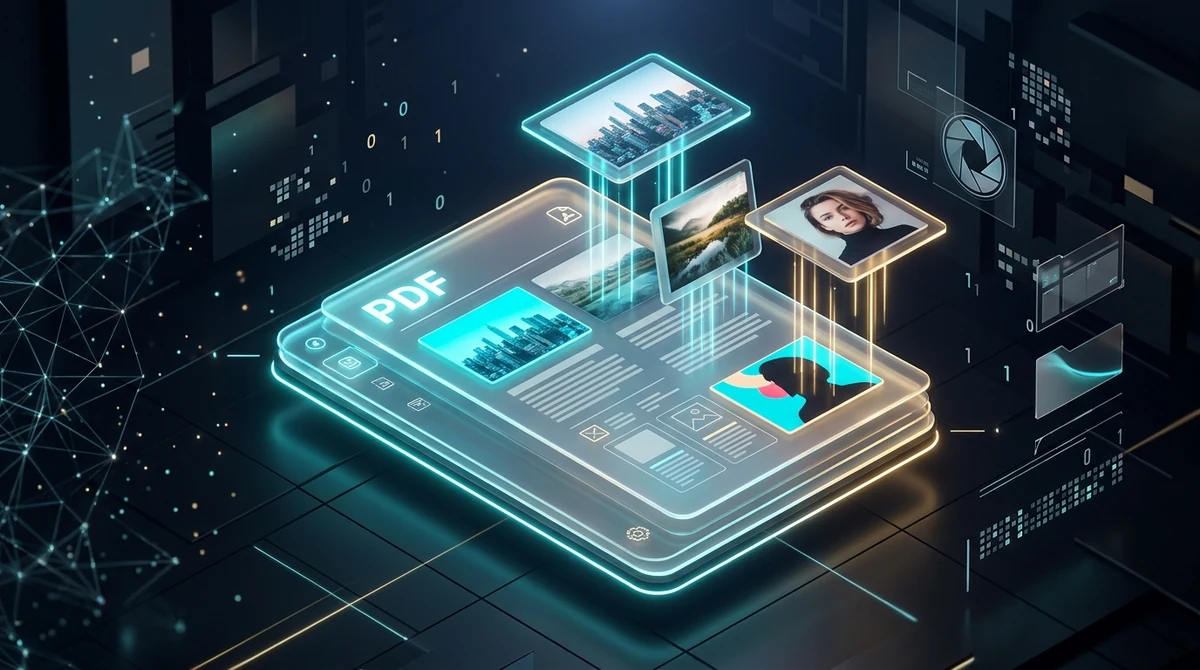
Para extraer imágenes de un PDF gratis online, el sistema analiza la estructura binaria del documento para aislar directamente los flujos de imágenes ráster (/XObject) sin recomprimir los píxeles. Con la herramienta de extracción de imágenes de AZ2PDF, aísla cada foto, diagrama y gráfico PNG transparente en su resolución nativa y los descarga en un archivo ZIP organizado, sin marcas de agua y con total privacidad.
- Cero pérdida de calidad generacional: A diferencia de las capturas de pantalla o la conversión de páginas completas, la extracción pura exporta los archivos JPG y PNG originales en su resolución nativa sin artefactos de compresión.
- Composición automática de máscara alfa: Recombina los flujos de color RGB con los canales de máscara suave (/SMask) para recuperar gráficos PNG transparentes reales sin fondos negros no deseados.
- Deduplicación inteligente de elementos: Calcula hashes de bytes y matrices de píxeles para eliminar logotipos e iconos de cabecera repetidos a lo largo de cientos de páginas.
- Seguridad en memoria RAM efímera: Los archivos se procesan exclusivamente en memoria volátil y se eliminan automáticamente a los 5 minutos, sin registros ni marcas de agua.
Por qué extraer imágenes incrustadas en lugar de hacer capturas de pantalla
Los documentos PDF constituyen el estándar universal para distribuir contenidos multimedia complejos: fotografías comerciales en alta resolución, capturas de microscopía científica, catálogos de productos, folletos corporativos y logotipos vectoriales. Sin embargo, cuando se necesita recuperar esos recursos visuales de un documento ya cerrado, muchos usuarios recurren a soluciones apresuradas y de baja calidad.
Al recuperar imágenes de un documento, se suele optar por tres caminos distintos:
- La trampa de la captura de pantalla: Capturar la pantalla manualmente solo guarda los píxeles que el monitor está mostrando en ese momento. Esto reduce la resolución a la densidad de la pantalla (normalmente 72 a 96 DPI), introduce artefactos de suavizado en los bordes del texto y suele capturar sin querer cursores o márgenes.
- Rasterización de página completa (PDF a JPG): Convertir una página completa unifica todos los elementos en un único lienzo gráfico, aplastando párrafos de texto, cabeceras y números de página con la imagen. Si su intención es conseguir solo una foto de producto o un logotipo aislado, este método exige un recorte manual laborioso en programas de diseño.
- Extracción directa del flujo binario incrustado: Un motor especializado examina la estructura interna del archivo para ubicar los flujos binarios exactos que incluyó el diseñador original. Obtiene cada imagen de forma aislada al 100 por ciento de su resolución de cámara o diseño original, completamente limpia de textos o márgenes circundantes.
Al extraer directamente los flujos de imágenes incrustadas, se garantiza la ausencia total de degradación, conservando las dimensiones originales y los espacios de color para su reutilización en imprenta, sitios web o archivos digitales.
En lugar de conformarse con capturas borrosas de diagramas, la Herramienta de extracción de imágenes PDF de AZ2PDF extrae los flujos fotográficos incrustados en su resolución original, espacio de color y compresión nativa.
Cómo almacenan imágenes los documentos PDF: Entendiendo los XObjects ISO 32000
Para comprender la superioridad de la extracción directa sobre la captura de pantalla, resulta útil examinar el estándar internacional ISO 32000 que organiza los elementos gráficos en un archivo PDF.
Un PDF digital es en esencia una base de datos jerárquica compuesta por objetos indirectos, diccionarios y flujos de contenido:
- El flujo de contenido de la página (/Contents): Cada página cuenta con un flujo de instrucciones de dibujo. Este flujo determina las posiciones de las letras, el trazo de líneas vectoriales y la ubicación de gráficos externos mediante matrices de transformación geométrica.
- Objetos externos (/XObject): Las imágenes ráster no se mezclan con las instrucciones de texto. Se almacenan en un diccionario centralizado (/Resources) como entidades independientes clasificadas bajo /XObject con el subtipo /Image.
- Filtros de compresión originales: Al insertar una foto, el compilador del PDF envuelve el flujo binario con un filtro de compresión. Las fotos JPEG habituales se guardan con el filtro estándar (/Filter /DCTDecode), mientras que los gráficos de mapa de bits sin pérdida y capturas utilizan compresión Flate (/Filter /FlateDecode).
La extracción directa lee estos flujos binarios de forma inmediata sin necesidad de descomprimir y volver a comprimir, evitando así cualquier degradación visual acumulativa.
Cómo extraer imágenes de un PDF online en 3 sencillos pasos
Recuperar todas las fotos y gráficos integrados en documentos PDF extensos requiere apenas unos segundos con la plataforma web de AZ2PDF. El proceso funciona directamente en su navegador, sin necesidad de instalar programas, sin registros y sin marcas de agua añadidas:
Paso 1: Suba su documento PDF
Acceda a la herramienta en cualquier navegador moderno desde su ordenador, portátil, tableta o teléfono móvil. Arrastre y suelte el archivo PDF en el área de carga o use el selector de archivos para elegirlo de su almacenamiento local. El archivo se procesa de inmediato en memoria segura.
Paso 2: Análisis automático y extracción de objetos
Haga clic en el botón Extraer imágenes. El sistema examina la arquitectura del documento, identifica todos los diccionarios de imágenes, realiza la composición automática de transparencia y filtra los gráficos duplicados presentes en varias páginas.
Paso 3: Descargue su archivo ZIP ordenado
Al terminar la operación, pulse en Descargar. Recibirá un archivo ZIP ordenado con todas las imágenes numeradas secuencialmente (por ejemplo, image-001.png, image-002.jpg), listas para su uso en proyectos creativos o de impresión.
El reto de la transparencia: Cómo la máscara alfa evita fondos negros
Una molestia recurrente al extraer recursos gráficos de un archivo PDF es la aparición de bloques rectangulares negros detrás de logotipos e ilustraciones con silueta recortada.
Este comportamiento se debe a las características arquitectónicas del formato PDF:
- Separación de flujos gráficos: A diferencia del formato PNG contemporáneo, que reúne colores y transparencia alfa en una sola matriz de píxeles RGBA de 32 bits, el PDF desglosa los elementos transparentes en dos objetos completamente separados.
- El flujo de color base RGB: El primer objeto conserva exclusivamente los datos de color de 24 bits (/DeviceRGB). Al carecer de canal alfa, las zonas transparentes se rellenan por defecto con color negro opaco o blanco neutro.
- El flujo de máscara suave (/SMask): El segundo objeto es un mapa de bits en escala de grises de 8 bits (/DeviceGray) que funciona como una plantilla de recorte. Los píxeles blancos indican opacidad total, los negros transparencia absoluta y los grises sombras traslúcidas.
Las utilidades básicas descargan ambos flujos por separado, entregándole dos archivos inútiles por cada logotipo: una foto con fondo negro y una máscara gris independiente.
El motor de procesamiento de AZ2PDF solventa esta dificultad de manera automática. Nuestro núcleo basado en Poppler asocia la imagen RGB con su máscara /SMask en memoria para componer un PNG RGBA de 32 bits nítido, preservando la transparencia natural de sus logotipos e iconos.
Eliminar elementos repetitivos: Deduplicación inteligente y filtrado de espaciadores
En memorias anuales corporativas, catálogos extensos o manuales de formación, ciertos elementos gráficos se repiten en cada página. Un logotipo de empresa puede aparecer en la cabecera de 150 hojas continuas, mientras que iconos decorativos adornan cada pie de página.
Las aplicaciones comunes tratan cada mención de página como una imagen independiente, forzándole a revisar cientos de logotipos idénticos en su carpeta de descargas. Asimismo, muchos programas de maquetación introducen espaciadores transparentes de 1x1 o 2x2 píxeles para alinear texto y tablas.
AZ2PDF elimina este desorden mediante un algoritmo de doble filtrado inteligente:
- Cálculo de hash de contenido: Cada imagen pasa por un algoritmo de 64 bits que examina los bytes y las dimensiones físicas. Si distintas páginas enlazan al mismo recurso gráfico, el motor almacena la imagen solo una vez.
- Supresión de microespaciadores: El sistema identifica y desecha de forma automática bloques de 1x1 o 2x2 píxeles que carecen de contenido visual y solo sirven de relleno estructural.
El archivo ZIP resultante contendrá únicamente imágenes relevantes y singulares, lo que ahorra tiempo de revisión y espacio de almacenamiento.
Si lo que precisa es conservar la maqueta completa de la página con texto y diagramas en lugar de imágenes individuales, renderizar páginas completas en imágenes de alta resolución es el camino adecuado.
Privacidad garantizada: El procesamiento en memoria volátil protege sus contenidos
Los archivos PDF frecuentemente guardan información corporativa confidencial: maquetas de productos, planos de ingeniería, pruebas jurídicas y documentos personales. Confiar estos datos a plataformas desconocidas supone un riesgo de retención no autorizada.
En AZ2PDF, la privacidad forma parte de los cimientos del servicio:
- Tratamiento en memoria RAM volátil: Los archivos se procesan dentro de búferes de memoria aislados. No se guardan copias permanentes en discos duros ni en bases de datos externas.
- Borrado automático a los 5 minutos: Un proceso en segundo plano limpia la memoria y purga los archivos procesados en un plazo máximo de cinco minutos tras terminar la tarea.
- Sin entrenamiento de IA ni cesión de datos: Sus archivos nunca se inspeccionan, no se comparten con terceros ni se utilizan para alimentar modelos de aprendizaje automático.
- Completamente gratuito y sin registro: Puede extraer recursos sin pagar suscripciones, sin límites de páginas y sin facilitar su dirección de correo electrónico.
Comparación de métodos de extracción: Herramienta online frente a suites de escritorio
Dependiendo de sus necesidades de trabajo y herramientas instaladas, existen distintas maneras de extraer imágenes de un PDF:
Opción 1: Extracción en el navegador con AZ2PDF
La opción más ágil y equilibrada para todo tipo de usuarios. Opera en Windows, macOS, Linux, iOS y Android sin instalaciones, recompone transparencias alfa automáticamente y empaqueta los archivos en un ZIP ordenado de forma totalmente gratuita.
Opción 2: Suites de escritorio como Adobe Acrobat Pro
Adobe Acrobat Pro incluye funciones para exportar imágenes contenidas en el documento. No obstante, exige una cuota mensual o anual superior a los 240 euros, además de instalaciones pesadas en disco. Para extracciones periódicas o puntuales, este coste suele ser prescindible.
Opción 3: Utilidades de línea de comandos (pdfimages)
Para administradores de sistemas y programadores, herramientas como pdfimages de Poppler proporcionan una extracción eficiente y programable. Sin embargo, requieren desenvolverse en la consola de comandos e indicar parámetros precisos (-png, -list) para evitar formatos PPM sin procesar. Nuestra solución en la nube pone la misma potencia técnica al alcance de cualquier usuario sin barreras de terminal.
Flujos de trabajo conectados: Qué hacer después de extraer sus imágenes
Obtener las imágenes originales acostumbra a ser solo el punto de partida en un trabajo de diseño o publicación. Una vez que guarde sus archivos, puede conectarlos con otros pasos habituales:
- Reagrupar imágenes en un PDF nuevo: Si editó, ajustó colores o recortó las fotos extraídas, puede combinarlas nuevamente en un documento PDF ordenado y reducir su tamaño para enviarlo fácilmente por correo.
- Reconocimiento de texto en fotos escaneadas: Si las imágenes proceden de libros o facturas escaneadas, puede procesarlas con herramientas de OCR para convertir los píxeles en texto editable y buscable.
Si necesita convertir páginas completas en imágenes independientes en lugar de aislar elementos gráficos sueltos, puede convertir páginas PDF a imágenes JPG en línea sin esfuerzo.
Gestione sus archivos multimedia de alta calidad con la suite de herramientas de documentos online de AZ2PDF, donde la rapidez de respuesta se une a la máxima protección de sus archivos.
Solución de problemas comunes al extraer imágenes de un PDF
Si el resultado de la extracción difiere de lo que visualizaba en su visor de documentos, estas aclaraciones técnicas le ayudarán a entender la causa:
1. Los gráficos vectoriales y esquemas no aparecen en el archivo ZIP
Los planos de arquitectura, diagramas de barras o tipografías trazadas en herramientas vectoriales (como Illustrator o AutoCAD) no son imágenes ráster. Son fórmulas matemáticas de curvas de Bézier guardadas en el flujo /Contents. Al no ser mapas de bits /XObject /Image, el extractor no las procesa. Para guardarlas como imagen, utilice la conversión de página completa o recorte la zona deseada.
2. Un documento de muchas páginas solo genera una imagen muy grande
Si un documento de 10 páginas solo produce pocas imágenes enormes del tamaño de la página, el archivo procede probablemente de un escáner físico. Los escáneres digitalizan documentos capturando cada hoja como una sola fotografía, fusionando texto e imágenes en una capa ráster continua.
3. La extracción se bloquea por protección con contraseña
Los documentos con contraseñas de permisos pueden restringir la copia de contenido y la extracción de elementos. Si su archivo está protegido, deberá proporcionar la clave autorizada para desbloquear los permisos antes de que el motor de extracción pueda leer el catálogo de objetos.
Preguntas frecuentes
❓ Preguntas Frecuentes (FAQ)
Sí. La herramienta es 100 % gratuita, no requiere suscripciones, no impone límites de descarga, no pide tarjeta de crédito y no añade marcas de agua a sus imágenes.
Artículos Relacionados con este Tema
Profundice en técnicas profesionales de organización de páginas y gestión documental.

Cómo convertir PDF a imágenes JPG online (Gratis, alta resolución 300 DPI)
Aprende a convertir páginas de PDF a imágenes JPG de alta resolución (300 DPI) gratis. Extracción nítida, descarga rápida en archivo ZIP y máxima privacidad.

Convertir imágenes a PDF online gratis (rápido y seguro)
Combine fotos JPG, PNG y WebP en un único documento PDF organizado online y gratis. Mantenga la calidad original sin marcas de agua y con total privacidad.

Cómo convertir PNG a PDF online gratis (Sin pérdidas y nítido)
Convierte imágenes PNG y capturas de pantalla en documentos PDF de varias páginas online gratis. Conserva nitidez vectorial, transparencia alfa y total privacidad.

Cómo convertir JPG a PDF online gratis (rápido y seguro)
Convierte imágenes JPG y JPEG a documentos PDF de varias páginas online y gratis. Mantén la calidad fotográfica original sin pérdidas y con total privacidad.

Cómo comprimir un PDF sin perder calidad (Gratis y Rápido)
Aprenda a reducir el tamaño de sus archivos PDF hasta un 85% para enviar por email sin texto borroso ni imágenes pixeladas. Rápido, gratis y 100% privado en su navegador.

Cómo extraer texto de un PDF escaneado con OCR (Gratis y Seguro)
Aprenda a convertir documentos en papel escaneados y fotos PDF en texto seleccionable y editable con OCR multilingüe gratuito. Rápido, preciso y 100 % privado en su navegador.